
Wifi
Cách Cài Đặt WiFi TP-Link TL-WR850N: Hướng dẫn chi tiết, tối ưu tốc độ và bảo mật
Bạn muốn tự cấu hình router WiFi TP-Link TL-WR850N để mạng ổn định, phủ sóng tốt và an toàn hơn? Bài hướng dẫn đầy đủ này giúp bạn thiết lập lần đầu, tối ưu kênh sóng, bảo mật, quản lý thiết bị, mở port, cập nhật firmware và xử lý sự cố thường gặp trên TL-WR850N.
1) Chuẩn bị trước khi cấu hình
- Thông tin dịch vụ Internet: PPPoE (tên đăng nhập, mật khẩu) do nhà mạng cung cấp, hoặc xác nhận mạng dùng IP động/Static IP.
- Phần cứng: router TP-Link TL-WR850N, nguồn đi kèm, cáp mạng RJ45, modem/ONT của ISP.
- Thiết bị cấu hình: máy tính, hoặc điện thoại có WiFi.
- Khôi phục mặc định nếu mua cũ/lỗi cấu hình: giữ nút Reset 10–12 giây đến khi đèn chớp, chờ router khởi động lại.
2) Kết nối phần cứng đúng cách
- Cắm nguồn cho TL-WR850N. Chờ 1–2 phút đến khi đèn nguồn ổn định.
- Dây từ modem/ONT của nhà mạng cắm vào cổng xanh (WAN/Internet) trên TL-WR850N.
- Kết nối máy tính vào cổng LAN (màu vàng) bằng cáp, hoặc kết nối vào WiFi mặc định in trên nhãn đáy thiết bị.
- Giữ khoảng cách router với tường/ngăn tủ tối thiểu 20–30cm để tản nhiệt và sóng ổn định.
 Router WiFi TP-Link TL-WR850N chuẩn N 300Mbps dành cho gia đình
3) Đăng nhập trang quản trị TP-Link
- Trên máy tính/điện thoại đã nối mạng từ TL-WR850N, mở trình duyệt và truy cập:
- Lần đầu: hệ thống yêu cầu tạo mật khẩu quản trị mới (8 ký tự trở lên). Nhập và ghi nhớ.
- Nếu firmware cũ: đăng nhập user/password là admin/admin, sau đó đổi ngay mật khẩu quản trị để bảo mật.
- Không vào được trang quản trị? Đặt IP máy ở chế độ tự động (DHCP), tắt 3G/4G trên điện thoại khi cấu hình bằng WiFi, hoặc cắm dây LAN trực tiếp.
 Giao diện đăng nhập 192.168.0.1/tplinkwifi.net để cấu hình router TP-Link TL-WR850N
4) Thiết lập kết nối Internet (WAN)
Cách nhanh nhất là dùng trình hướng dẫn Quick Setup:
- Mở Quick Setup > Next > chọn múi giờ Việt Nam.
- Kiểm tra loại kết nối:
- PPPoE: nhập Username/Password do VNPT/Viettel/FPT cung cấp. MTU nên để mặc định (1480–1492).
- Dynamic IP (IP động): chọn Dynamic IP. Router sẽ tự nhận IP từ modem/ONT.
- Static IP: nhập IP/Subnet/Gateway/DNS do ISP cấp.
- Nếu ISP khóa theo MAC (thường ở mạng cáp): vào Network > MAC Clone > Clone MAC và Save.
- Kiểm tra Internet Status ở Status/Network xem đã “Connected” chưa. Nếu chưa, kiểm tra lại thông số PPPoE/IP, hoặc gọi ISP xác nhận trạng thái dịch vụ.
Mẹo kỹ thuật:
- Double NAT sẽ gây khó khăn khi mở port. Nếu cần NAT 1 lớp, chuyển modem của ISP sang Bridge hoặc bật DMZ về IP WAN của TL-WR850N.
5) Đặt tên và mật khẩu WiFi 2.4GHz
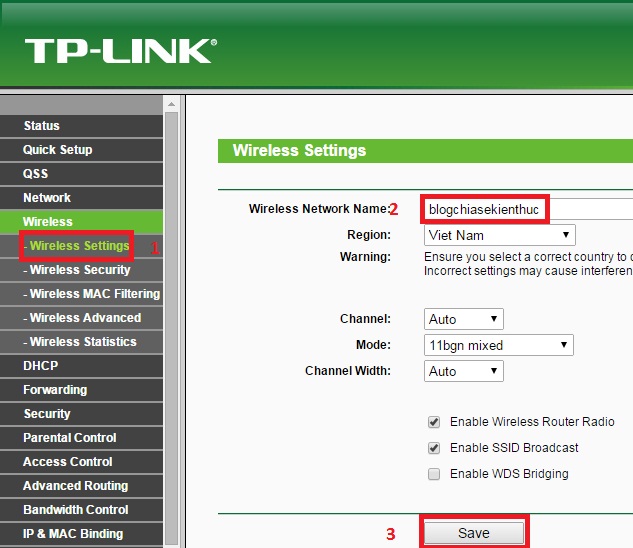
- Vào Wireless > Wireless Settings:
- SSID: đặt tên mạng dễ nhớ, tránh ký tự đặc biệt.
- Region: chọn Vietnam hoặc tính năng mặc định theo firmware.
- Channel: 1/6/11 là 3 kênh ít chồng lấn. Thử từng kênh để tránh nhiễu nhà hàng xóm.
- Channel Width: nên để 20 MHz nếu khu vực đông mạng WiFi; 20/40 MHz khi ít nhiễu để tăng tốc độ.
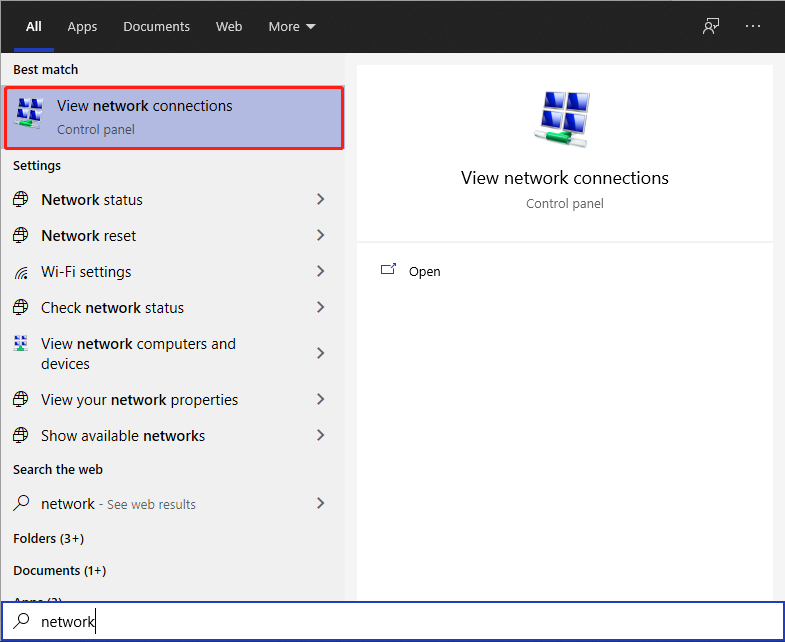
- Vào Wireless Security:
- Bảo mật: WPA2-PSK [AES], mật khẩu từ 12–16 ký tự (chữ hoa, thường, số, ký tự), tắt WEP/WPA cũ.
- Bật/thiết lập Guest Network (nếu có) để tách khách khỏi mạng chính.
- Tắt WPS để tăng bảo mật, chỉ bật khi cần.
-845x684.jpg) Đổi tên SSID và mật khẩu WiFi TP-Link TL-WR850N bằng điện thoại qua ứng dụng Tether
Đổi tên SSID và mật khẩu WiFi TP-Link TL-WR850N bằng điện thoại qua ứng dụng Tether
6) DHCP và gán IP cố định cho thiết bị
- Vào DHCP > DHCP Settings:
- DHCP Server: Enable
- Dải IP: ví dụ 192.168.0.100 đến 192.168.0.199
- Lease Time: 24 giờ hoặc theo nhu cầu
- DNS: để “Use These DNS Servers” nếu muốn chỉ định (ví dụ 1.1.1.1, 8.8.8.8)
- Gán IP cố định theo MAC (DHCP Reservation): giúp mở port/giới hạn băng thông chính xác cho từng thiết bị.
 Thiết lập DHCP, dải IP và gán IP tĩnh cho thiết bị trên TP-Link TL-WR850N
7) Bảo mật và quản lý thiết bị
- Đổi mật khẩu quản trị mạnh, tắt quản trị từ xa (Remote Management) nếu không cần.
- Bật Access Control/Parental Controls: chặn thiết bị lạ, đặt lịch truy cập cho trẻ nhỏ.
- Tắt UPnP nếu không dùng game/P2P đặc thù; bật SPI Firewall để tăng an toàn.
- Kiểm soát băng thông (Bandwidth Control/QoS): giới hạn tốc độ theo IP/MAC để tránh nghẽn mạng khi có người tải nặng.
- Theo dõi Client List, chặn MAC lạ ngay khi phát hiện.
8) Nâng cao: Mở port, DMZ, DDNS
- Mở port (Port Forwarding/Virtual Server):
- Vào Forwarding/Virtual Servers > Add New
- Service Port: cổng public (ví dụ 37777 cho NVR, 3389 cho RDP)
- Internal IP: IP nội bộ đã gán cố định
- Protocol: TCP/UDP hoặc Both > Save
- Kiểm tra từ ngoài bằng 4G + dịch vụ kiểm tra cổng.
- DMZ: dùng khi khó mở nhiều port, trỏ DMZ tới IP của thiết bị. Chỉ dùng khi hiểu rủi ro bảo mật.
- DDNS: dùng No-IP/DynDNS hoặc TP-Link DDNS (nếu firmware hỗ trợ) để truy cập mạng nhà bằng tên miền, không cần nhớ IP WAN.
 Ví dụ cấu hình Port Forwarding (Virtual Server) trên TP-Link TL-WR850N để mở cổng dịch vụ
9) Tối ưu tốc độ và vùng phủ sóng
- Vị trí đặt router: thoáng, cao 1.2–1.5m, tránh đặt sát kim loại, lò vi sóng, tủ lạnh, gương.
- Chọn kênh sạch nhiễu: dùng ứng dụng phân tích WiFi (WiFi Analyzer) để chọn 1/6/11 ít xung đột nhất.
- Công suất phát: Medium/High tùy không gian; đừng để High trong căn hộ nhỏ dễ gây nhiễu phản xạ.
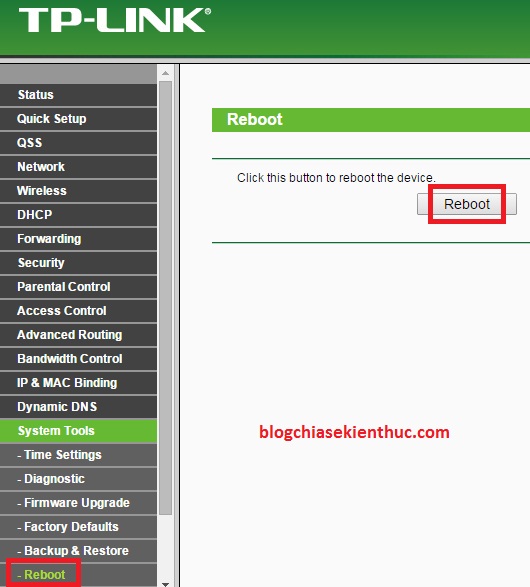
- Cập nhật firmware: vào System Tools > Firmware Upgrade. Không tắt nguồn khi đang cập nhật.
- Tối ưu băng thông: bật QoS/Bandwidth Control cho thiết bị ưu tiên (học/meeting online).
- Khi mạng chậm: đo tốc độ gần router bằng dây LAN; đối chiếu gói cước; kiểm tra tải nền (cloud backup, camera, P2P).
 Các bước kiểm tra khi Internet chậm trên mạng WiFi TP-Link TL-WR850N
10) Cấu hình bằng ứng dụng TP-Link Tether (điện thoại)
- Tải TP-Link Tether từ App Store/Google Play.
- Kết nối vào WiFi của TL-WR850N, mở app và thêm thiết bị.
- Đi theo wizard: đặt mật khẩu quản trị, chọn kiểu kết nối Internet, đặt SSID/mật khẩu WiFi, quản lý danh sách thiết bị.
- Từ app có thể đổi mật khẩu WiFi, chặn thiết bị lạ, bật mạng khách, kiểm soát của phụ huynh.
11) Khắc phục sự cố thường gặp
- Không vào được 192.168.0.1:
- Cắm dây LAN trực tiếp, tắt VPN; đặt IP máy về tự động; hoặc truy cập bằng tplinkwifi.net
- Reset router và cấu hình lại.
- PPPoE lỗi xác thực:
- Kiểm tra user/pass từ ISP, nhập đúng chữ hoa/thường; gọi nhà mạng nếu vẫn lỗi 691.
- Không có Internet khi modem của ISP vẫn chạy:
- Tránh double NAT: để modem Bridge hoặc bật DMZ từ modem về TL-WR850N.
- WiFi chập chờn:
- Đổi kênh 1/6/11, đặt Channel Width 20 MHz; di chuyển router; tắt WPS.
- Không thấy mạng 5GHz:
- TL-WR850N là router 2.4GHz (chuẩn N 300Mbps), không phát 5GHz. Nếu cần 5GHz, chọn dòng Archer băng tần kép.
 TL-WR850N chỉ phát Wi-Fi 2.4GHz; thiết bị sẽ không hiển thị mạng 5GHz là bình thường
12) Câu hỏi thường gặp (FAQ)
- Địa chỉ đăng nhập của TL-WR850N là gì?
- Mặc định tplinkwifi.net hoặc 192.168.0.1
- Mật khẩu đăng nhập mặc định?
- Nhiều firmware yêu cầu bạn tự tạo khi lần đầu. Nếu bản cũ: admin/admin, và nên đổi ngay.
- Thiết bị hỗ trợ bao nhiêu người dùng?
- Phụ thuộc ứng dụng; khuyến nghị 10–20 thiết bị nhẹ nhàng để ổn định. Tải nặng, nhiều camera/P2P nên nâng cấp router.
- Tốc độ thực tế bao nhiêu?
- Chuẩn N 2.4GHz lý thuyết 300Mbps; thực tế dao động 40–90Mbps tùy nhiễu/khoảng cách/thiết bị.
- Có Mesh/5GHz không?
- Không. Đây là router 2.4GHz đơn băng tần, không hỗ trợ OneMesh.
- Có WDS/Repeater?
- Một số firmware có WDS Bridging. Kiểm tra trong Wireless > WDS Bridging; nếu không thấy, hãy dùng bộ mở rộng sóng (TL-WA850RE) để lặp sóng ổn định hơn.
- Làm sao sao lưu cấu hình?
- System Tools > Backup & Restore. Nhớ lưu file sau khi cấu hình xong.
- Cập nhật firmware có mất cấu hình không?
- Có thể. Sao lưu trước khi nâng cấp; không tắt nguồn trong quá trình cập nhật.
- Có thể giới hạn tốc độ từng thiết bị?
- Có, dùng Bandwidth Control/QoS kết hợp DHCP Reservation.
13) Checklist cài đặt nhanh TL-WR850N trong 5 phút
- Cắm WAN vào modem, LAN vào PC hoặc nối WiFi mặc định
- Đăng nhập tplinkwifi.net > tạo mật khẩu quản trị
- Quick Setup: PPPoE/Dynamic/Static theo ISP
- Đặt SSID và mật khẩu WiFi mạnh, chọn kênh 1/6/11, Channel Width 20 MHz
- Bật DHCP, gán IP tĩnh cho thiết bị cần ổn định
- Tắt WPS, bật firewall, cấu hình QoS (nếu cần)
- Lưu cấu hình, khởi động lại và kiểm tra tốc độ, vùng phủ sóng

