
Tplink
Cách Cài Đặt WiFi TP-Link Cho Máy Tính: Hướng Dẫn Chi Tiết, Tối Ưu Tốc Độ Và Bảo Mật
Bạn muốn cài đặt WiFi TP-Link cho máy tính nhanh, ổn định và an toàn? Bài viết này tổng hợp đầy đủ các bước cho mọi tình huống: cấu hình router TP-Link mới, cài USB WiFi TP-Link cho PC/laptop, thiết lập bộ kích sóng, dùng app Tether trên điện thoại, tối ưu tốc độ, đổi mật khẩu và xử lý lỗi thường gặp. Áp dụng tốt cho các dòng phổ biến như Archer C50/C54/C60/AX10/AX23, TL-WR841N/WR940N/WR820N, USB WiFi TL-WN722N/TL-WN725N/TL-WN823N/Archer T2U Plus, bộ mở rộng sóng RE205/RE305/TL-WA855RE.
1) Chuẩn bị trước khi cài đặt
- Xác định nhu cầu và thiết bị:
- Router/bộ phát WiFi TP-Link (Archer C50, Archer C54, WR841N, WR940N, WR820N…)
- USB WiFi cho máy tính (TL-WN722N, TL-WN725N, TL-WN823N, Archer T2U Plus…)
- Bộ kích sóng/bộ mở rộng (RE205, RE305, TL-WA855RE, TL-WA850RE…)
- Card WiFi PCIe (WN881ND…) nếu dùng PC và muốn ổn định hơn
- Thông tin mạng từ nhà mạng (ISP): loại kết nối WAN (PPPoE/Dynamic IP/Static IP), tài khoản PPPoE (nếu có), số IP tĩnh (nếu có).
- Dây mạng, nguồn điện ổn định, trình duyệt web (Chrome/Edge/Firefox) hoặc ứng dụng TP-Link Tether trên điện thoại.
- Tải sẵn driver (nếu cần) cho USB WiFi từ trang TP-Link theo đúng mã model và phiên bản phần cứng (Hardware Version).
Một mẹo nhỏ: kiểm tra nhãn dán dưới đáy thiết bị để biết địa chỉ đăng nhập (thường là 192.168.0.1, 192.168.1.1 hoặc tplinkwifi.net), tên/mật khẩu mặc định và phiên bản phần cứng (V1/V2/V3…). Thông tin này rất quan trọng ở bước cài đặt.
2) Cấu hình router TP-Link từ máy tính
-
Kết nối phần cứng
- Tắt nguồn modem (nếu có), cắm cáp Internet vào cổng WAN của router TP-Link.
- Cắm điện cho router, chờ đèn ổn định. Dùng dây LAN nối máy tính với cổng LAN của router (ưu tiên cắm dây khi cài lần đầu).
-
Truy cập trang cấu hình
- Mở trình duyệt, truy cập 192.168.0.1 hoặc 192.168.1.1 hoặc tplinkwifi.net.
- Đăng nhập bằng tài khoản mặc định (thường admin/admin) hoặc tạo mật khẩu quản trị mới theo hướng dẫn.
-
Thiết lập kết nối Internet (WAN)
- Chạy Quick Setup/Setup Wizard.
- Chọn loại kết nối do ISP cung cấp:
- Dynamic IP (Phổ biến nhất): router tự nhận IP.
- PPPoE: nhập Username/Password do nhà mạng cấp.
- Static IP: nhập IP/Subnet/Gateway/DNS theo thông tin được cấp.
- Một số trường hợp cần Clone MAC (sao chép MAC) nếu ISP khóa theo MAC.
-
Thiết lập Wi-Fi 2.4GHz và 5GHz
- Đặt tên mạng (SSID) khác nhau cho 2.4GHz và 5GHz để dễ phân biệt, ví dụ: NhaMinh_2G và NhaMinh_5G.
- Mật khẩu tối thiểu 8 ký tự, ưu tiên WPA2-PSK/WPA3 (nếu router hỗ trợ).
- Kích hoạt Smart Connect (nếu có) để tự động gộp SSID và tối ưu băng tần cho thiết bị.
Việc cấu hình đúng cả 2 băng tần giúp tận dụng 5GHz cho tốc độ cao ở cự ly gần, và 2.4GHz cho phạm vi phủ sóng rộng hơn. Sau khi lưu, router sẽ khởi động lại và phát Wi-Fi với thông số mới.
 Giao diện cấu hình router TP-Link Archer C50 thiết lập SSID hai băng tần 2.4GHz và 5GHz
-
Đổi mật khẩu quản trị router
- Vào System Tools hoặc Administration để đổi mật khẩu quản trị, tránh bị truy cập trái phép.
- Ghi nhớ hoặc lưu vào trình quản lý mật khẩu.
-
Tối ưu thêm cho tốc độ và độ ổn định
- Chọn kênh (Channel) ít nhiễu: 2.4GHz dùng 1/6/11; 5GHz chọn kênh cao (ví dụ 36/48 hoặc 149/161) tùy môi trường.
- Bật các tính năng như MU-MIMO, Beamforming, Airtime Fairness, OFDMA (trên router Wi-Fi 6).
- Cập nhật firmware chính hãng mới nhất để tăng hiệu năng, vá lỗi.
3) Cài đặt router bằng điện thoại với TP-Link Tether
Nếu bạn không có máy tính tiện tay, ứng dụng TP-Link Tether giúp cài đặt nhanh trên iOS/Android.
- Tải TP-Link Tether từ App Store/Google Play.
- Kết nối vào Wi-Fi mặc định của router (in dưới đáy máy).
- Mở app Tether, chọn thiết bị, làm theo hướng dẫn Quick Setup: chọn loại kết nối WAN, đặt tên và mật khẩu Wi-Fi, lưu cài đặt.
Cách này đặc biệt tiện nếu bạn lắp Wi-Fi cho gia đình lần đầu, chỉ mất vài phút là hoàn tất.
/fptshop.com.vn/uploads/images/tin-tuc/144741/Originals/cach-ket-noi-WiFi-TP-Link-2.jpg) Thiết lập WiFi TP-Link bằng ứng dụng Tether trên điện thoại iOS/Android
Thiết lập WiFi TP-Link bằng ứng dụng Tether trên điện thoại iOS/Android
4) Cài USB WiFi TP-Link cho máy tính bàn/laptop Windows
-
Cắm USB WiFi vào cổng USB phù hợp
- Dùng cổng USB 2.0 hoặc USB 3.0 (ưu tiên cổng trực tiếp trên máy thay vì hub).
- Với mẫu có ăng-ten (TL-WN722N, Archer T2U Plus), xoay ăng-ten hướng về router để thu sóng tốt.
-
Cài driver
- Windows 10/11 thường tự nhận. Nếu chưa nhận:
- Tải driver từ trang TP-Link theo đúng model và phiên bản phần cứng (VD: TL-WN722N V3).
- Cài đặt, sau đó khởi động lại máy.
- Windows 10/11 thường tự nhận. Nếu chưa nhận:
-
Kết nối Wi-Fi
- Nhấp biểu tượng Wi-Fi trên thanh tác vụ Windows, chọn SSID, nhập mật khẩu, kết nối.
- Ưu tiên 5GHz nếu ở gần router để có tốc độ cao hơn.
Một số USB WiFi TP-Link như TL-WN722N có thể cài nhanh không cần đĩa nếu Windows tự động nhận driver. Tuy vậy, để ổn định lâu dài, bạn vẫn nên cài bản driver chính thức tương thích Windows 10/11.
 Cài đặt USB WiFi TP-Link TL-WN722N trên Windows không cần đĩa cài đặt
Khắc phục lỗi không nhận USB WiFi
- Mã lỗi Code 10/43 trong Device Manager: gỡ driver cũ, cài lại đúng phiên bản, thử cổng USB khác.
- Kiểm tra phiên bản phần cứng: V1/V2/V3 dùng driver khác nhau.
- TL-WN725N dựa trên chipset Realtek: tải đúng driver Realtek tương ứng từ TP-Link.
- Cập nhật Windows Update và tắt tạm phần mềm diệt virus khi cài driver nếu bị chặn.
Mẹo tăng tốc độ với USB WiFi có ăng-ten: dùng cáp nối USB (extension) để di chuyển USB đến vị trí ít nhiễu, tránh bị che chắn bởi case máy tính.
5) Thiết lập bộ kích sóng TP-Link (Wi-Fi Extender/Repeater)
Bộ mở rộng sóng giúp phủ Wi-Fi đến phòng xa hoặc tầng khác. Quy trình chung áp dụng cho RE205, RE305, TL-WA855RE, TL-WA850RE…
- Vị trí: đặt extender ở giữa router và vùng sóng yếu, nơi vẫn thu được sóng “Good” từ router chính.
- Kết nối bằng WPS:
- Bấm nút WPS trên router, trong 2 phút bấm WPS/RE trên extender.
- Chờ đèn báo kết nối ổn định. SSID mở rộng thường thêm hậu tố “_EXT”.
- Cấu hình qua web:
- Kết nối vào SSID mặc định của extender, truy cập tplinkrepeater.net.
- Chọn mạng Wi-Fi nguồn (2.4GHz và/hoặc 5GHz), nhập mật khẩu, đặt SSID mong muốn, lưu lại.
Sau khi hoàn tất, hãy thử đo tốc độ ở vùng trước đây sóng yếu để xác nhận hiệu quả. Nếu tốc độ chưa như ý, thay đổi vị trí đặt extender hoặc chuyển kênh trên router chính để giảm nhiễu.
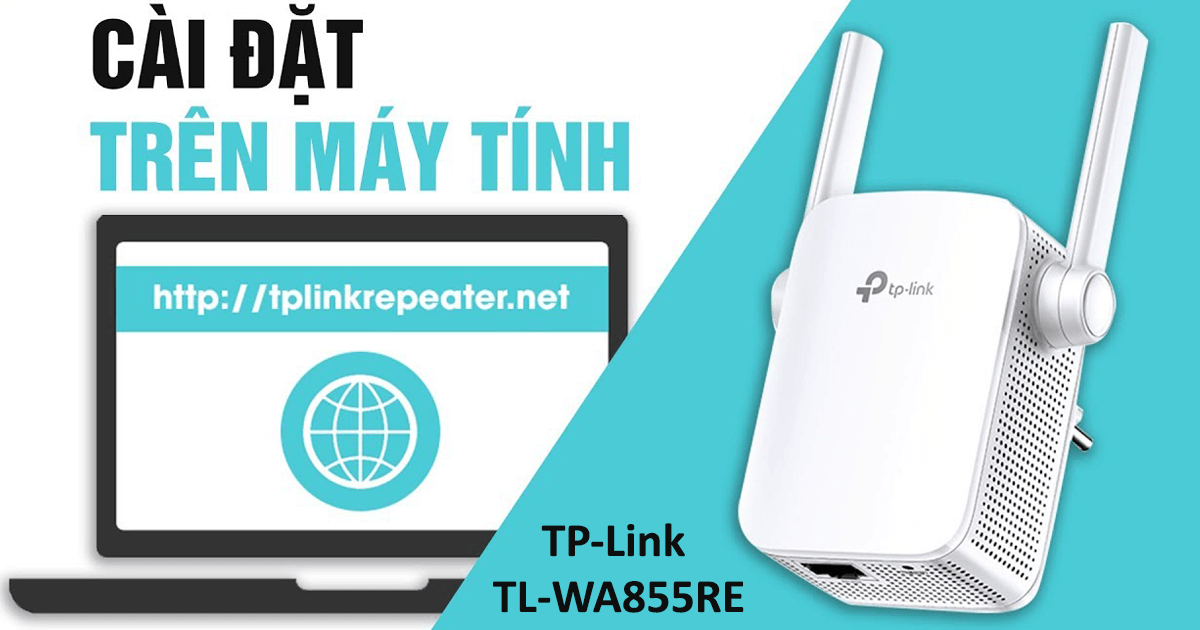 Cấu hình bộ mở rộng sóng TP-Link TL-WA855RE qua trình duyệt web trên máy tính
6) Biến router TP-Link cũ thành Repeater hoặc Access Point
Nếu bạn có router cũ như WR841N/WR740N/WR940N, có thể tận dụng để mở rộng mạng.
Cách 1: Chế độ Access Point (ổn định, dùng dây LAN)
- Kết nối router cũ vào router chính bằng dây LAN-LAN.
- Đổi LAN IP của router cũ sao cho khác dải nhưng cùng mạng (VD: router chính 192.168.1.1, đặt router cũ 192.168.1.2).
- Tắt DHCP trên router cũ.
- Đặt SSID và mật khẩu giống router chính (hoặc khác) để roaming thuận tiện.
Cách 2: WDS/Repeater không dây (linh hoạt, có thể giảm băng thông)
- Vào Wireless Settings, bật WDS Bridging (nếu hỗ trợ), Scan để chọn SSID nguồn, nhập mật khẩu.
- Đặt kênh (Channel) trùng với router chính.
- Đổi LAN IP để tránh xung đột, lưu và khởi động lại.
Khi dùng Repeater không dây, băng thông có thể giảm một nửa. Để tối ưu, hãy đặt repeater ở nơi sóng nguồn mạnh và chọn kênh ít nhiễu.
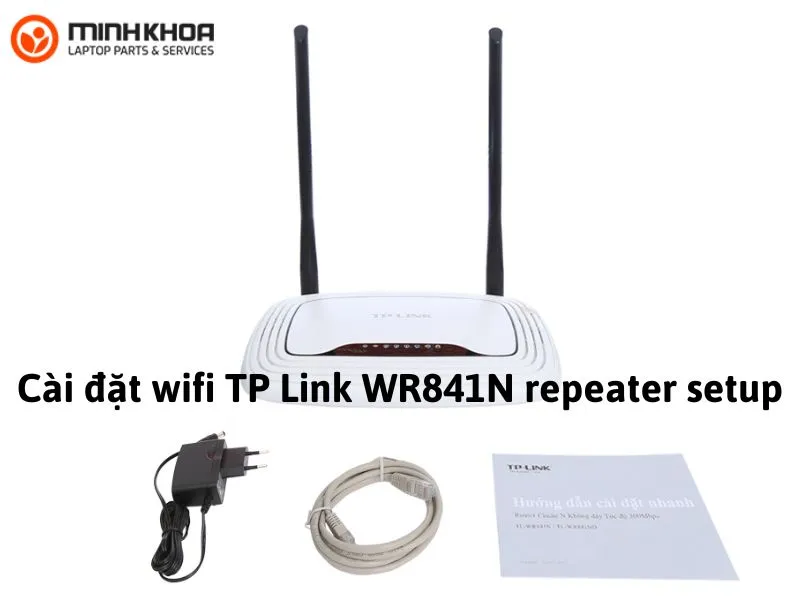 Thiết lập TP-Link WR841N ở chế độ Repeater để thu phát sóng Wi-Fi không cần dây LAN
7) Bảo mật Wi-Fi TP-Link: đổi mật khẩu, tắt WPS, cập nhật firmware
Bảo mật tốt giúp ngăn truy cập trái phép và tăng tính riêng tư.
- Đổi mật khẩu Wi-Fi định kỳ, dùng WPA2-PSK hoặc WPA3-PSK với mật khẩu mạnh (chữ hoa, chữ thường, số, ký tự).
- Đổi mật khẩu quản trị router, không dùng admin/admin.
- Tắt WPS nếu không cần để giảm rủi ro bảo mật.
- Bật tính năng Guest Network cho khách, giới hạn băng thông và thời gian.
- Cập nhật firmware chính hãng ở mục System Tools/Firmware Upgrade.
- Bật Auto Reboot định kỳ (nếu có) để hệ thống luôn ổn định.
 Đổi mật khẩu Wi-Fi TP-Link trên máy tính và điện thoại để tăng bảo mật mạng gia đình
8) Tối ưu tốc độ và độ phủ sóng Wi-Fi
- Vị trí đặt router: cao, thoáng, trung tâm nhà; tránh cạnh tường dày, thiết bị kim loại, lò vi sóng, tủ lạnh.
- Tối ưu kênh phát: 2.4GHz dùng 1/6/11; 5GHz chọn kênh sạch nhiễu; tắt Auto nếu môi trường nhiều Wi-Fi lân cận.
- Bật QoS/Bandwidth Control để ưu tiên ứng dụng quan trọng (họp video, học online, game).
- Dùng băng tần 5GHz cho thiết bị gần để lấy tốc độ cao; 2.4GHz cho thiết bị xa để giữ ổn định.
- Xem xét Mesh/OneMesh (Router + Extender hỗ trợ OneMesh) để roaming mượt toàn nhà.
- Cập nhật driver Wi-Fi trên máy tính lên phiên bản mới nhất.
 Mẹo tăng sóng Wi-Fi trong nhà: vị trí đặt router, chọn kênh sạch nhiễu, tối ưu băng tần
9) Xử lý lỗi thường gặp
- Không vào được 192.168.0.1/1.1 hoặc tplinkwifi.net:
- Dùng dây LAN, đặt IP tĩnh 192.168.0.x hoặc 192.168.1.x trên máy để truy cập.
- Xóa cache trình duyệt, thử trình duyệt khác. Rút điện router 10 giây rồi cắm lại.
- Quên mật khẩu Wi-Fi/đăng nhập:
- Nhấn giữ nút Reset 10–15 giây để về mặc định, cài lại từ đầu.
- Không có Internet dù Wi-Fi đã kết nối:
- Kiểm tra loại WAN đúng (PPPoE/Dynamic/Static), thông tin PPPoE chính xác, đèn WAN trên router và modem.
- Thử Clone MAC nếu nhà mạng yêu cầu.
- Wi-Fi chập chờn:
- Đổi kênh, cập nhật firmware, di chuyển router khỏi nguồn nhiễu, kiểm tra nguồn điện.
- USB WiFi nhận yếu:
- Dùng cổng USB khác, xoay ăng-ten, dùng cáp USB kéo USB WiFi ra vị trí thoáng, cập nhật driver.
10) Câu hỏi thường gặp (FAQ)
- Nên dùng WPA3 hay WPA2?
- WPA3 tốt hơn về bảo mật; nếu thiết bị cũ không hỗ trợ, chọn WPA2-PSK/AES.
- Wi-Fi 2.4GHz hay 5GHz nhanh hơn?
- 5GHz nhanh hơn ở gần router, ít nhiễu hơn; 2.4GHz phủ rộng hơn nhưng dễ nhiễu.
- TL-WN722N V1/V2/V3 khác nhau gì?
- Khác chipset, driver. Phải tải đúng driver theo Hardware Version in trên nhãn thiết bị.
- Dùng WDS/Repeater bị giảm tốc?
- Có, do nhận phát cùng một radio. Nếu cần tốc độ cao, ưu tiên kéo dây LAN đặt Access Point hoặc dùng Mesh/OneMesh.
- Có cần tắt WPS?
- Nên tắt nếu không cần ghép nối nhanh để tăng bảo mật.
- Có cài được USB WiFi trên Linux/macOS?
- Có, nhưng phụ thuộc driver/chipset. Kiểm tra tài liệu TP-Link và cộng đồng trước khi mua.
- Port forwarding/NAT Loopback trên TP-Link?
- Vào Advanced/Forwarding/Virtual Servers để mở port. NAT Loopback có trên nhiều model mới; firmware cũ có thể không hỗ trợ.
11) Checklist nhanh theo từng tình huống
- Cấu hình router TP-Link mới
- Kết nối WAN > Quick Setup > WAN type > Đặt SSID 2.4/5GHz > Mật khẩu mạnh > Đổi mật khẩu quản trị > Cập nhật firmware.
- Cài USB WiFi TP-Link cho máy tính
- Cắm USB > Cài/Update driver đúng phiên bản > Kết nối SSID > Ưu tiên 5GHz khi gần > Tối ưu vị trí ăng-ten.
- Thiết lập bộ kích sóng TP-Link
- Chọn vị trí trung gian > WPS hoặc tplinkrepeater.net > Chọn SSID nguồn 2.4/5GHz > Nhập mật khẩu > Đo lại tốc độ.
- Dùng router cũ làm AP/Reapter
- AP: LAN-LAN, tắt DHCP, đổi IP, đặt SSID/mật khẩu.
- Repeater: bật WDS, cùng kênh, nhập mật khẩu, đổi IP, lưu và khởi động lại.
Chỉ cần làm đúng các bước trên, bạn sẽ thiết lập WiFi TP-Link cho máy tính nhanh gọn, mạng ổn định, tốc độ tối ưu và an toàn cho cả gia đình hoặc văn phòng nhỏ.

