
Wifi
Cách Cài Đặt Wifi TOTOLINK N151RT: Hướng Dẫn Chi Tiết A–Z, Tối Ưu Tốc Độ Và Bảo Mật
TOTOLINK N151RT là bộ phát WiFi chuẩn N 2.4 GHz tốc độ 150 Mbps, phù hợp căn hộ nhỏ, phòng trọ, cửa hàng, camera IP. Bài hướng dẫn này giúp bạn cấu hình từ cơ bản đến nâng cao: kết nối Internet PPPoE, đổi tên WiFi và mật khẩu, tối ưu kênh sóng, bật Repeater, mở port NAT cho camera, cấu hình IPTV, MAC Clone, cập nhật firmware và xử lý lỗi thường gặp.
1) Chuẩn bị trước khi cấu hình
- Dây mạng Ethernet, nguồn điện ổn định
- Máy tính/điện thoại kết nối WiFi hoặc cắm dây LAN
- Tài khoản Internet từ nhà mạng nếu dùng PPPoE:
- Viettel, VNPT, FPT: tên đăng nhập và mật khẩu PPPoE ghi trên phiếu lắp đặt
- Địa chỉ đăng nhập router: mặc định thường là 192.168.1.1 (nếu không vào được, thử 192.168.0.1 hoặc xem nhãn dưới đáy thiết bị)
- Tài khoản đăng nhập quản trị: thường là admin/admin hoặc admin/mật khẩu trống, tùy lô sản phẩm
Mẹo an toàn:
- Đổi mật khẩu quản trị ngay sau khi đăng nhập lần đầu
- Kết nối cáp WAN của router vào cổng WAN/Internet, cáp LAN máy tính vào cổng LAN 1/2/3/4
2) Đăng nhập giao diện quản trị TOTOLINK N151RT
- Kết nối vào WiFi mặc định của TOTOLINK hoặc cắm dây LAN
- Mở trình duyệt, nhập 192.168.1.1
- Đăng nhập bằng tài khoản mặc định, sau đó đổi mật khẩu quản trị mạnh, khó đoán
- Chuyển ngôn ngữ giao diện sang tiếng Anh nếu cần (thân thiện hơn khi tra cứu)
 Giao diện quản trị TOTOLINK minh họa: mục WAN, LAN trên router N151RT
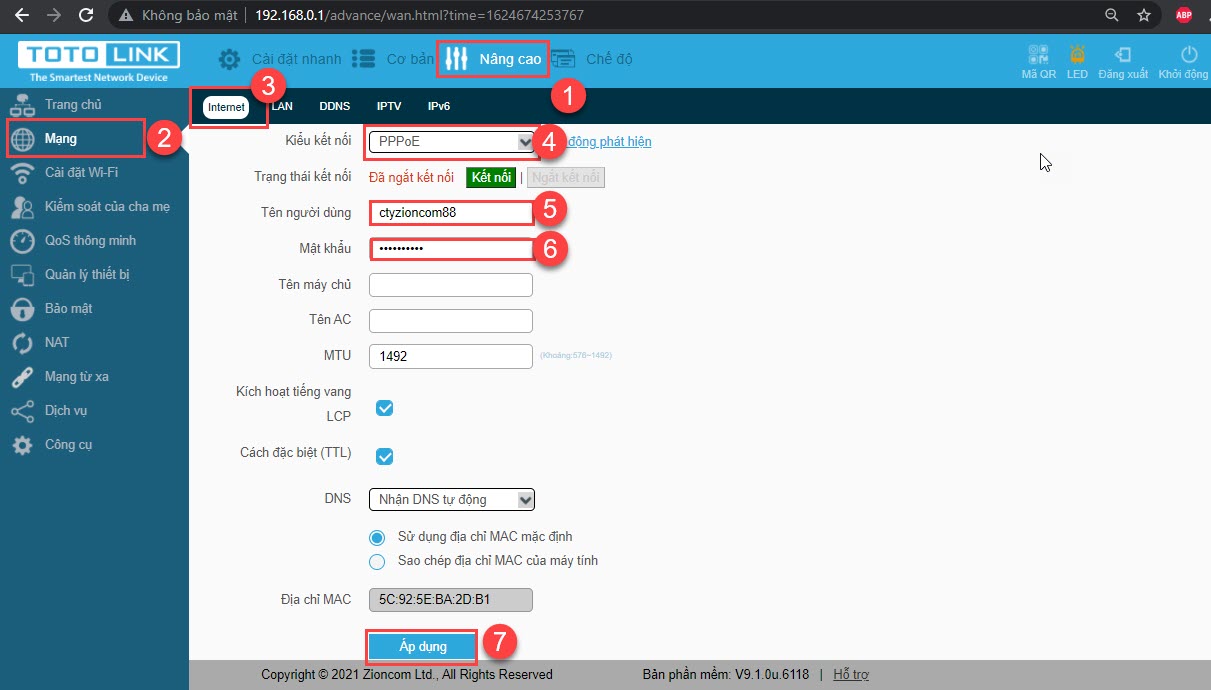
3) Thiết lập kết nối Internet (WAN)
Chọn Network/WAN (hoặc Internet Setup) và cấu hình theo loại kết nối nhà mạng:
-
PPPoE (phổ biến Viettel/VNPT/FPT):
- Connection Type: PPPoE
- Username/Password: nhập thông tin PPPoE từ nhà mạng
- MTU mặc định 1492, chỉ thay đổi khi nhà mạng yêu cầu
- Save/Apply, chờ router kết nối; kiểm tra Status phải hiển thị Connected và có địa chỉ IP WAN
-
Dynamic IP (IP động/DHCP):
- Dùng khi N151RT nhận mạng từ modem/ONT chính (đã quay PPPoE trên thiết bị khác)
- Connection Type: Dynamic IP
- Tắt/để mặc định MAC Clone (bật khi ISP khóa MAC)
-
Static IP:
- Nhập IP/Subnet/Gateway/DNS theo yêu cầu nhà mạng/doanh nghiệp
Lưu ý:
- Nếu dùng N151RT sau modem nhà mạng (hai thiết bị nối tầng), để tránh xung đột IP, đổi IP LAN của N151RT sang 192.168.2.1 và bật DHCP dải 192.168.2.x
- Với PPPoE, nên dùng DNS 1.1.1.1 hoặc 8.8.8.8/8.8.4.4 để ổn định phân giải tên miền
4) Đổi tên WiFi (SSID), mật khẩu và chuẩn bảo mật
- Vào Wireless Settings
- Đặt SSID: tên WiFi dễ nhớ, không chứa thông tin cá nhân
- Security: chọn WPA2-PSK (AES) để bảo mật tốt nhất thiết bị hỗ trợ
- Password: mật khẩu tối thiểu 12 ký tự, gồm chữ hoa, thường, số, ký tự đặc biệt
- Channel: ưu tiên 1, 6 hoặc 11; thử đo nhiễu và chọn kênh ít trùng với hàng xóm
- Channel Width: 20 MHz để chống nhiễu, ổn định cho 2.4 GHz
- Tắt WPS để tăng bảo mật
- Apply/Save, khởi động lại nếu được yêu cầu
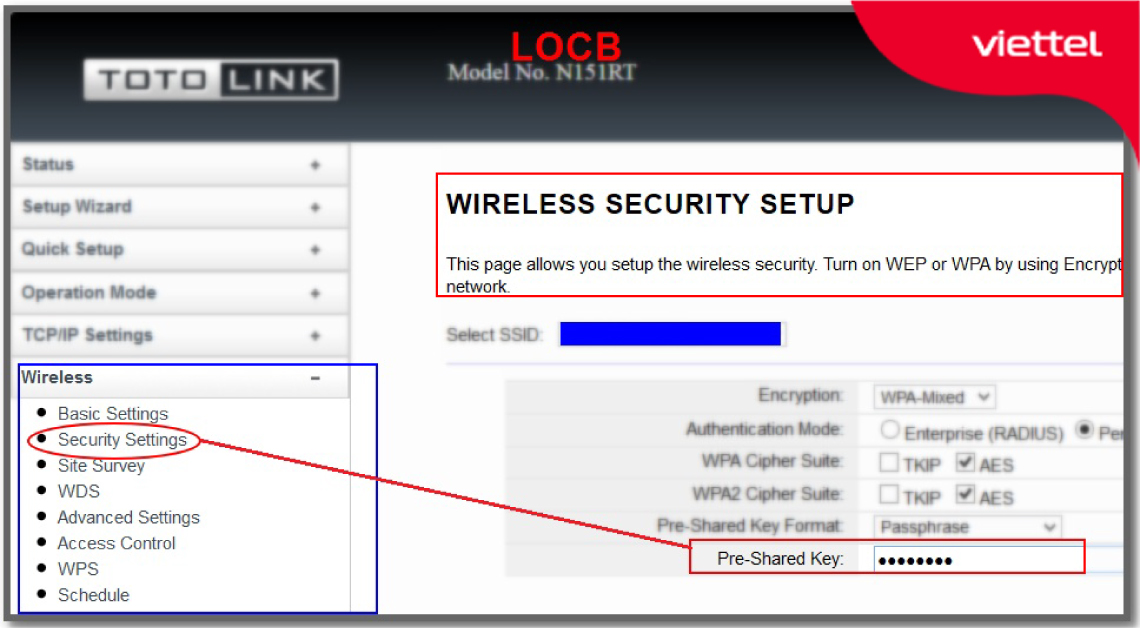 Đổi tên WiFi SSID và mật khẩu chuẩn WPA2-PSK trên modem TOTOLINK N151RT
Gợi ý tối ưu:
- N151RT là 2.4 GHz; đặt router cao, thoáng, cách tường dày, tránh gần bếp từ/lò vi sóng
- Dùng 20 MHz để hạn chế giao thoa kênh, ổn định cho thiết bị IoT/camera
5) Bật/tắt DHCP Server và đổi dải IP LAN
- Vào LAN Settings
- Đổi IP LAN của N151RT thành 192.168.2.1 (khi nối sau một modem khác có dải 192.168.1.1)
- DHCP Server:
- Bật nếu N151RT là router chính
- Tắt khi dùng N151RT ở chế độ Access Point/Bridge để tránh cấp IP trùng
- Dải DHCP: ví dụ 192.168.2.100–192.168.2.199; Lease time: 1–24 giờ
6) Cấu hình Repeater/Range Extender để mở rộng sóng
- Chuyển chế độ làm việc của N151RT sang Repeater/Universal Repeater
- Scan SSID mạng chính, chọn đúng WiFi cần mở rộng
- Nhập mật khẩu WiFi nguồn
- Giữ SSID giống mạng chính hoặc đặt tên khác để dễ nhận biết
- Tắt DHCP nếu Repeater cấp IP từ modem chính
- Đặt N151RT ở vị trí tín hiệu nguồn còn khoảng −60 dBm đến −70 dBm để tối ưu tốc độ
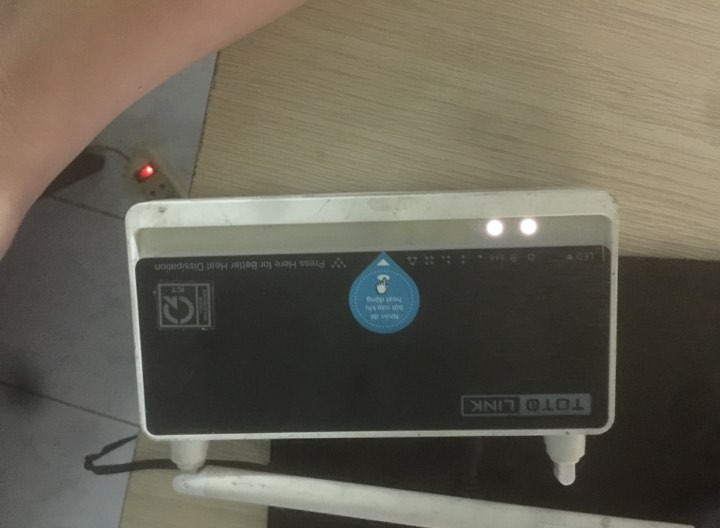 Thiết lập Repeater trên Totolink: quét SSID, nhập mật khẩu để mở rộng sóng
Mẹo:
- Đặt băng thông 20 MHz và chọn kênh theo mạng chính để roaming mượt hơn
- Tránh đặt Repeater quá xa, nếu không tốc độ sụt mạnh
7) Mở port (NAT/Port Forwarding) để xem camera, RDP, NAS từ xa
- Gán IP tĩnh cho thiết bị nội bộ (camera/NVR/NAS), ví dụ 192.168.2.200
- Vào Advanced/NAT/Port Forwarding
- Thêm rule:
- Service Name: Camera
- Protocol: TCP/UDP (hoặc chọn theo port)
- External Port: 37777 (ví dụ), Internal IP: 192.168.2.200, Internal Port: 37777
- Tương tự với RTSP 554, HTTP 80 hoặc port tùy camera/NVR
- Apply/Save, kiểm tra mở port bằng 4G
- Cân nhắc DDNS để truy cập bằng tên miền thay cho IP động
 Cấu hình NAT Port Forwarding trên router TOTOLINK để xem camera từ xa
Lưu ý quan trọng:
- Nếu nhà mạng dùng CGNAT (không cấp IP public), mở port sẽ thất bại. Hãy yêu cầu IP tĩnh/public hoặc chuyển ONT sang Bridge và quay PPPoE ở N151RT
- Với mạng 2 lớp (modem nhà mạng + N151RT), cần mở port trên cả hai thiết bị hoặc đưa ONT về Bridge
8) Nâng cao: MAC Clone, IPTV, QoS
- MAC Clone:
- Khi ISP khóa theo địa chỉ MAC, vào WAN → MAC Clone → Clone MAC từ máy đang truy cập hoặc nhập tay MAC cũ
- IPTV:
- Vào IPTV/Multicast, bật IGMP Snooping/Proxy nếu có
- Gán VLAN/port LAN chuyên dụng cho STB theo hướng dẫn nhà mạng (Viettel/VNPT)
- QoS/Bandwidth Control:
- Giới hạn băng thông cho thiết bị tải nặng, ưu tiên game/video call
 Bật IPTV trên TOTOLINK: gán VLAN/port LAN dành cho truyền hình Viettel VNPT
9) Cập nhật firmware, sao lưu/khôi phục và reset
- Cập nhật firmware:
- Tải đúng phiên bản cho N151RT từ trang TOTOLINK Việt Nam
- Backup cấu hình trước khi nâng cấp
- Cắm dây LAN, không tắt nguồn trong khi update
- Backup/Restore:
- Vào System → Backup/Restore để lưu file cấu hình, khôi phục khi cần
- Reset cứng:
- Nhấn giữ nút Reset 10–15 giây đến khi đèn nhấp nháy
- Đăng nhập lại bằng thông tin mặc định và cấu hình từ đầu hoặc Restore file đã backup
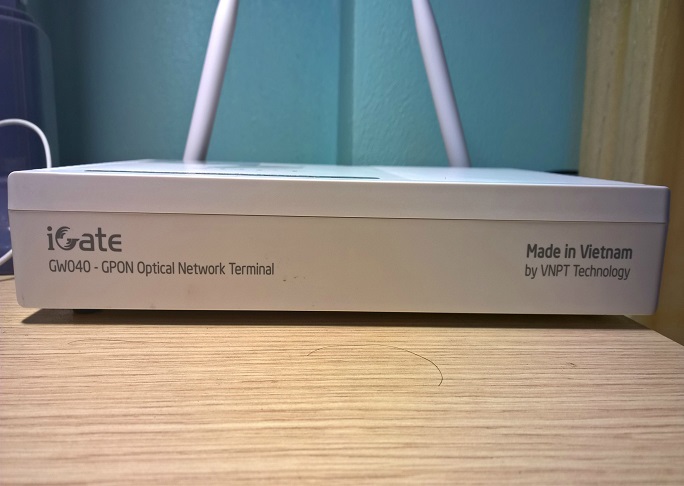 Nút reset và quy trình khôi phục cài đặt gốc modem WiFi
10) Tối ưu hóa tín hiệu WiFi cho N151RT
- Đặt router ở vị trí trung tâm, cao hơn mặt bàn, thoáng, tránh góc khuất
- Chọn kênh 1/6/11 ít trùng; dùng 20 MHz để ổn định
- Hạn chế thiết bị cũ 802.11b/g nếu có thể
- Cập nhật firmware bản mới nhất
- Giảm vật cản: tường gạch dày, cửa kim loại, gương
- Nếu diện tích rộng, cân nhắc dùng thêm Access Point hoặc Mesh
11) Khắc phục lỗi thường gặp
- Không vào được 192.168.1.1:
- Kiểm tra đang kết nối đúng mạng
- Chạy ipconfig (Windows) để xem Gateway hiện tại
- Thử 192.168.0.1 hoặc địa chỉ in dưới đáy thiết bị
- Có WiFi nhưng không có Internet:
- Sai PPPoE hoặc chưa nhận IP WAN
- Modem chính chưa Bridge gây NAT chồng
- Cần MAC Clone nếu ISP khóa MAC
- Xung đột IP:
- Hai thiết bị cùng dải 192.168.1.1; đổi N151RT sang 192.168.2.1
- Mở port không được:
- Kiểm tra CGNAT/IP public
- Kiểm tra 2 lớp NAT; chuyển ONT Bridge hoặc mở port trên cả hai thiết bị
- Ràng buộc IP tĩnh cho camera/NVR
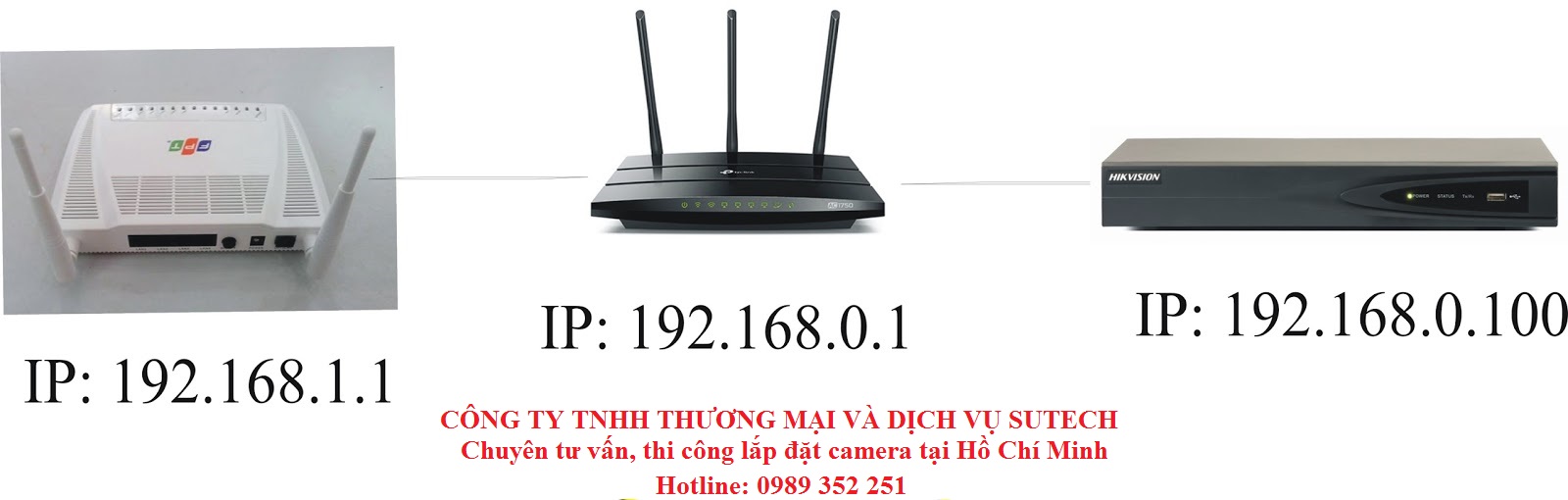 Sơ đồ 2 lớp NAT khiến mở port thất bại và cách xử lý
12) Câu hỏi thường gặp (FAQ)
- N151RT có 5 GHz không?
- Không. N151RT chỉ hỗ trợ 2.4 GHz 150 Mbps
- Hỗ trợ WPA3 không?
- Không. Khuyến nghị dùng WPA2-PSK/AES
- Tối đa bao nhiêu thiết bị?
- Tùy môi trường, khoảng 10–20 thiết bị 2.4 GHz đồng thời là hợp lý
- Đổi mật khẩu bằng điện thoại được không?
- Có. Mở trình duyệt trên điện thoại, truy cập 192.168.1.1, vào Wireless → Security để đổi
- Dùng N151RT làm Access Point thế nào?
- Cắm dây từ modem chính vào LAN N151RT, tắt DHCP trên N151RT, đặt IP LAN cùng lớp với modem chính nhưng khác địa chỉ, cấu hình SSID/mật khẩu theo ý muốn
Kết luận: Với các bước trên, bạn có thể tự cài đặt và tối ưu TOTOLINK N151RT cho hầu hết nhu cầu gia đình, cửa hàng và camera giám sát, đảm bảo mạng ổn định, bảo mật và dễ quản lý.

