
Wifi
Cách Cài Đặt Wifi Repeater Xiaomi: Hướng Dẫn Chi Tiết, Sửa Lỗi Và Tối Ưu Tốc Độ
Bạn muốn mở rộng vùng phủ WiFi, loại bỏ điểm chết mạng và tăng trải nghiệm lướt web, xem phim mượt mà trong căn hộ hoặc văn phòng? Bộ kích sóng WiFi Xiaomi (WiFi Repeater/Range Extender) là lựa chọn dễ dùng, giá hợp lý, tương thích hầu hết router phổ biến tại Việt Nam. Bài viết này tổng hợp đầy đủ cách cài đặt Repeater Xiaomi bằng Mi Home, WPS và web, kèm mẹo đặt vị trí, tối ưu tốc độ, khắc phục lỗi thường gặp và so sánh nhanh các phiên bản nổi bật.
Nên chọn model Xiaomi repeater nào?
Tùy nhu cầu, diện tích và router đang dùng, bạn có thể cân nhắc:
- Mi WiFi Range Extender Pro (R03, “2 râu”, chuẩn N 300Mbps, 2.4GHz): Dễ cài bằng Mi Home, chi phí thấp, phù hợp căn hộ nhỏ đến trung bình, thiết bị IoT 2.4GHz.
- Mi WiFi Range Extender AC1200 (băng tần kép 2.4GHz + 5GHz): Tốc độ cao hơn, ít nhiễu, phù hợp nhà nhiều tầng, xem video 4K, chơi game, làm việc cloud ổn định.
- Repeater Gen 2 (USB): Gọn nhẹ, tiện mang theo, phạm vi phủ nhỏ hơn; phù hợp phòng ngủ/khách sạn.
Nếu nhà bạn dùng nhiều thiết bị hỗ trợ 5GHz, nên chọn AC1200. Nếu chỉ cần phủ sóng thêm cho IoT 2.4GHz và lướt web cơ bản, Repeater Pro đã đủ dùng.
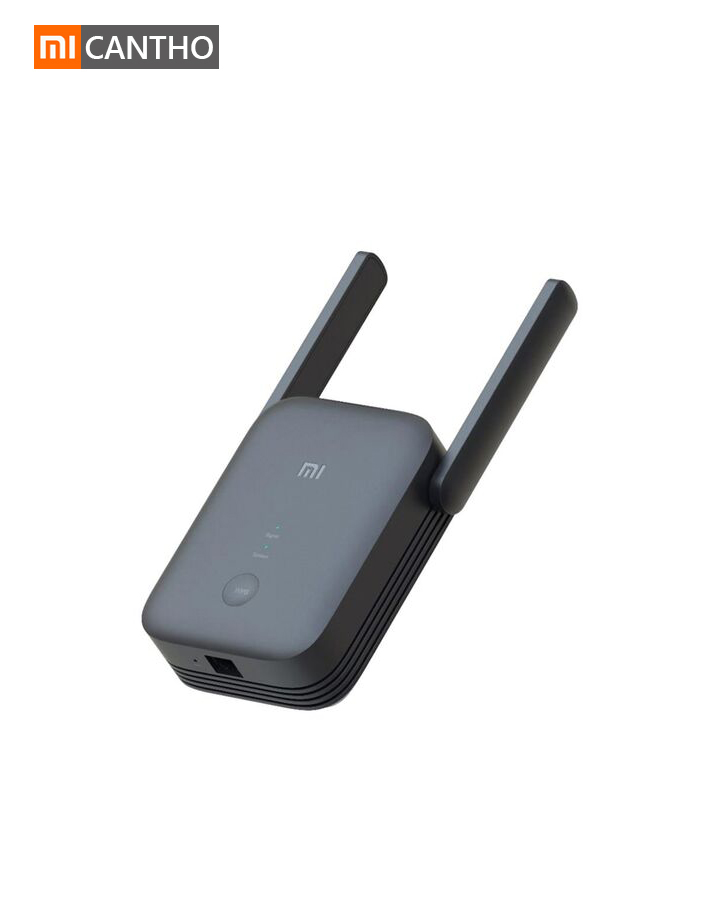 Bộ kích sóng WiFi Xiaomi AC1200 băng tần kép – mở rộng vùng phủ 2.4GHz và 5GHz
Chuẩn bị trước khi cài đặt
- Router/modem WiFi đang hoạt động ổn định, biết tên mạng (SSID) và mật khẩu.
- Điện thoại Android hoặc iPhone có cài app Mi Home và đăng nhập tài khoản Xiaomi.
- Kết nối 2.4GHz bắt buộc với Repeater Pro; AC1200 hỗ trợ cả 2.4GHz và 5GHz.
- Ổ cắm điện gần router để cài đặt bước đầu, sau đó có thể di chuyển repeater đến vị trí tối ưu.
- Bật Bluetooth và Dịch vụ vị trí (Location) trên điện thoại để Mi Home dò thiết bị chính xác.
Cách cài đặt Xiaomi Repeater bằng ứng dụng Mi Home (Android/iOS)
- Cắm repeater vào ổ điện gần router. Chờ đèn báo chuyển sang màu vàng/cam nhấp nháy (chế độ chờ kết nối).
- Mở ứng dụng Mi Home, đăng nhập tài khoản Xiaomi, chọn khu vực Việt Nam (hoặc Trung Quốc đại lục nếu thiết bị nội địa chỉ hỗ trợ vùng đó).
- Nhấn dấu “+” để thêm thiết bị, cho phép ứng dụng truy cập Bluetooth và Vị trí.
- Chọn thiết bị phù hợp: Mi WiFi Range Extender Pro hoặc Mi WiFi Range Extender AC1200.
- Làm theo hướng dẫn trên màn hình: chọn mạng WiFi muốn khuếch đại, nhập mật khẩu chính xác.
- Đợi quá trình kết nối hoàn tất (thường 30–120 giây). Đèn chuyển xanh là thành công.
- Đặt tên mạng cho repeater:
- Giữ nguyên SSID như router để roaming mượt hơn khi di chuyển.
- Hoặc tạo SSID mới (ví dụ thêm hậu tố _plus) để dễ phân biệt sóng từ repeater.
- Lưu cài đặt. Có thể kiểm tra trạng thái thiết bị trong Mi Home, cập nhật firmware nếu có.
Sau khi cài xong gần router, hãy rút repeater và chuyển đến vị trí mong muốn để phủ sóng, đảm bảo vẫn còn tín hiệu đầu vào tốt.
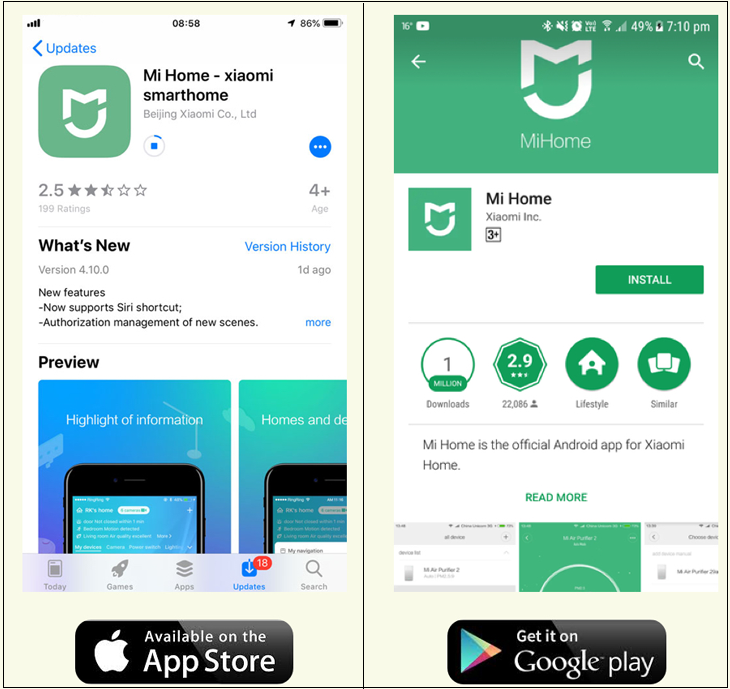
 Giao diện Mi Home khi thêm Xiaomi WiFi Repeater Pro – hướng dẫn kết nối chi tiết
Cách cài đặt bằng WPS hoặc qua web (áp dụng cho một số phiên bản)
Nếu router có nút WPS và repeater hỗ trợ WPS:
- Nhấn nút WPS trên router. Trong vòng 2 phút, nhấn nút WPS/Reset theo hướng dẫn của repeater để ghép cặp.
- Chờ đèn báo kết nối thành công (xanh). IF thất bại, lặp lại quy trình và đảm bảo khoảng cách gần.
Cấu hình qua web (thường áp dụng cho AC1200 hoặc bản quốc tế khi tài liệu kèm theo có hướng dẫn):
- Kết nối điện thoại/laptop vào mạng WiFi mặc định của repeater (ví dụ: Xiaomi_RE_xxx).
- Mở trình duyệt truy cập địa chỉ trên tài liệu/tem thiết bị (thường là http://192.168.31.14 hoặc http://miwifi.com), sau đó chọn WiFi cần mở rộng và nhập mật khẩu.
- Lưu cài đặt, chờ đèn chuyển xanh và kết nối lại vào WiFi vừa mở rộng.
 Thiết lập Xiaomi Mi WiFi Extender AC1200 qua ứng dụng – chọn mạng và nhập mật khẩu
Đặt vị trí repeater để sóng khỏe và ổn định
- Vị trí “nửa đường” giữa router và khu vực bạn cần phủ sóng là lý tưởng: chỗ đó tín hiệu từ router vẫn mạnh, repeater nhận tốt để khuếch đại.
- Tránh đặt repeater quá xa router, sau tường dày, gần vật kim loại, lò vi sóng, tủ lạnh, hoặc trong góc chết.
- Độ cao khuyến nghị 1.2–1.5m, thoáng xung quanh, không kẹp sát tường.
- Với AC1200: dùng 2.4GHz cho khoảng cách xa, 5GHz cho tốc độ cao ở khoảng cách vừa/phòng cạnh.
- Dùng ứng dụng đo tín hiệu (WiFi Analyzer) kiểm tra cường độ sóng, mục tiêu đạt khoảng -40 đến -65 dBm tại vị trí repeater.
 Minh họa vị trí đặt repeater WiFi trong nhà để khuếch đại sóng tối ưu
Tối ưu tốc độ sau khi cài đặt
- Đổi tên và mật khẩu:
- Dùng chung SSID với router để chuyển vùng mượt hơn khi di chuyển trong nhà.
- Hoặc tách SSID (ví dụ thêm _5G, _plus) để chủ động chọn băng tần nhanh hơn.
- Kênh và độ rộng kênh: 2.4GHz nên để 20MHz để giảm nhiễu; 5GHz có thể dùng 40/80MHz nếu môi trường ít nhiễu.
- Bảo mật: Ưu tiên WPA2/WPA3, mật khẩu mạnh. Không dùng WEP.
- Cập nhật firmware trong Mi Home khi có thông báo để sửa lỗi và tăng ổn định.
- Hạn chế thiết bị kém tương thích: Nếu có thiết bị IoT cũ gây bất ổn, cân nhắc tách SSID dành riêng cho IoT 2.4GHz.
- Tránh cắm repeater chung ổ điện với thiết bị nhiễu điện mạnh (motor, bơm nước) hoặc ổ cắm lỏng.
 Cài đặt bộ khuếch đại sóng Xiaomi trong Mi Home – chọn SSID và tùy chọn _plus
Khắc phục lỗi thường gặp với Xiaomi Repeater
- Không thấy thiết bị trong Mi Home: Bật Bluetooth và Vị trí; đặt repeater gần router; chọn đúng khu vực (Region).
- Không dò thấy WiFi 5GHz: Repeater Pro chỉ hỗ trợ 2.4GHz; muốn 5GHz, dùng AC1200.
- Nhập đúng mật khẩu nhưng vẫn báo lỗi: Kiểm tra mạng chính có bật ẩn SSID, MAC Filter, WPA3-only không; thử tạm thời tắt MAC Filter, bật WPA2/WPA3 Mixed.
- Đèn không chuyển xanh: Đưa repeater lại gần router, reset về mặc định (nhấn giữ nút Reset 5–10 giây đến khi đèn vàng nhấp nháy) rồi cài lại.
- Mạng chậm dù kết nối thành công: Vị trí repeater quá xa router hoặc nhiễu kênh; di chuyển repeater, đổi kênh trên router, ưu tiên 5GHz với AC1200.
- Bị trùng IP/loạn mạng: Đảm bảo repeater ở chế độ “mở rộng sóng” (Repeater/Extender), không bật router mode, tránh tạo mạng con chồng chéo.
- Không đăng nhập được web cấu hình: Dùng địa chỉ theo tài liệu kèm theo thiết bị, hoặc reset và dùng Mi Home cho chắc chắn.
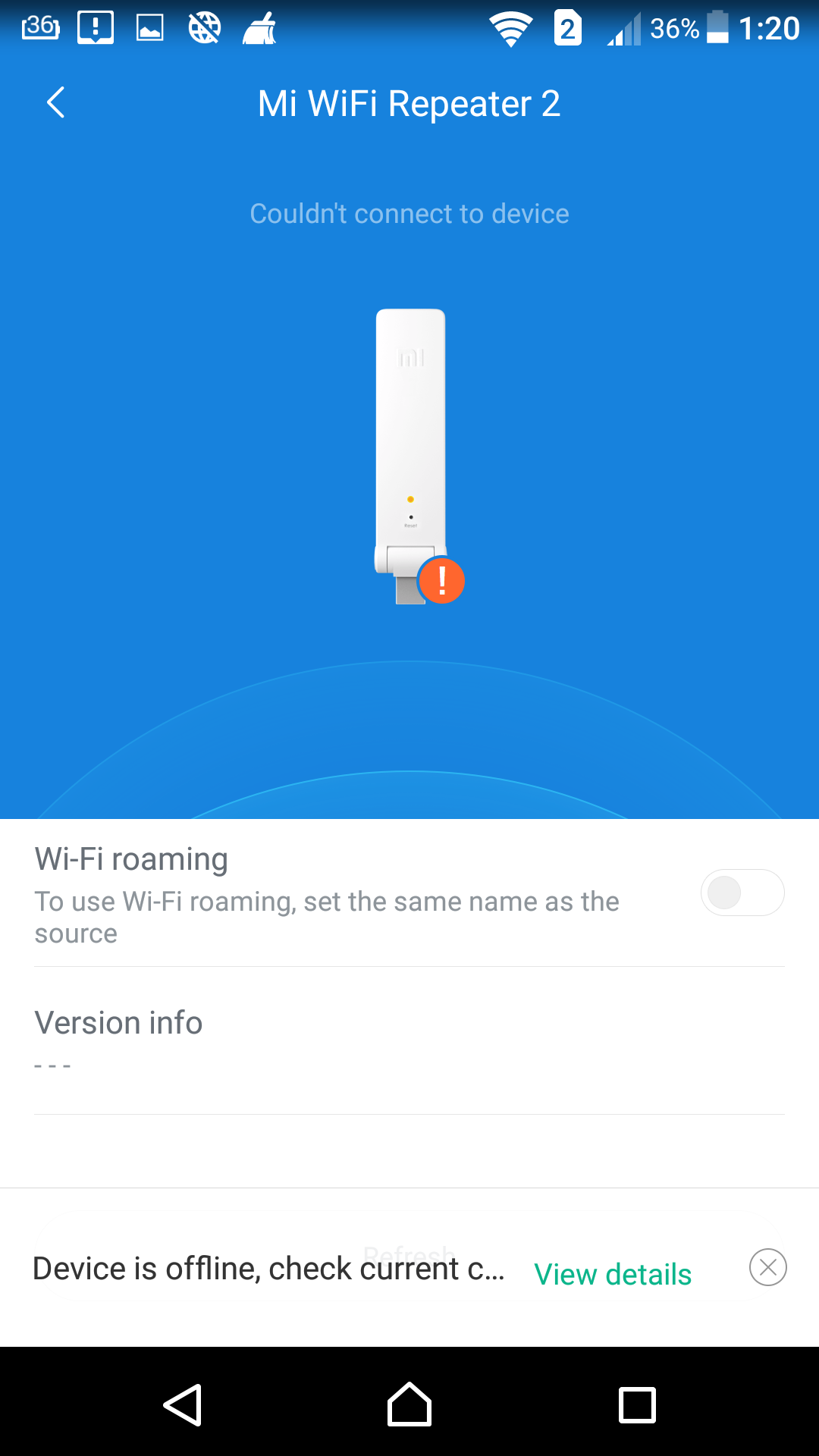 Lỗi cài đặt kích sóng Xiaomi trên điện thoại – cách khắc phục nhanh
So sánh nhanh các phiên bản phổ biến
-
Mi WiFi Range Extender Pro (R03, 300Mbps, 2.4GHz):
- Ưu: Rẻ, dễ cài, tiêu thụ điện thấp.
- Nhược: Chỉ 2.4GHz, dễ nhiễu ở khu đô thị, tốc độ thực tế giới hạn.
-
Mi WiFi Range Extender AC1200 (2.4GHz + 5GHz):
- Ưu: Băng tần kép, tốc độ cao, ít nhiễu, ổn định cho video 4K, hội họp online.
- Nhược: Giá cao hơn, kích thước lớn hơn.
-
Mi WiFi Repeater Gen 2 (USB):
- Ưu: Siêu gọn, linh hoạt, phù hợp mở rộng cục bộ.
- Nhược: Tầm phủ và tốc độ hữu dụng thấp hơn hai bản trên.
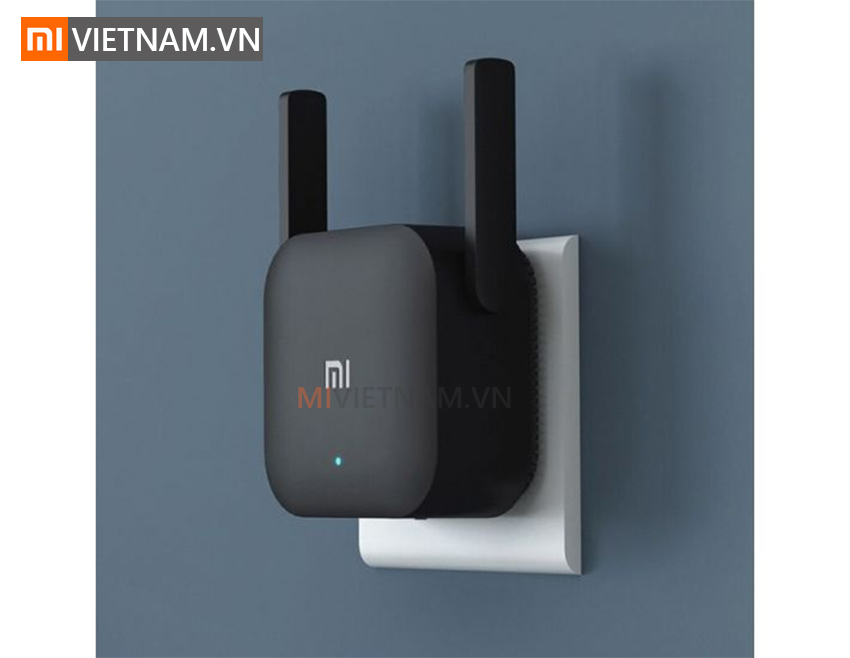 Xiaomi Mi WiFi Repeater Pro 2 râu 300Mbps – lựa chọn phổ biến cho căn hộ
Hỏi đáp nhanh
-
Repeater có làm mạng chậm hơn không?
Có, vì dữ liệu “nhảy” qua hai chặng. AC1200 băng tần kép giúp giảm hao hụt so với bản 2.4GHz. -
Nên dùng chung SSID với router hay đặt tên khác?
Dùng chung để roaming mượt; đặt khác để chủ động chọn băng tần hoặc điểm phát. -
Có cần tắt DHCP không?
Repeater Xiaomi ở chế độ mở rộng sẽ xử lý tự động, không cần chỉnh DHCP. -
Nhà nhiều tầng nên dùng mấy repeater?
Thường mỗi tầng một thiết bị, tùy vật cản và nhu cầu băng thông. -
Repeater Pro có hỗ trợ 5GHz?
Không, chỉ 2.4GHz. Muốn 5GHz, chọn AC1200. -
Dùng được với mọi router không?
Hầu hết có, miễn router phát chuẩn WiFi thông dụng và không giới hạn MAC. -
Có nên bật WPS?
Chỉ bật khi cần ghép nhanh, sau đó tắt để tăng bảo mật. -
Reset repeater thế nào?
Giữ nút Reset 5–10 giây đến khi đèn vàng nhấp nháy, rồi cài lại. -
Tại sao repeater báo kết nối “yếu”?
Do nhận tín hiệu đầu vào kém. Hãy đưa repeater gần router hơn. -
Có cập nhật firmware được không?
Có, trong Mi Home khi có bản cập nhật.
Gợi ý cấu hình bảo mật và hiệu năng
- Mật khẩu mạnh, WPA2/WPA3; tránh WEP.
- Tắt WPS sau khi cài đặt.
- Chọn kênh ít nhiễu (1/6/11 cho 2.4GHz; với 5GHz dựa vào khảo sát).
- Đặt repeater thoáng, tránh nguồn nhiễu điện từ.
- Cập nhật firmware định kỳ trong Mi Home.
- Nếu cần độ ổn định cao cho làm việc từ xa, họp trực tuyến, xem xét AC1200 và ưu tiên băng tần 5GHz.
Kết luận
Cài đặt WiFi Repeater Xiaomi rất đơn giản với ứng dụng Mi Home và cho hiệu quả rõ rệt khi bạn đặt đúng vị trí, chọn đúng phiên bản theo nhu cầu và tối ưu các thông số cơ bản. Với căn hộ vừa và nhỏ, Mi WiFi Range Extender Pro là giải pháp kinh tế, dễ dùng. Với nhu cầu tốc độ cao, ít nhiễu và xuyên tầng tốt hơn, AC1200 băng tần kép là lựa chọn đáng đầu tư. Áp dụng các mẹo tối ưu và khắc phục lỗi trong bài, bạn sẽ có mạng WiFi ổn định, phủ sóng rộng và trải nghiệm mượt mà trong mọi không gian sống.

