
Wifi
Cách Cài Đặt WiFi Mesh: Hướng Dẫn A-Z Tối Ưu Cho Nhà Nhiều Tầng Và Diện Tích Lớn
WiFi Mesh là giải pháp phủ sóng không dây liền mạch cho căn hộ rộng, nhà nhiều tầng, văn phòng nhiều phòng. Hệ thống gồm 1 nút chính (gateway) và nhiều nút phụ (nodes) kết nối thành mạng lưới, tối ưu roaming, giảm điểm chết sóng, tăng độ ổn định khi di chuyển.
Bài viết này hướng dẫn cách cài đặt WiFi Mesh chi tiết cho các thương hiệu phổ biến (TP-Link Deco, Linksys Velop, Tenda Nova) và các nhà mạng tại Việt Nam (Viettel, VNPT, FPT), kèm mẹo tối ưu hiệu năng, xử lý sự cố và checklist triển khai nhanh.
Khi nào bạn nên dùng WiFi Mesh
- Nhà từ 2–4 tầng, diện tích trên 120 m², nhiều tường bê tông/khối gạch dày.
- Nhu cầu roaming mượt khi di chuyển (xem video gọi, họp online, chơi game).
- Cần 1 SSID thống nhất cho toàn bộ không gian và quản trị tập trung qua ứng dụng.
- Muốn mở rộng vùng phủ linh hoạt, có dây backhaul Ethernet hoặc backhaul không dây chuyên dụng.
Chuẩn bị trước khi cài đặt
- Xác định mô hình kết nối:
- Gateway là modem nhà mạng (Mesh chạy ở chế độ Access Point/Bridge).
- Hoặc Mesh làm router chính (PPPoE), modem nhà mạng chuyển Bridge/Bridge VLAN.
- Chọn băng tần/backhaul:
- Backhaul Ethernet: ổn định, tốc độ cao nhất.
- Backhaul không dây: ưu tiên băng tần 5 GHz/6 GHz riêng cho liên kết nút.
- Kiểm tra cấu trúc nhà: vị trí ONT, vật cản, số phòng, đường dây LAN sẵn có.
- Chuẩn thiết bị:
- Mesh WiFi 5 (AC) đủ cho nhu cầu cơ bản; Mesh WiFi 6 (AX) cho nhà đông thiết bị, 4K/Cloud gaming.
- Số nút: 2 nút ~ 120–150 m², 3 nút ~ 200–260 m²; ưu tiên thêm nút thay vì đẩy xa khoảng cách.
Lập kế hoạch và bố trí nút Mesh
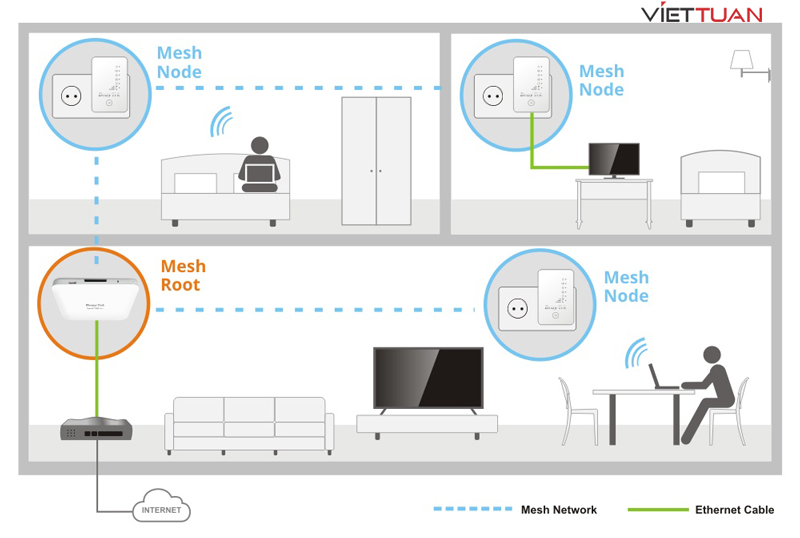
Đặt nút chính ở nơi trung tâm nhu cầu, cao 1–1,5 m, thông thoáng, cách vật cản kim loại và nguồn nhiễu (lò vi sóng, Bluetooth, tường dày). Nút phụ cách nút trước 6–10 m, vẫn còn 2–3 vạch sóng 5 GHz. Ở nhà nhiều tầng, đặt các nút lệch tầng theo trục dọc (cầu thang, giếng trời).
Nếu có dây LAN giữa các tầng/phòng, hãy ưu tiên Ethernet backhaul để đạt tốc độ tối đa và độ trễ thấp cho truyền tải dữ liệu lớn, làm việc từ xa, họp video.
/Mesh%20(%20wireless).jpg) Sơ đồ WiFi Mesh không dây cho nhà 3 tầng: bố trí node và kết nối backhaul tối ưu
Sơ đồ WiFi Mesh không dây cho nhà 3 tầng: bố trí node và kết nối backhaul tối ưu
Các cách cài đặt WiFi Mesh phổ biến
- Cài qua ứng dụng di động của hãng: TP-Link Deco, Linksys, Tenda Nova, ASUS, Google/Nest Wifi. Ứng dụng sẽ tự động phát hiện, cấu hình SSID, mật khẩu, roaming, cập nhật firmware.
- Cài qua giao diện web modem nhà mạng: bật/tắt Mesh, ghép cặp nút phụ, đổi SSID/mật khẩu, tách băng tần 2.4/5 GHz khi cần.
Mỗi nhà mạng/thiết bị có giao diện khác nhau, nhưng quy trình chung: cấp nguồn – kết nối Internet – ghép nút – đặt SSID – tối ưu kênh – cập nhật firmware.
Hướng dẫn theo thương hiệu/nhà mạng
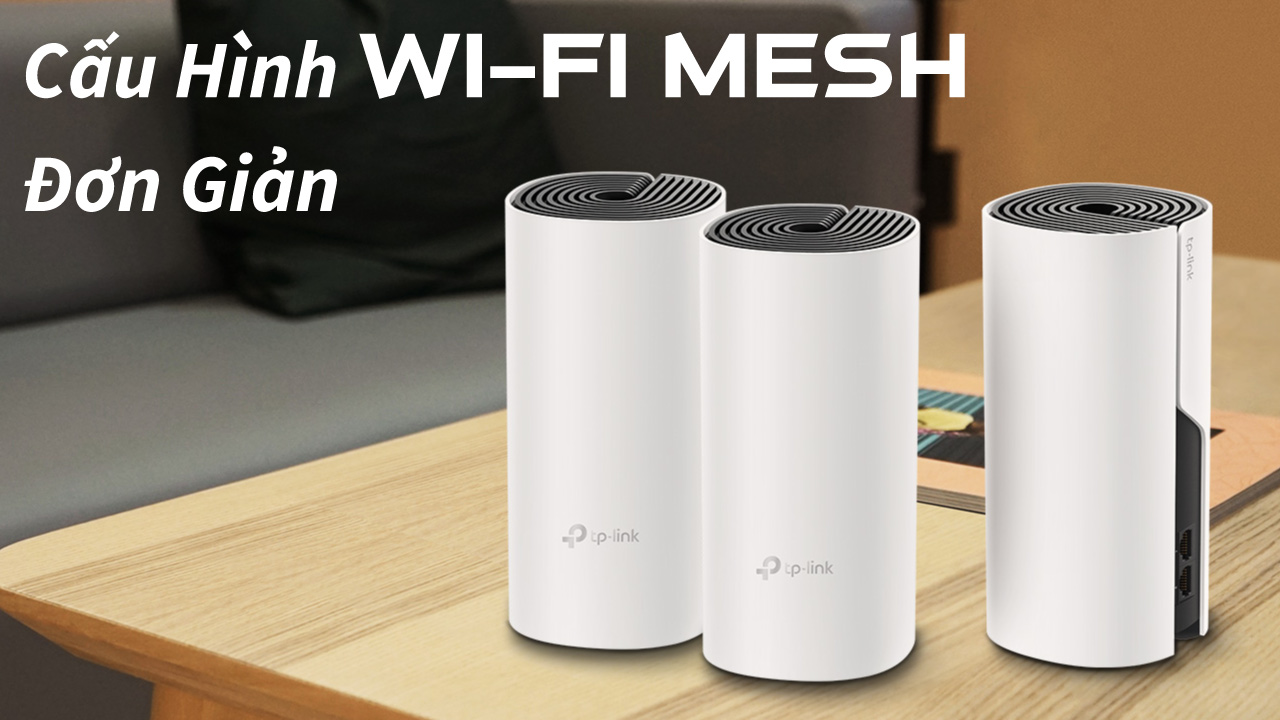
TP-Link Deco M4/M5/E4/S7: cài đặt bằng ứng dụng
- Tải ứng dụng TP-Link Deco, tạo tài khoản và đăng nhập.
- Kết nối nút Deco chính với modem/ONT bằng cáp Ethernet, cấp nguồn.
- Mở Bluetooth/định vị trên điện thoại, thêm mẫu Deco bạn dùng.
- Chọn chế độ hoạt động:
- Router: nhập tài khoản PPPoE (nếu modem/ONT ở Bridge).
- Access Point (AP/Bridge): nếu modem nhà mạng đang quay PPPoE.
- Đặt tên mạng WiFi (SSID), mật khẩu, bật Fast Roaming, Beamforming.
- Thêm các nút Deco phụ theo hướng dẫn, ưu tiên backhaul Ethernet nếu có.
- Cập nhật firmware, chạy bài test tốc độ trong ứng dụng.
Ứng dụng Deco hướng dẫn trực quan từng bước, dễ nhân rộng nhiều nút và tối ưu roaming tự động.
 Giao diện ứng dụng TP-Link Deco M4 hướng dẫn cài đặt hệ thống WiFi Mesh từng bước
Viettel Home WiFi ZXHN H196A: ghép cặp Mesh trên modem Viettel
- Truy cập giao diện quản trị modem Viettel (thường 192.168.1.1), đăng nhập tài khoản quản trị.
- Kiểm tra phiên bản firmware hỗ trợ Mesh, bật tính năng Mesh/WDS nếu có.
- Cấp nguồn H196A, kết nối nút chính với modem/ONT bằng LAN (nếu H196A làm AP chính).
- Nhấn nút Mesh/Pair trên H196A và trên nút phụ để ghép cặp tự động; đợi đèn báo ổn định.
- Đặt SSID/mật khẩu thống nhất, bật roaming/steering, tách băng tần nếu thiết bị cũ kén 5 GHz.
- Chạy Speedtest ở nhiều vị trí, tinh chỉnh khoảng cách các nút.
Quá trình đồng bộ giữa nút chính và nút phụ diễn ra trong vài phút, chú ý đèn trạng thái để xác nhận kết nối backhaul tốt.
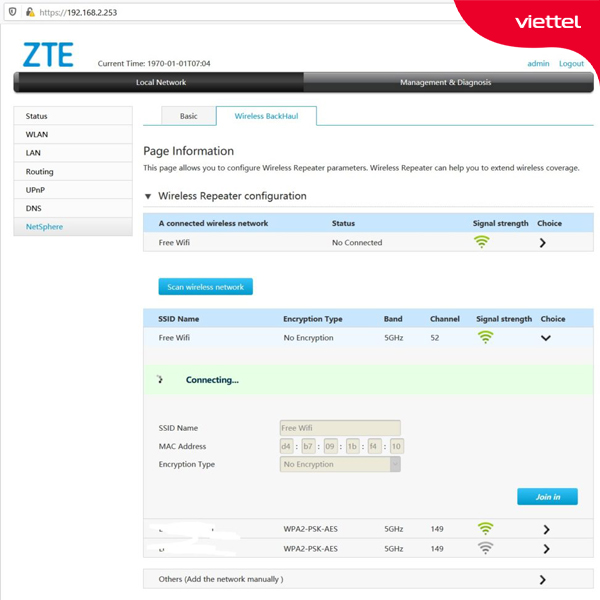 Cục Mesh Viettel ZXHN H196A: đồng bộ nút chính và nút phụ trong mạng Home Wifi
VNPT iGate EW12S/EW12SX: thiết lập Mesh nhanh
- Cấp nguồn cho iGate, kết nối Internet hoạt động ổn định.
- Vào trang quản trị iGate, tìm mục Mesh/Wireless Mesh.
- Bật Mesh, chọn chế độ AP/Bridge nếu iGate chỉ làm phát WiFi phụ.
- Ghép cặp iGate phụ qua nút Pair hoặc qua giao diện (nhập MAC/SSID).
- Đặt SSID/mật khẩu chung, bật roaming 802.11k/v nếu có.
- Kiểm tra chất lượng liên kết, điều chỉnh vị trí để có 2–3 vạch 5 GHz.
Thiết bị iGate có đèn/bảng trạng thái giúp nhận biết cường độ tín hiệu giữa các nút, từ đó tối ưu vị trí đặt.
 Thiết bị VNPT iGate EW12S cấu hình Mesh: minh họa phần cứng và chỉ báo tín hiệu
FPT Mesh AC1200H/WA8021V5: mở rộng phủ sóng, roaming mượt
- Kết nối nút Mesh FPT với modem/ONT bằng LAN (nếu chạy AP/Bridge).
- Kích hoạt Mesh trong giao diện hoặc nhấn nút ghép cặp giữa các thiết bị.
- Đặt SSID/mật khẩu chung, bật Band Steering và Fast Roaming.
- Nếu kéo được dây LAN, cấu hình Ethernet backhaul để có băng thông ổn định tối đa.
- Dùng ứng dụng/Speedtest đo tốc độ ở phòng xa nhất, tinh chỉnh vị trí nút.
Việc quan trọng là cân bằng khoảng cách để nút phụ vẫn nhận tín hiệu 5 GHz đủ mạnh, đảm bảo tốc độ thực tế gần với gói cước.
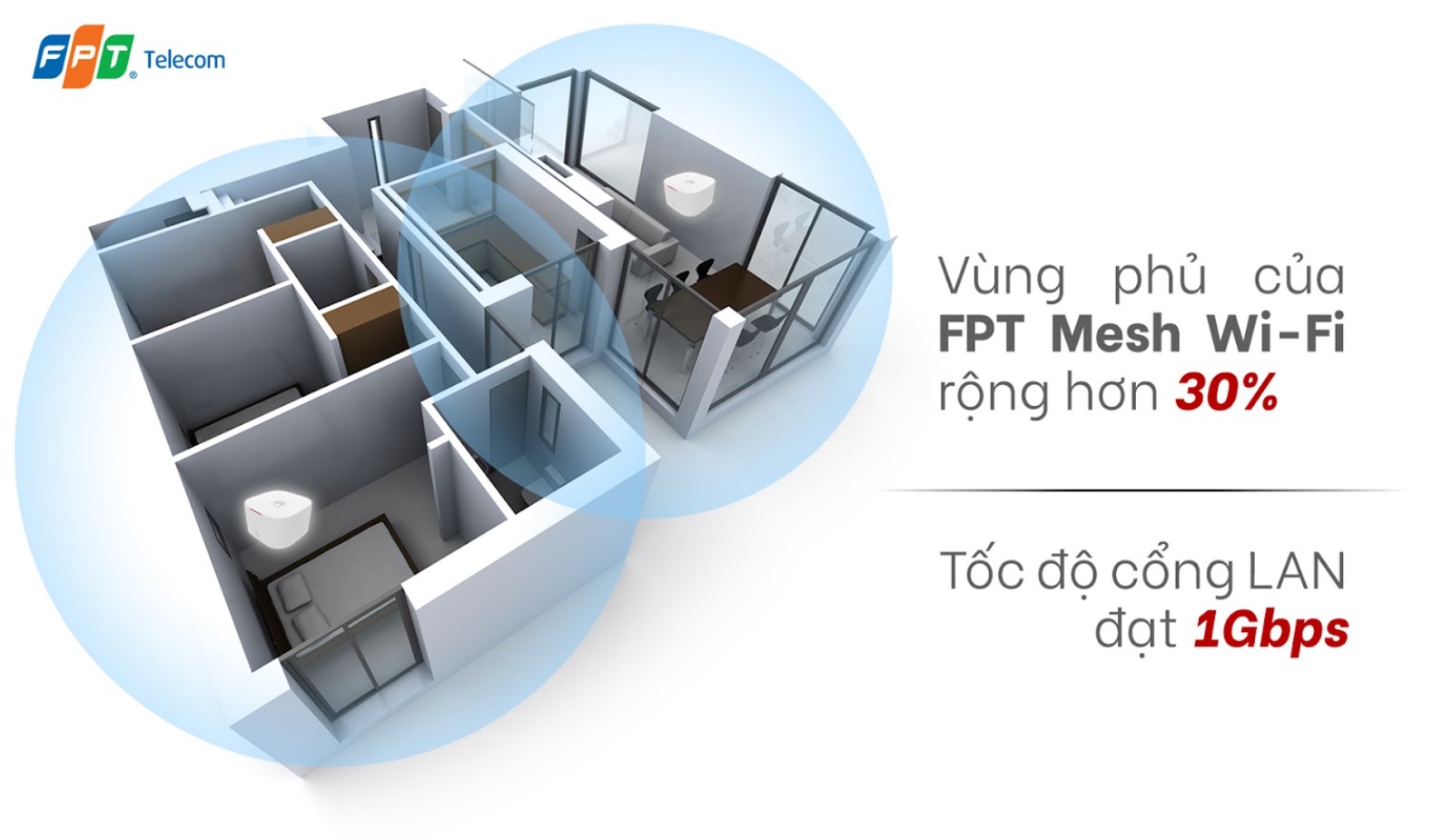 Bản đồ độ phủ sóng WiFi Mesh FPT AC1200H/WA8021V5 cho nhà nhiều phòng
Linksys Velop: cấu hình qua app Linksys
- Tải app Linksys, tạo tài khoản, quét mã QR trên thiết bị.
- Kết nối node chính với modem/ONT, chọn chế độ Router hoặc Bridge.
- Tạo SSID, mật khẩu, bật truy cập khách (Guest) nếu cần.
- Thêm node phụ theo hướng dẫn, ưu tiên Ethernet backhaul nếu đi dây sẵn.
- Cập nhật firmware, bật tính năng tối ưu kênh tự động.
Velop cung cấp giao diện rõ ràng, hiển thị cường độ liên kết giữa các node, thuận tiện cho việc dời vị trí để tối ưu roaming.
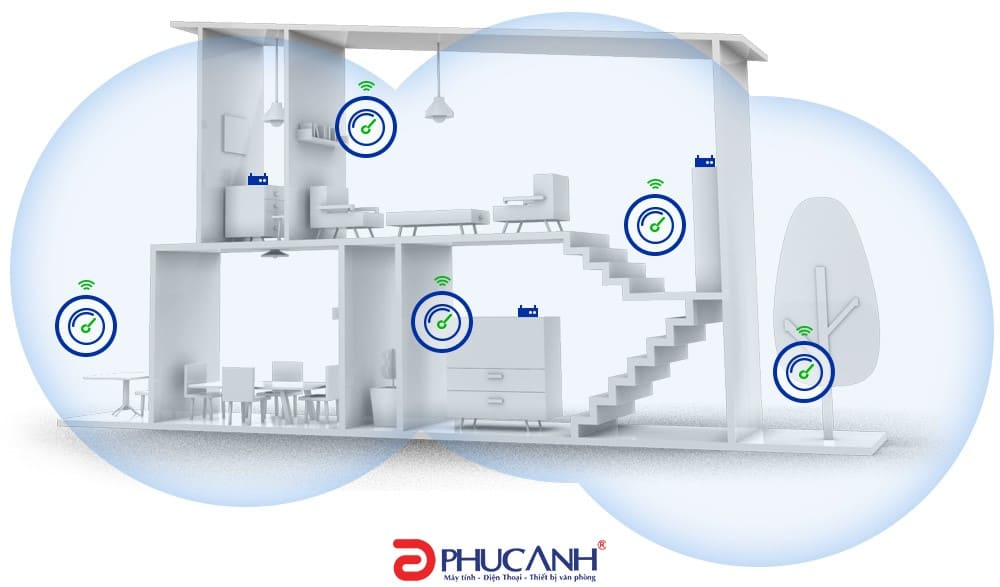 Mô phỏng nhà cắt lớp phủ sóng toàn bộ với hệ thống Linksys Velop WiFi Mesh
Tối ưu hiệu năng WiFi Mesh
- Backhaul:
- Ưu tiên Ethernet backhaul cho tốc độ cao và độ trễ thấp.
- Nếu backhaul không dây: đặt node theo tầm nhìn thẳng, tránh hai lớp tường/bê tông.
- Kênh và băng tần:
- 2.4 GHz cho thiết bị IoT/xa, 5 GHz/6 GHz cho streaming, game, VR.
- Dùng Auto Channel hoặc cố định kênh ít nhiễu (kiểm tra bằng ứng dụng phân tích WiFi).
- Roaming:
- Bật 802.11k/v/r nếu router/thiết bị hỗ trợ để chuyển vùng nhanh và ổn định.
- Tính năng nâng cao:
- Bật MU-MIMO, OFDMA (WiFi 6), Beamforming để tối ưu nhiều thiết bị đồng thời.
- QoS/Smart Queue Management (SQM) để ưu tiên gọi video, học/ họp online.
- Bảo mật:
- WPA2/WPA3, đổi mật khẩu định kỳ, bật mạng khách (Guest) cách ly với mạng nội bộ.
- Cập nhật firmware tự động, bật chặn truy cập lạ, kiểm soát thiết bị.
- Kiểm tra và tinh chỉnh:
- Test tốc độ tại nhiều phòng bằng Ookla, iPerf, WiFiman/NetSpot.
- Nếu tốc độ rớt mạnh, rút ngắn khoảng cách node hoặc chuyển qua backhaul Ethernet.
 Bố trí node Mesh theo nguyên tắc 6–10 m, tránh vật cản để roaming mượt
Xử lý sự cố thường gặp
- WiFi chập chờn, rớt mạng khi di chuyển:
- Bật Fast Roaming/802.11k/v/r; giảm công suất phát nhẹ ở node để tăng xu hướng roaming.
- Tốc độ thấp ở node xa:
- Di dời node gần hơn, chuyển sang Ethernet backhaul, tránh xếp chồng nhiều lớp tường.
- Double NAT làm lỗi game/P2P:
- Đặt Mesh ở chế độ AP/Bridge khi modem nhà mạng quay PPPoE; hoặc đưa modem về Bridge, để Mesh quay PPPoE.
- Thiết bị IoT không vào được 5 GHz:
- Bật SSID riêng cho 2.4 GHz, cài đặt tạm thời để ghép nối IoT, sau đó bật lại Band Steering.
- IPTV/VLAN:
- Nếu Mesh làm router, cần cấu hình VLAN/IGMP Snooping tương thích; đơn giản nhất là để Mesh chạy AP/Bridge khi dùng dịch vụ IPTV của nhà mạng.
Câu hỏi thường gặp
- WiFi Mesh khác gì Repeater/Extender?
- Mesh có backhaul tối ưu, roaming mượt, quản trị tập trung, một SSID thống nhất; Repeater thường giảm băng thông và roaming kém mượt hơn.
- Có cần cùng thương hiệu cho tất cả node?
- Nên dùng cùng hệ sinh thái để đảm bảo tương thích tính năng (roaming, backhaul, cập nhật).
- Bao nhiêu node là đủ?
- 2 node cho 120–150 m², 3 node cho 200–260 m²; tăng node nếu tường dày/vật cản nhiều.
- Có nên tách SSID 2.4/5 GHz?
- Giữ chung để roaming mượt. Chỉ tách khi cần ghép IoT cũ hoặc khắc phục kén băng tần.
- Có cần WiFi 6 (AX)?
- Nếu nhà nhiều thiết bị, nhu cầu 4K, game cloud, làm việc cường độ cao: nên chọn WiFi 6.
Checklist cài đặt nhanh
- Vị trí: node cách nhau 6–10 m, còn 2–3 vạch 5 GHz, đặt cao và thoáng.
- Backhaul: ưu tiên Ethernet; nếu không, dùng backhaul 5/6 GHz.
- Chế độ: AP/Bridge nếu modem nhà mạng quay PPPoE; Router nếu modem ở Bridge.
- SSID/mật khẩu: thống nhất, bật Band Steering, Fast Roaming.
- Bảo mật: WPA2/WPA3, bật Guest, cập nhật firmware.
- Kiểm thử: đo tốc độ ở các phòng, tinh chỉnh vị trí node, tối ưu kênh/băng tần.

