
Wifi
Cách Cài Đặt Wifi Mercury 300m: Hướng dẫn melogin.cn, WPS, khắc phục lỗi và tối ưu tốc độ
Bộ kích sóng WiFi Mercury 300Mbps (các model phổ biến: MW301RE, MW302RE, MW310RE) là giải pháp mở rộng vùng phủ WiFi 2.4GHz đơn giản, ổn định và tiết kiệm. Bài viết này hướng dẫn chi tiết cài đặt qua WPS hoặc melogin.cn, tối ưu vị trí, tăng tốc độ, bảo mật và xử lý lỗi thường gặp để bạn có mạng WiFi mạnh và ổn định khắp nhà.
Chuẩn bị trước khi cài đặt
- Xác định vị trí đặt thiết bị ở nơi sóng router gốc còn mạnh (tối thiểu 2–3 vạch), tránh đặt quá xa hoặc quá gần router.
- Ghi lại tên mạng (SSID) và mật khẩu WiFi gốc; Mercury 300M chỉ khuếch đại băng tần 2.4GHz, không hỗ trợ 5GHz.
- Cấp nguồn cho thiết bị Mercury tại ổ điện thông thoáng, tránh che anten, vật cản lớn hoặc nguồn nhiễu (lò vi sóng, thiết bị Bluetooth công suất cao).
- Đặt lại thiết bị nếu đã cài trước đó: nhấn giữ nút Reset bằng tăm 5–10 giây đến khi đèn nháy.
- Chuẩn bị smartphone/laptop, tắt dữ liệu di động khi cấu hình để tránh trình duyệt truy cập Internet thay vì melogin.cn.
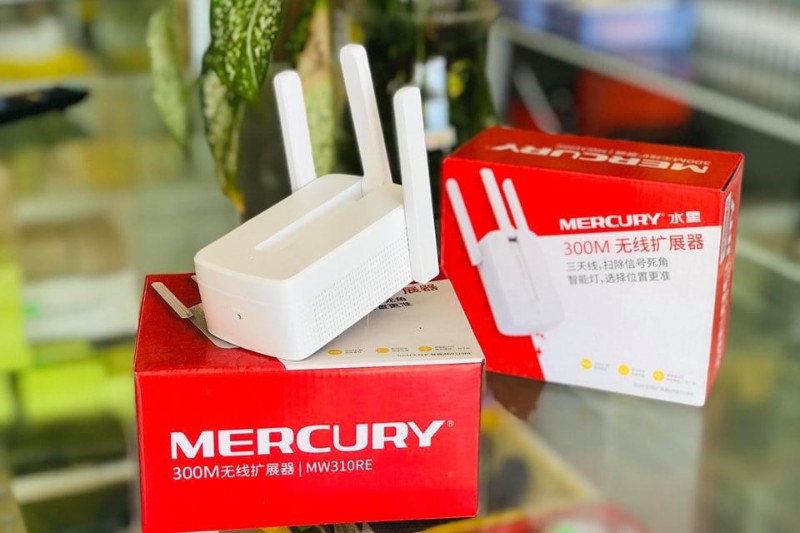
 Bộ kích sóng WiFi Mercury MW310RE 3 râu 300Mbps mở rộng vùng phủ sóng trong nhà
Cài đặt nhanh bằng nút WPS (khuyến nghị)
WPS giúp kết nối Mercury với router gốc trong khoảng 2 phút, ít thao tác.
- Trên router gốc: tìm và nhấn nút WPS (thường ký hiệu WPS, có hình hai mũi tên xoay hoặc ổ khóa).
- Trên Mercury: nhấn nút WPS (hoặc RE), giữ 2–3 giây đến khi đèn WPS/RE nháy.
- Chờ 30–90 giây, đèn báo kết nối (Signal/RE) chuyển sang sáng ổn định. Thiết bị sẽ tạo SSID mở rộng (thường là tên gốc + “_EXT”) hoặc giữ nguyên tên nếu model hỗ trợ.
- Kiểm tra thông mạng: thử truy cập web/Speedtest gần Mercury; nếu tốc độ thấp, đổi vị trí Mercury gần router hơn một chút.
 Nút WPS trên bộ mở rộng sóng WiFi Mercury giúp cài đặt nhanh trong 2 phút
Cài đặt thủ công qua melogin.cn
Cách này cho phép bạn tùy chỉnh SSID, mật khẩu và tối ưu hơn cho từng không gian.
- Kết nối vào WiFi do Mercury phát ra (ví dụ: MERCURY_EXT, MERCURY_xxxx).
- Mở trình duyệt, truy cập melogin.cn. Nếu không vào được, thử 192.168.0.254 hoặc 192.168.1.253 tùy phiên bản.
- Tạo hoặc nhập mật khẩu quản trị. Tùy model, mật khẩu mặc định có thể là “admin”, để trống, hoặc “12345678” (hãy đổi ngay để bảo mật).
- Chọn SSID WiFi gốc từ danh sách, nhập mật khẩu chính xác. Ưu tiên lựa chọn giữ nguyên SSID/mật khẩu để roaming liền mạch toàn nhà.
- Đặt tên SSID mở rộng (nếu muốn khác tên), chọn mã hóa WPA2-PSK AES, tránh WEP/TKIP vì kém bảo mật.
- Lưu cài đặt, chờ thiết bị khởi tạo lại và kết nối. Gần Mercury, kiểm tra tốc độ/tính ổn định.
 Giao diện cấu hình melogin.cn của Repeater Mercury: chọn SSID, nhập mật khẩu WiFi
Tối ưu vị trí, tốc độ và độ ổn định
Để đạt tốc độ tốt, Repeater cần “nhận” sóng tốt trước khi “phát” lại. Tốc độ thực tế thường bằng khoảng 50–70% tốc độ router gốc do đặc thù bộ lặp.
- Đặt Mercury ở vị trí trung gian: giữa router và khu vực yếu sóng, đảm bảo nhận được ít nhất 2–3 vạch.
- Tránh vật cản lớn: tường bê tông, kính low-E, gương, tủ kim loại; đặt cao khoảng 1,2–1,5 m là lý tưởng.
- Kênh và băng thông: nếu khu vực đông mạng, chọn kênh WiFi ít trùng (1/6/11 cho 2.4GHz), đặt băng thông 20MHz để giảm nhiễu, cải thiện ổn định.
- Hợp nhất SSID: đặt cùng tên/mật khẩu với mạng gốc để thiết bị di động chuyển vùng (roaming) mượt hơn.
- Thử nghiệm và tinh chỉnh: chạy Speedtest ở các vị trí khác nhau, di chuyển Mercury vài mét nếu tốc độ không như kỳ vọng.
 Vị trí đặt bộ khuếch đại WiFi Mercury ở điểm giữa router và khu vực yếu sóng
Bảo mật và quản trị
Giữ mạng WiFi an toàn để tránh “nghẽn” băng thông và rủi ro xâm nhập.
- Đổi mật khẩu quản trị melogin.cn mạnh, khác với mật khẩu WiFi.
- Dùng WPA2-PSK AES cho SSID; định kỳ đổi mật khẩu WiFi nếu nghi ngờ lộ thông tin.
- Cập nhật firmware: kiểm tra mục Nâng cấp/Update trong melogin.cn, đảm bảo đã tải đúng phiên bản cho model của bạn.
- Lưu nhật ký và khởi động lại định kỳ: reboot 1–2 tuần/lần để giải phóng bộ nhớ, tăng ổn định.
- Hạn chế thiết bị lạ: dùng danh sách chặn (MAC Filtering) nếu Mercury hỗ trợ; giám sát số thiết bị nối vào SSID mở rộng.
 Bộ kích sóng WiFi Mercury MW302RE 300M hai anten – thiết bị phổ biến tại Việt Nam
Khắc phục lỗi thường gặp
- Không vào được melogin.cn:
- Kết nối đúng WiFi của Mercury, tắt 4G/5G trên điện thoại, dùng trình duyệt khác.
- Thử IP trực tiếp: 192.168.0.254 hoặc 192.168.1.253; xóa cache DNS (trên PC: ipconfig /flushdns).
- Reset thiết bị và thử lại gần router.
- Đèn WPS/RE nháy liên tục:
- Sai mật khẩu WiFi gốc hoặc router đã đổi mật khẩu. Vào melogin.cn, nhập lại mật khẩu đúng.
- Router gốc tắt WPS. Bật WPS trên router hoặc chuyển sang cài đặt thủ công.
- Tốc độ mạng chậm:
- Repeater hoạt động “nửa băng thông” theo cơ chế lặp; đặt Mercury ở nơi nhận sóng tốt hơn để tăng tốc.
- Giảm nhiễu: đổi kênh 2.4GHz, đặt băng thông 20MHz, tránh thiết bị nhiễu.
- Kiểm tra tải: quá nhiều thiết bị kết nối cùng lúc sẽ làm giảm tốc độ.
- Rớt mạng khi di chuyển:
- Hợp nhất SSID/mật khẩu giữa mạng gốc và mạng mở rộng để thiết bị chuyển vùng mượt.
- Tránh đặt Mercury quá gần hoặc quá xa router; tinh chỉnh vị trí 1–2 mét.
 Mẹo sửa lỗi không truy cập melogin.cn khi thiết lập bộ kích sóng Mercury 300M
Câu hỏi thường gặp
- Mercury 300M có khuếch đại 5GHz không?
- Không. Các model 300M n là 2.4GHz (802.11n). Nếu cần 5GHz, hãy chọn Repeater băng tần kép.
- MW301RE, MW302RE và MW310RE khác nhau gì?
- MW301RE/MW302RE: thường 2 râu, 300Mbps 2.4GHz. MW310RE: 3 râu, độ phủ rộng hơn, vẫn 300Mbps 2.4GHz.
- Có cần ứng dụng điện thoại để cài không?
- Không bắt buộc. Bạn có thể cấu hình qua melogin.cn trên trình duyệt. Một số phiên bản có app, nhưng web là cách phổ biến.
- Không thấy SSID Mercury_xxxx sau khi cấp nguồn?
- Đợi 30–60 giây, thử reset. Kiểm tra nguồn điện ổn định và thử ổ cắm khác.
- Có nên để SSID mở rộng khác tên mạng gốc?
- Nếu muốn phân tách khu vực/thiết bị thì có thể. Để roaming mượt, nên giữ cùng tên/mật khẩu.
So sánh WPS và cài đặt thủ công
- WPS: nhanh, ít thao tác, phù hợp người dùng phổ thông. Nhược điểm: khó tùy biến SSID/mật khẩu, có thể lỗi nếu router tắt WPS.
- Thủ công (melogin.cn): tùy biến cao (SSID, mật khẩu, bảo mật), dễ kiểm soát thiết bị. Nhược điểm: cần làm theo từng bước, mất thời gian hơn.
Kết luận
Cài đặt WiFi Mercury 300m rất đơn giản với WPS hoặc melogin.cn. Để đạt tốc độ và độ ổn định tốt, hãy đặt thiết bị ở vị trí trung gian, hợp nhất SSID, tối ưu kênh 2.4GHz và giữ bảo mật WPA2-PSK AES. Khi gặp sự cố, ưu tiên kiểm tra mật khẩu gốc, tín hiệu đầu vào và truy cập melogin.cn bằng IP trực tiếp. Với các mẹo trong bài, bạn sẽ phủ sóng WiFi ổn định cho toàn bộ căn nhà mà không cần nâng cấp router ngay lập tức.

