
Wifi
Cách Cài Đặt WiFi Không Dây TOTOLINK: Hướng Dẫn Chi Tiết Cho EX200, EX300, EX1200, A720R, A710R, N200RE
Bạn muốn mở rộng vùng phủ sóng WiFi, tối ưu tốc độ mạng hoặc thiết lập nhanh một router TOTOLINK mới? Bài viết này hướng dẫn chi tiết từ A–Z cách cài đặt, tối ưu và khắc phục lỗi thường gặp trên các thiết bị TOTOLINK phổ biến như EX200/EX300/EX1200 (bộ kích sóng) và A720R/A710R/N200RE (router), tương thích tốt với mạng Viettel, FPT, VNPT.
Tổng quan nhanh các chế độ của thiết bị TOTOLINK
- Router: Kết nối trực tiếp Internet (PPPoE/DHCP) và phát WiFi cho toàn bộ mạng gia đình.
- AP (Access Point): Nhận Internet qua cáp LAN và phát WiFi, dùng mở rộng điểm phát ở các tầng/phòng.
- Repeater/Extender: Thu lại WiFi hiện có và phát lại, tăng vùng phủ mà không cần dây.
- WISP: Thu Internet từ một mạng không dây khác rồi tạo mạng nội bộ riêng.
- LTE Router (LR350): Dùng SIM 4G để phát WiFi ở nơi không có cáp quang.
Với nhu cầu tăng vùng phủ sóng đơn giản, chế độ Repeater/Extender (EX200/EX300/EX1200) là lựa chọn dễ làm và chi phí thấp.
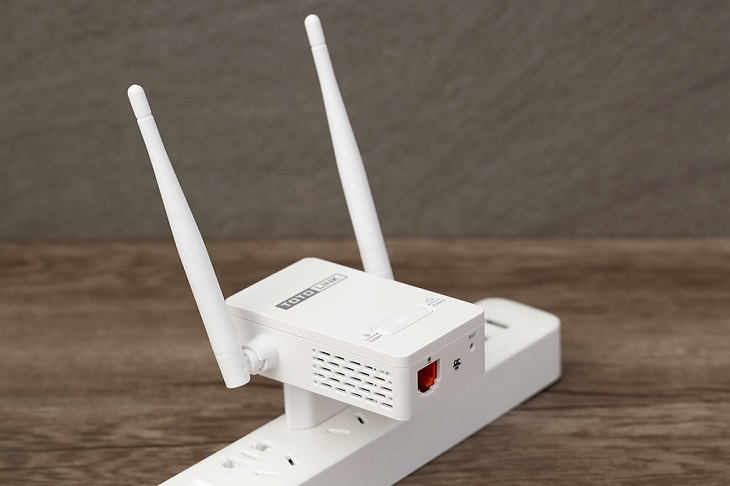 Hướng dẫn cài đặt thiết bị mở rộng sóng Wi-Fi TOTOLINK: quy trình từng bước cho người mới
Chuẩn bị trước khi cài đặt
- Đọc nhãn thiết bị để biết địa chỉ đăng nhập mặc định. Thường dùng:
- Bộ kích sóng EX200/EX300/EX1200: 192.168.0.254
- Router A720R/A710R/N200RE: 192.168.1.1 hoặc 192.168.0.1
- Đặt thiết bị gần router chính trong lần cài đầu để đảm bảo tín hiệu ổn định.
- Ghi lại tên mạng (SSID) và mật khẩu WiFi hiện tại.
- Reset về mặc định nếu thiết bị đã từng cấu hình: nhấn giữ nút Reset 5–10 giây tới khi đèn nháy.
Chọn vị trí tối ưu cho bộ kích sóng
- Đặt ở nơi nhận được 50–70% tín hiệu từ router chính (đèn báo/ứng dụng thường thể hiện vạch sóng).
- Tránh che chắn bởi tường bê tông dày, gương, lò vi sóng, tủ lạnh.
- Đặt cao 1,2–1,5 m, thoáng, tránh góc khuất, càng gần trục di chuyển càng tốt.
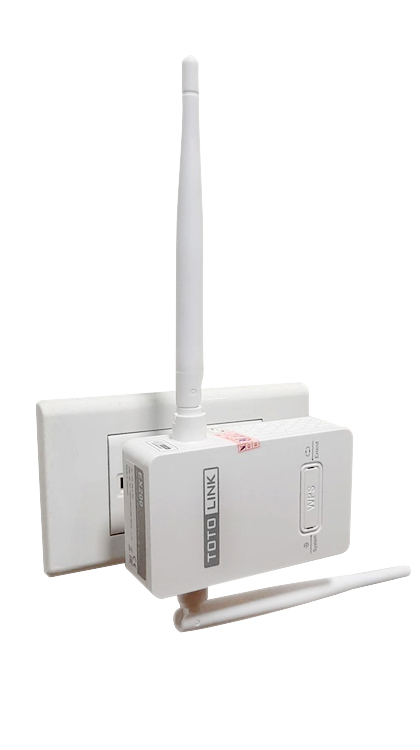 Bộ kích sóng TOTOLINK EX200 cắm ổ điện, vị trí lắp đặt chuẩn giúp phủ sóng Wi-Fi hiệu quả
Cài đặt nhanh bộ kích sóng TOTOLINK EX200/EX300/EX1200
Bạn có thể cài bằng nút WPS hoặc qua trình duyệt (điện thoại/máy tính). Dưới đây là hai cách phổ biến, nhanh và ổn định.
Cách 1: Kết nối bằng nút WPS (siêu nhanh)
- Cắm EX200/EX300/EX1200 vào ổ điện, đợi đèn nguồn ổn định.
- Nhấn nút WPS trên router chính 1–2 giây.
- Trong 2 phút, nhấn nút WPS trên EX200/EX300/EX1200 1–2 giây.
- Đợi đèn Link/Signal báo kết nối thành công (thường xanh/ổn định). Mạng mở rộng sẽ xuất hiện, có thể thêm hậu tố _EXT hoặc giữ nguyên tên.
Lưu ý:
- Nếu đèn báo yếu/đỏ, hãy di chuyển thiết bị gần router hơn.
- WPS có thể bị tắt trên một số router; nếu không kết nối được, dùng cách 2.
Cách 2: Cài đặt qua điện thoại bằng trình duyệt
- Kết nối điện thoại với WiFi mặc định của thiết bị, thường dạng “TOTOLINK_XXXX”.
- Mở trình duyệt và vào 192.168.0.254, đăng nhập theo thông tin trên nhãn (thường admin/admin hoặc để trống/mặc định).
- Chọn Quick Setup > Repeater/Extender.
- Quét danh sách WiFi, chọn mạng chính của bạn và nhập mật khẩu chính xác.
- Đặt tên WiFi mở rộng (nên giữ nguyên + hậu tố _EXT để dễ nhận biết), đặt mật khẩu mạnh.
- Lưu và đợi thiết bị khởi động, kết nối vào mạng mới.
 Cài đặt EX200 trên điện thoại: truy cập 192.168.0.254, chọn Wi-Fi nguồn và nhập mật khẩu để mở rộng sóng
Cách 3: Cài đặt qua máy tính (giao diện web)
- Cắm EX200 vào ổ điện, kết nối WiFi mặc định của thiết bị bằng laptop.
- Truy cập 192.168.0.254 > đăng nhập > Quick Setup.
- Chọn Repeater/Extender, chọn mạng WiFi nguồn, nhập mật khẩu, đặt SSID/mật khẩu cho mạng mở rộng.
- Lưu cấu hình. Kết nối lại vào SSID mới để kiểm tra.
 Giao diện web cấu hình EX200 trên máy tính: Quick Setup mở rộng sóng Wi-Fi Totolink
Mẹo tối ưu:
- Với thiết bị băng tần kép (EX1200), hãy cấu hình cả 2.4GHz và 5GHz; ưu tiên 5GHz cho thiết bị gần, 2.4GHz cho thiết bị xa/xuyên tường.
- Giữ chuẩn mã hóa WPA2-PSK AES để tương thích tốt với hầu hết router Viettel/FPT/VNPT.
Cài đặt router TOTOLINK A720R/A710R/N200RE làm bộ phát Wi-Fi chính
- Kết nối cáp WAN từ modem quang vào cổng WAN của router TOTOLINK.
- Cấp nguồn, đợi đèn ổn định. Kết nối WiFi mặc định hoặc cắm LAN vào máy tính.
- Truy cập 192.168.1.1 hoặc 192.168.0.1 (xem nhãn máy) > đăng nhập.
- Chọn loại kết nối Internet:
- PPPoE: nhập tài khoản/mật khẩu do nhà mạng cung cấp.
- DHCP (IP động): đa số modem đã quay PPPoE, chỉ cần cắm là chạy.
- IP tĩnh: nhập thông số do kỹ thuật viên cung cấp.
- Đổi tên WiFi (SSID) cho 2.4GHz và 5GHz, đặt mật khẩu mạnh, tắt WPS nếu không dùng để tăng bảo mật.
- Đổi mật khẩu quản trị để tránh truy cập trái phép.
- Nâng cao:
- Kênh (Channel): chọn kênh ít nhiễu (1/6/11 cho 2.4GHz; 36/40/44/48 cho 5GHz).
- Độ rộng kênh: 20MHz (ổn định) hoặc 40MHz (tốc độ cao hơn) cho 2.4GHz; 80MHz cho 5GHz nếu hỗ trợ.
- Bật Smart Connect/Band Steering (nếu có) để tự động dồn thiết bị lên 5GHz.
 Router Wi-Fi Totolink A720R AC1200 2 băng tần với 4 ăng-ten, phù hợp căn hộ và nhà nhiều tầng
Đổi mật khẩu Wi-Fi và mật khẩu quản trị TOTOLINK
- Vào trang quản trị > Wireless Settings:
- Đổi SSID, Password cho từng băng tần.
- Lưu ý dùng WPA2-PSK AES, mật khẩu 10–16 ký tự, có số và ký tự đặc biệt.
- Đổi mật khẩu đăng nhập router/extender tại System/Administration:
- Tạo mật khẩu quản trị khác với mật khẩu WiFi.
- Bật xác thực quản trị qua HTTPS nếu thiết bị hỗ trợ.
Cập nhật firmware TOTOLINK an toàn
- Vào trang totolink.vn, tải đúng firmware theo model/hardware version (xem nhãn dưới đáy thiết bị).
- Backup cấu hình trước khi cập nhật (System > Backup/Restore).
- Cắm nguồn ổn định, không tắt thiết bị trong quá trình update.
- Sau khi cập nhật, khởi động lại, kiểm tra lại WiFi và Internet.
Tối ưu tốc độ và độ ổn định
- Vị trí: Đặt router trung tâm, cao, thoáng; repeater ở khoảng giữa router và khu vực cần phủ sóng.
- Thiết bị đông người: Bật QoS/Bandwidth Control để ưu tiên công việc/học tập, giới hạn tải nặng.
- Giảm nhiễu: Tránh đặt gần lò vi sóng, điện thoại DECT, Bluetooth mạnh; chọn kênh ít trùng với hàng xóm.
- Tách SSID 2.4GHz/5GHz: Đặt tên khác nhau để thiết bị cũ dùng 2.4GHz, thiết bị mới ưu tiên 5GHz.
- Dây mạng: Với AP/Router phụ, dùng dây LAN thay vì Repeater để đạt ping thấp, tốc độ cao.
Khắc phục lỗi thường gặp
- Không truy cập được 192.168.0.254/192.168.1.1:
- Tắt dữ liệu di động (điện thoại), chỉ bật WiFi; đảm bảo đang kết nối đúng SSID của thiết bị.
- Đặt IP tĩnh trong cùng lớp (ví dụ 192.168.0.10/255.255.255.0, Gateway 192.168.0.254) rồi truy cập lại.
- Dùng trình duyệt khác, xóa cache.
- Mở rộng sóng thành công nhưng không có Internet:
- Kiểm tra mật khẩu WiFi nguồn đã nhập đúng.
- Router chính không bật tính năng AP Isolation/Client Isolation.
- Nếu router chính dùng WPA3, chuyển về WPA2-PSK để tương thích với repeater đời cũ.
- Đèn báo tín hiệu repeater đỏ/yếu:
- Di chuyển repeater gần router chính hơn hoặc thay đổi vị trí tránh vật cản dày.
- WPS không kết nối:
- Bật WPS trên router chính; nếu vẫn lỗi, dùng cài qua trình duyệt.
- Xung đột IP khi dùng nhiều router:
- Chuyển router phụ sang chế độ AP hoặc đổi dải LAN (ví dụ 192.168.2.1).
- Reset cứng:
- Nhấn giữ nút Reset 5–10 giây tới khi đèn nháy, sau đó cài lại từ đầu.
-800x450.jpg) Sửa lỗi Totolink EX201/EX200 không kết nối Wi-Fi: kiểm tra mật khẩu, chế độ mã hóa và vị trí đặt thiết bị
Sửa lỗi Totolink EX201/EX200 không kết nối Wi-Fi: kiểm tra mật khẩu, chế độ mã hóa và vị trí đặt thiết bị
Hỏi đáp nhanh (FAQ)
- Không tìm thấy mạng TOTOLINK_XXXX để cài?
- Reset thiết bị, chờ 1–2 phút. Thử cắm ở ổ điện khác và đứng gần thiết bị hơn.
- EX200 có ứng dụng cài đặt không?
- EX200 cài tốt nhất qua trình duyệt 192.168.0.254. App TOTOLINK Router hỗ trợ chủ yếu cho một số router mới.
- EX1200M có nhanh hơn EX200 không?
- Có. EX1200M là băng tần kép AC1200, tận dụng 5GHz cho tốc độ cao và 2.4GHz cho xuyên tường tốt hơn.
- Dùng repeater cho nhà nhiều tầng liệu đủ?
- Với 1–2 tầng, repeater đặt đúng vị trí là ổn. Nhà lớn/nhiều tầng, cân nhắc kéo dây LAN đặt AP mỗi tầng để ổn định hơn.
- Dùng 2.4GHz hay 5GHz?
- 5GHz nhanh hơn, độ nhiễu thấp, phù hợp phòng gần. 2.4GHz phủ rộng, xuyên tường, phù hợp thiết bị xa hoặc cũ.
Bạn đã sẵn sàng tối ưu WiFi TOTOLINK cho toàn bộ ngôi nhà. Hãy bắt đầu từ vị trí đặt thiết bị, cài đặt đúng chuẩn và tối ưu kênh/băng tần để đạt tốc độ và độ ổn định tốt nhất.

