
Kasda KW5515 là bộ phát Wi-Fi phổ biến trong tầm giá, phù hợp gia đình và văn phòng nhỏ. Bài viết này hướng dẫn từng bước cài đặt, đổi tên mạng, mật khẩu, tối ưu tốc độ – vùng phủ, nâng cao bảo mật và cách reset khi cần. Đồng thời, bạn sẽ biết cách mở rộng sóng bằng repeater Kasda để phủ Wi-Fi ổn định khắp nhà.
Chuẩn Bị Trước Khi Cài Đặt
- Đường truyền Internet hoạt động và thiết bị đầu cuối (ONT/modem) của nhà mạng
- Cáp Ethernet (RJ45), nguồn điện cho router
- Máy tính hoặc điện thoại kết nối Wi-Fi
- Thông tin đăng nhập Internet (nếu dùng PPPoE) và địa chỉ đăng nhập quản trị (xem nhãn dưới thân thiết bị)
Khi đã có đủ các thành phần trên, đặt router ở vị trí thoáng, cao, trung tâm không gian sử dụng để tối ưu vùng phủ. Tránh để gần lò vi sóng, thiết bị Bluetooth, tường bê tông dày vì gây nhiễu hoặc suy hao tín hiệu.
 Router Kasda KW5515 – bộ phát Wi-Fi 2.4GHz dùng trong gia đình, mặt trước và ăng-ten
Kết Nối Phần Cứng
- Kết nối dây WAN từ modem/ONT nhà mạng vào cổng WAN của Kasda KW5515
- Cắm nguồn, chờ đèn nguồn và Wi-Fi sáng ổn định
- Kết nối máy tính/điện thoại với SSID mặc định (in trên nhãn router) hoặc cắm cáp vào cổng LAN
Sau khi kết nối, kiểm tra đèn Internet/WAN. Nếu đèn chưa sáng, đảm bảo đường truyền hoạt động và dây cắm đúng cổng.
Đăng Nhập Trang Quản Trị
- Trên thiết bị đã kết nối, mở trình duyệt và nhập địa chỉ cổng quản trị (gateway) của router, thường là dãy số in trên nhãn
- Điền tài khoản và mật khẩu mặc định của router (trên nhãn)
- Ngay khi đăng nhập lần đầu, nên đổi mật khẩu quản trị để tránh truy cập trái phép
Nếu không vào được giao diện quản trị, hãy thử kiểm tra địa chỉ gateway trên máy tính: vào cài đặt mạng để xem Default Gateway và dùng địa chỉ đó.
Thiết Lập Kết Nối Internet (WAN)
Kasda KW5515 thường hỗ trợ các chế độ:
- PPPoE: nhập tên đăng nhập và mật khẩu do nhà mạng cung cấp
- Dynamic IP (DHCP): hầu hết modem nhà mạng cấp tự động, chỉ chọn chế độ và lưu
- Static IP: nhập IP, Subnet Mask, Gateway, DNS theo thông số nhà mạng hoặc hệ thống nội bộ
Sau khi lưu, chờ router khởi động lại. Vào mục Trạng thái để xác nhận đã nhận IP WAN và có Internet.
Cấu Hình Wi-Fi: Đổi Tên Mạng, Mật Khẩu Và Kênh
- Đổi tên mạng (SSID) ngắn gọn, dễ nhớ, tránh thông tin cá nhân
- Mật khẩu mạnh: tối thiểu 12 ký tự, gồm chữ hoa, chữ thường, số và ký tự đặc biệt
- Bảo mật: chọn WPA2 hoặc WPA3 (nếu thiết bị hỗ trợ), hạn chế dùng WEP/WPA vì kém an toàn
- Kênh (Channel) 2.4GHz: nếu môi trường nhiễu, chọn kênh ít trùng với hàng xóm (1 – 6 – 11)
- Băng thông (Bandwidth): 20/20+40 MHz tùy mức độ nhiễu và số thiết bị kết nối
- Có thể bật mạng khách (Guest) để tách truy cập cho khách, giới hạn băng thông nếu cần
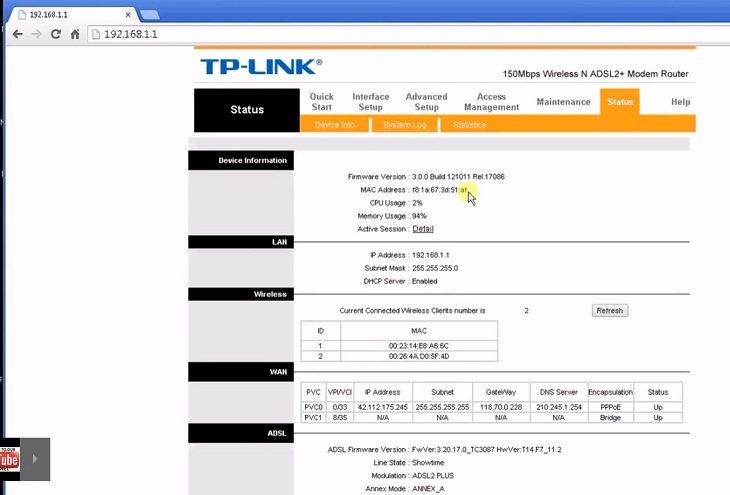 Giao diện đổi mật khẩu Wi-Fi trên máy tính – thiết lập bảo mật WPA2/WPA3 cho router Kasda
Nâng Cao Bảo Mật
- Đổi mật khẩu quản trị router khác mật khẩu Wi-Fi
- Tắt WPS nếu không cần dùng
- Cập nhật firmware chính thức để vá lỗi bảo mật và tối ưu hiệu năng
- Bật tường lửa (Firewall) và kiểm soát truy cập thiết bị lạ
- Định kỳ thay đổi mật khẩu Wi-Fi và kiểm tra danh sách máy đang kết nối
Một hệ thống bảo mật tốt giúp mạng ổn định, hạn chế bị chiếm quyền truy cập hoặc làm chậm do người lạ dùng Wi-Fi.
Tối Ưu Tốc Độ Và Vùng Phủ
- Vị trí đặt router: cao, thoáng, trung tâm, tránh góc khuất và vật cản lớn
- Hạn chế nhiễu: tránh gần thiết bị phát sóng vô tuyến (loa Bluetooth, lò vi sóng)
- Điều chỉnh kênh và băng thông phù hợp số lượng thiết bị
- Dùng dây LAN cho thiết bị cần tốc độ cao và ổn định (TV, PC)
Nếu không gian rộng nhiều tầng hoặc tường dày, nên dùng thêm repeater Kasda để mở rộng vùng phủ.
Mở Rộng Sóng Với Repeater Kasda
Bạn có thể sử dụng bộ kích sóng (repeater) Kasda KW5585 để khuếch đại tín hiệu từ KW5515:
- Đặt repeater ở vị trí còn nhận Wi-Fi tốt từ KW5515 (tín hiệu trung bình–mạnh)
- Kết nối vào giao diện cấu hình repeater, chọn SSID của KW5515 và nhập mật khẩu
- Lưu cấu hình, đợi khởi động lại, kiểm tra SSID mở rộng đã phát
 Màn hình cấu hình repeater Kasda KW5585 – mở rộng vùng phủ sóng từ Wi-Fi KW5515
Sau khi cấu hình thành công, đo tốc độ và độ ổn định ở khu vực trước đây yếu để tối ưu lại vị trí đặt repeater nếu cần.
Reset Router Kasda KW5515 Khi Quên Mật Khẩu
Có hai cách:
- Reset mềm: vào giao diện quản trị, chọn Khôi phục mặc định/Factory reset
- Reset cứng: dùng tăm nhấn giữ nút Reset phía sau/đáy thiết bị khoảng 10–15 giây đến khi đèn nháy, chờ khởi động lại
Lưu ý: reset sẽ xóa toàn bộ cấu hình, bạn cần cài đặt lại từ đầu (WAN, Wi-Fi, bảo mật, v.v.).
 Nút reset trên bộ định tuyến – cách đưa Wi-Fi Kasda KW5515 về mặc định nhanh chóng
Kiểm Tra Hoàn Tất Cài Đặt
- Thiết bị truy cập Internet ổn định, tốc độ đúng gói cước
- Wi-Fi phủ đều khu vực sử dụng, không bị rớt kết nối
- Mật khẩu quản trị và Wi-Fi đã đổi, bảo mật WPA2/WPA3 đang bật
- Đèn tín hiệu trên router hiển thị trạng thái bình thường
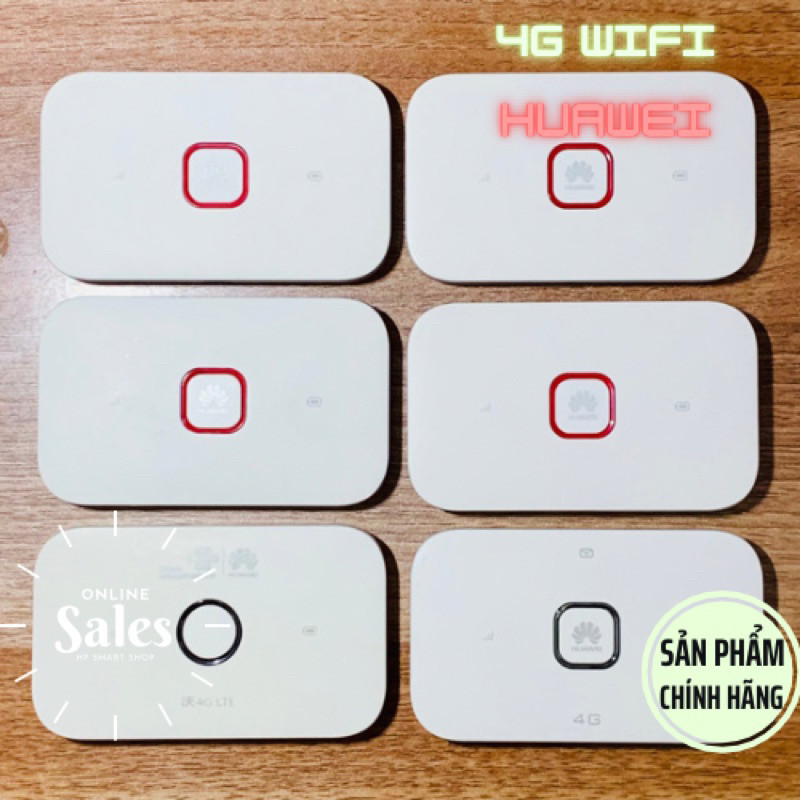 Bộ phát Wi-Fi Kasda KW5515 trên gian hàng – minh họa thiết kế và cổng kết nối
Khắc Phục Sự Cố Thường Gặp
- Không có Internet: kiểm tra dây WAN, trạng thái modem/ONT, thông số PPPoE/DHCP. Khởi động lại modem và router.
- Không đăng nhập được router: xác minh địa chỉ gateway, thử trình duyệt khác, reset cứng khi quên mật khẩu quản trị.
- Wi-Fi yếu/rớt: đổi kênh ít nhiễu, giảm băng thông về 20 MHz trong môi trường đông thiết bị, thay đổi vị trí đặt router hoặc thêm repeater.
- Tốc độ chậm: kiểm tra gói cước thực tế, cập nhật firmware, giới hạn thiết bị tải nặng, dùng dây LAN cho thiết bị quan trọng.
- Không thấy SSID: đảm bảo Wi-Fi đang bật, kiểm tra chế độ ẩn SSID và vùng phủ tại vị trí thử.
Câu Hỏi Thường Gặp
- Kasda KW5515 có hỗ trợ 2.4GHz? Hầu hết các model phổ thông đều phát 2.4GHz, phù hợp thiết bị gia đình.
- Có nên bật WPS? Chỉ bật khi cần, vì WPS có thể giảm mức bảo mật.
- Làm sao biết địa chỉ đăng nhập router? Xem nhãn dưới thân hoặc kiểm tra gateway trong cài đặt mạng của thiết bị.
- Tại sao nên đổi mật khẩu quản trị ngay? Tránh truy cập trái phép, bảo vệ cấu hình mạng.
- Mở rộng sóng thế nào cho hiệu quả? Đặt repeater ở vị trí tín hiệu từ router chính vẫn mạnh, cấu hình đúng SSID và mật khẩu, kiểm thử sau khi triển khai.
Chỉ với vài bước cơ bản, bạn đã cài đặt và tối ưu Wi-Fi Kasda KW5515 nhanh chóng, ổn định và an toàn cho nhu cầu dùng mạng hàng ngày.

