
Cài đặt và kết nối Wifi trên máy tính Windows 10 có thể là một quá trình đơn giản nếu bạn biết các bước cơ bản. Bài viết này sẽ cung cấp các hướng dẫn chi tiết nhất về cách thiết lập và khắc phục sự cố khi kết nối Wifi cho máy tính Windows 10. Hãy cùng khám phá những phương pháp hữu ích dưới đây.
Các Bước Cài Đặt Wifi Cho Máy Tính Windows 10
Cách kết nối Wifi cho máy tính Windows 10 có thể thực hiện nhanh chóng qua một số bước cơ bản. Dưới đây là những hướng dẫn chi tiết nhất dành cho người dùng:
1. Kiểm Tra Kết Nối Wifi
Trước khi bắt đầu, bạn cần đảm bảo rằng máy tính của bạn có khả năng kết nối Wifi và Wifi đã được bật trên máy tính. Để kiểm tra điều này:
- Mở Menu Start và chọn Settings.
- Trong mục Network & Internet, chọn Wi-Fi.
- Kiểm tra xem Wi-Fi có đang bật hay không và kiểm tra các mạng khả dụng.
2. Chọn Mạng Wifi
Sau khi chắc chắn rằng Wifi của máy tính đã được bật, hãy tiếp tục lựa chọn mạng Wifi mà bạn muốn kết nối:
- Nhấp vào biểu tượng Wi-Fi ở góc phải dưới màn hình.
- Một danh sách các mạng Wifi khả dụng sẽ hiện lên, chọn mạng bạn muốn kết nối và nhập mật khẩu nếu cần.
3. Xác Nhận Kết Nối
Sau khi nhập mật khẩu, máy tính sẽ tự động kết nối với mạng Wifi. Bạn sẽ thấy biểu tượng Wifi thay đổi từ xám sang màu sáng khi kết nối thành công.
 Cách kết nối Wifi cho laptop Windows 10
Hướng dẫn kết nối Wifi cho laptop Windows 10.
4. Sửa Lỗi Kết Nối Wifi
Trong một số trường hợp, bạn có thể gặp phải sự cố không thể kết nối Wifi dù đã thực hiện đúng các bước. Dưới đây là một số cách khắc phục:
- Khởi động lại Router: Đôi khi, router gặp vấn đề và cần phải khởi động lại để kết nối ổn định.
- Cập nhật Driver Wifi: Kiểm tra và cập nhật driver Wifi của máy tính qua Device Manager.
- Khởi động lại máy tính: Đôi khi, việc khởi động lại máy tính có thể giúp giải quyết các vấn đề kết nối.
 Cách khắc phục sự cố Wifi trên máy tính
Khắc phục sự cố laptop không bắt được Wifi.
5. Tăng Tốc Độ Wifi Trên Windows 10
Để tối ưu kết nối Wifi trên Windows 10, bạn có thể thực hiện một số thủ thuật đơn giản để tăng tốc độ mạng như sau:
- Thay đổi kênh Wifi: Đổi kênh Wifi của bạn để tránh bị nhiễu tín hiệu từ các mạng Wifi khác.
- Kiểm tra băng tần Wifi: Sử dụng băng tần 5GHz thay vì 2.4GHz nếu có thể, vì 5GHz ít bị nhiễu hơn.
- Giới hạn băng thông: Tắt các ứng dụng và chương trình chiếm dụng băng thông.
 Tăng tốc độ Wifi cho máy tính
Tăng tốc độ Wifi cho máy tính Windows 10.
6. Cách Cài Đặt Wifi Cho Máy Tính Bàn
Ngoài việc kết nối Wifi cho laptop, bạn cũng có thể cài đặt Wifi cho máy tính bàn (PC). Để làm điều này, bạn chỉ cần:
- Cắm USB Wifi vào máy tính bàn.
- Cài đặt driver Wifi nếu máy tính không tự nhận.
- Tiến hành kết nối giống như trên laptop.
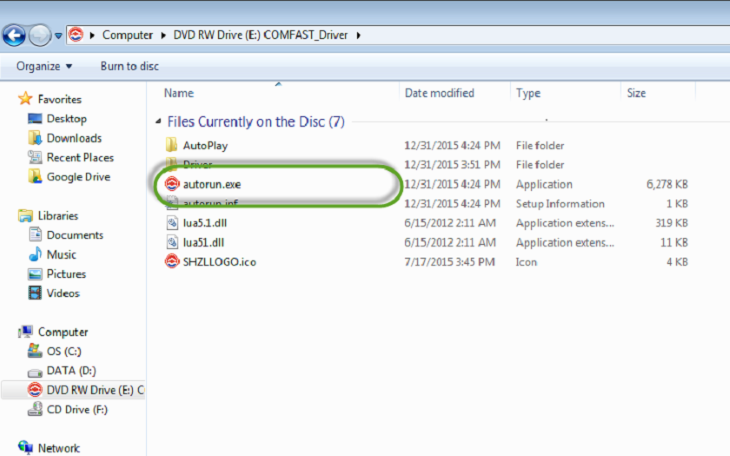 Cài đặt Wifi cho máy tính bàn
Cách kết nối USB Wifi cho máy tính bàn.
Lý Do Không Kết Nối Được Wifi Trên Windows 10
Đôi khi, dù bạn đã thử tất cả các bước, máy tính vẫn không thể kết nối Wifi. Các nguyên nhân thường gặp bao gồm:
- Lỗi phần cứng: Bộ phát Wifi hoặc card mạng của máy tính có thể bị hỏng.
- Lỗi phần mềm: Cài đặt phần mềm hoặc driver Wifi không tương thích.
- Cài đặt không đúng: Cài đặt mạng hoặc VPN có thể cản trở kết nối.
Kết Luận
Việc kết nối Wifi cho máy tính Windows 10 không quá phức tạp nếu bạn làm theo các bước đúng cách. Hãy thử những phương pháp mà chúng tôi đã chia sẻ để đảm bảo kết nối ổn định và khắc phục mọi sự cố mạng một cách nhanh chóng.

