
Trong bài viết này, chúng ta sẽ khám phá cách cài đặt wifi cho laptop Dell từ A đến Z. Cùng với các bước thực hiện chi tiết và hình ảnh minh họa, bạn sẽ dễ dàng kết nối wifi trên laptop của mình. Dưới đây là những bước cơ bản và các vấn đề thường gặp khi kết nối wifi cho laptop Dell.
Các Bước Cài Đặt Wifi Cho Laptop Dell
Việc cài đặt wifi cho laptop Dell không phải là điều quá phức tạp. Dưới đây là các bước chi tiết để bạn có thể thực hiện thành công.
1. Kết Nối Wifi Trên Laptop Dell Windows 10
Trước hết, hãy chắc chắn rằng laptop của bạn đã được bật wifi và card mạng không dây đang hoạt động bình thường. Để bật wifi trên Windows 10, bạn có thể làm theo các bước sau:
- Nhấp vào biểu tượng wifi ở góc dưới bên phải màn hình.
- Chọn Mạng Wifi mà bạn muốn kết nối.
- Nhập mật khẩu wifi và nhấn Kết Nối.
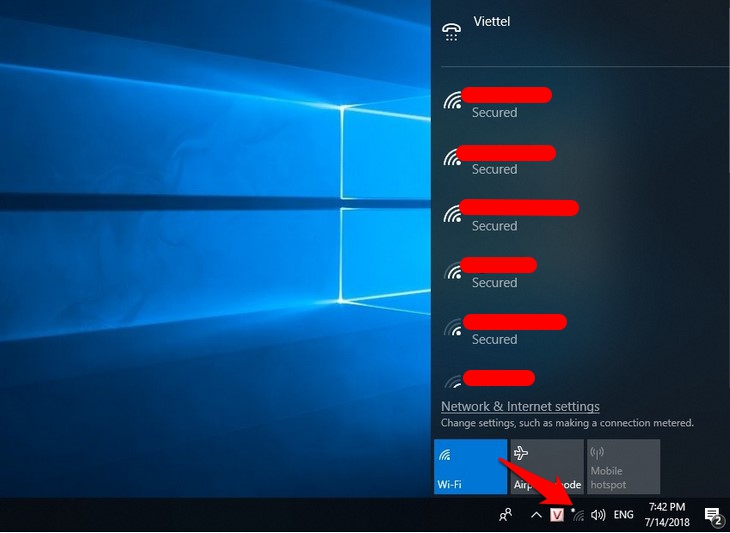 Hướng dẫn cài đặt kết nối wifi cho laptop máy tính xách tay
2. Cài Đặt Wifi Trên Laptop Dell Windows 7
Đối với Windows 7, quy trình kết nối wifi cũng tương tự, nhưng bạn cần vào phần Network and Sharing Center để quản lý kết nối mạng.
- Mở Network and Sharing Center từ Control Panel.
- Chọn Connect to a network.
- Chọn mạng wifi bạn muốn kết nối và nhập mật khẩu nếu cần.
 Những cách kết nối Wifi cho laptop Dell đơn giản và một số lỗi thường gặp
3. Cài Đặt Driver Wifi Cho Laptop Dell
Một trong những yếu tố quan trọng trong quá trình kết nối wifi là driver wifi của laptop. Nếu laptop của bạn không nhận wifi, có thể là do driver không tương thích hoặc lỗi. Để cài lại driver wifi, bạn có thể làm theo các bước sau:
- Truy cập Device Manager.
- Tìm mục Network Adapters, sau đó tìm và nhấp chuột phải vào Wireless Network Adapter.
- Chọn Update Driver và làm theo hướng dẫn.
/fptshop.com.vn/Uploads/images/tin-tuc/129819/Originals/device%20manager.png) Cách cài lại driver Wifi cho Windows 10 – Fptshop.com.vn
Cách cài lại driver Wifi cho Windows 10 – Fptshop.com.vn
4. Cách Mở Wifi Trên Laptop Dell
Một số người dùng có thể gặp phải tình huống không tìm thấy biểu tượng wifi trên thanh công cụ. Để khắc phục vấn đề này:
- Kiểm tra xem bạn đã bật wifi trên laptop chưa.
- Kiểm tra các phím tắt như Fn + F2 để bật/tắt wifi.
- Đảm bảo rằng bạn không gặp phải vấn đề phần cứng.
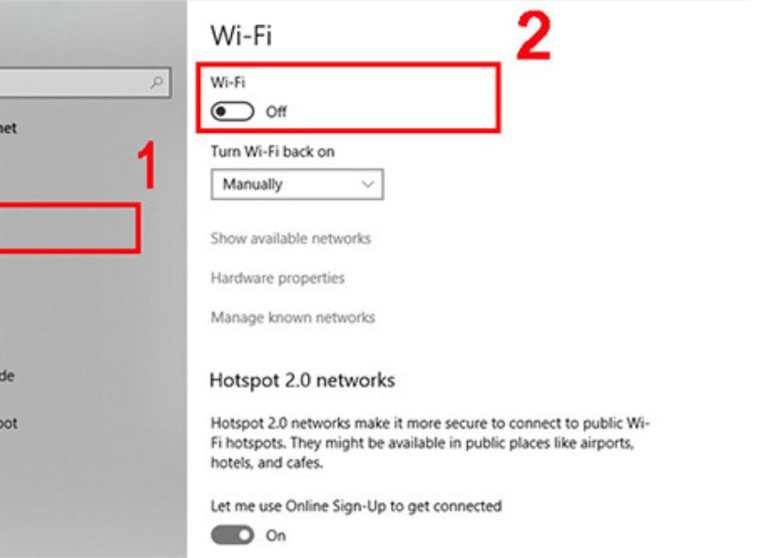 Hướng dẫn chi tiết cách bật wifi trên laptop Dell nhanh nhất
5. Khắc Phục Lỗi Laptop Dell Không Kết Nối Wifi
Nếu laptop Dell không thể kết nối wifi, một số lỗi thường gặp có thể là:
- Lỗi driver: Đảm bảo rằng driver wifi đã được cài đặt đúng cách và không bị lỗi.
- Lỗi phần cứng: Kiểm tra lại card wifi và các thiết bị liên quan.
- Lỗi kết nối: Đảm bảo rằng tín hiệu wifi ổn định và bạn đang kết nối với đúng mạng.
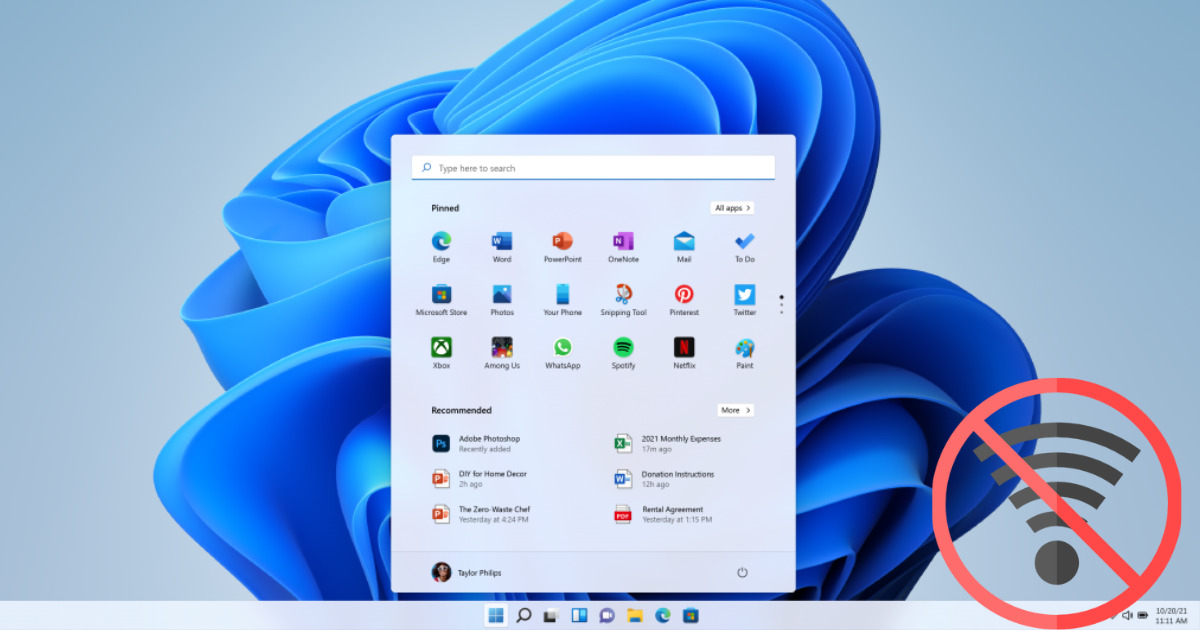 Cách khắc phục sự cố máy tính, laptop mất Wifi trên Win 11 dễ dàng, hiệu quả
6. Các Cách Sửa Lỗi Mất Wifi Trên Laptop Dell
Khi laptop Dell bị mất kết nối wifi, có thể thử một số cách sửa lỗi như:
- Khởi động lại laptop và router wifi.
- Kiểm tra và cài lại driver wifi.
- Sử dụng công cụ Network Troubleshooter của Windows để tự động phát hiện và sửa lỗi.
 Cách kết nối Wifi cho laptop Dell cực dễ dàng
Các Video Hướng Dẫn Cài Đặt Wifi Cho Laptop Dell
Ngoài các bước hướng dẫn chi tiết, bạn có thể tham khảo các video sau để có cái nhìn trực quan hơn:
- Video 1: Hướng dẫn mở/tắt wifi trên laptop Dell.
- Video 2: Cách khắc phục lỗi kết nối wifi trên laptop Dell.
- Video 3: Hướng dẫn cài đặt driver wifi cho laptop Dell.
Kết Luận
Cài đặt wifi cho laptop Dell không quá phức tạp, chỉ cần bạn làm theo các bước trên và kiểm tra kỹ các cài đặt. Nếu gặp phải bất kỳ vấn đề gì trong quá trình kết nối, bạn cũng có thể thử các giải pháp khắc phục lỗi như đã đề cập.

