
Wifi
Hướng Dẫn Chi Tiết Cài Đặt Wifi Cho Laptop Dell Windows 10
Tổng Quan Về Cách Cài Đặt Wifi Cho Laptop Dell Win 10
Kết nối Wifi trên laptop Dell với hệ điều hành Windows 10 là một quá trình đơn giản nhưng đôi khi người dùng vẫn gặp phải những vấn đề nhỏ trong quá trình cài đặt. Việc nắm vững cách cài đặt và khắc phục sự cố sẽ giúp bạn có một kết nối ổn định và nhanh chóng. Bài viết này sẽ hướng dẫn bạn chi tiết cách thiết lập kết nối Wifi cho laptop Dell Win 10.
Các Bước Cài Đặt Wifi Cho Laptop Dell Win 10
1. Kiểm Tra Card Mạng Wifi Trên Laptop Dell
Trước khi bắt đầu cài đặt Wifi, bạn cần kiểm tra xem laptop Dell của bạn đã có card mạng Wifi hay chưa. Đây là bước quan trọng đầu tiên. Để kiểm tra:
- Mở Device Manager (Trình quản lý thiết bị).
- Tìm phần Network adapters và kiểm tra xem có Wireless Network Adapter xuất hiện trong danh sách hay không.
Nếu không có, bạn cần tải và cài đặt driver phù hợp từ trang web của Dell.
2. Kết Nối Wifi Trên Laptop Dell
Sau khi đã đảm bảo rằng laptop Dell của bạn có card mạng Wifi, bạn có thể thực hiện các bước kết nối:
- Bước 1: Nhấp vào biểu tượng Wifi ở góc phải của màn hình.
- Bước 2: Chọn mạng Wifi mà bạn muốn kết nối.
- Bước 3: Nhập mật khẩu Wifi nếu cần và nhấn Connect.
Nếu bạn gặp phải bất kỳ vấn đề nào trong quá trình này, có thể do lỗi cấu hình driver hoặc cài đặt mạng.
3. Cài Đặt Driver Wifi Trên Laptop Dell
Đôi khi, lỗi không kết nối Wifi có thể liên quan đến driver. Để cập nhật hoặc cài đặt driver Wifi cho laptop Dell, bạn có thể làm theo các bước sau:
- Truy cập vào trang web chính thức của Dell Support.
- Tìm kiếm theo mã máy hoặc kiểu máy của laptop Dell.
- Tải và cài đặt driver Wifi mới nhất cho Windows 10.
 Cài đặt Driver Wifi trên Laptop Dell
Ảnh minh họa cài đặt driver Wifi trên laptop Dell.
4. Khắc Phục Lỗi Wifi Không Kết Nối
Nếu laptop Dell của bạn không thể kết nối Wifi, có thể do nhiều nguyên nhân như lỗi phần cứng, phần mềm, hoặc cài đặt sai. Để khắc phục:
- Kiểm tra lại cài đặt mạng.
- Đảm bảo rằng máy tính không ở chế độ máy bay.
- Kiểm tra lại mật khẩu Wifi.
Bạn cũng có thể thử reset lại modem hoặc router nếu gặp lỗi kết nối.
 Khắc phục lỗi Wifi không kết nối trên laptop Dell
Ảnh minh họa khắc phục lỗi Wifi trên laptop Dell.
5. Cập Nhật Windows 10 Để Tăng Cường Tính Tương Thích
Để laptop Dell của bạn luôn hoạt động ổn định, việc cập nhật hệ điều hành Windows 10 là rất quan trọng. Cập nhật Windows không chỉ giúp cải thiện hiệu suất mà còn đảm bảo các driver và phần mềm tương thích với hệ thống.
- Truy cập vào Settings > Update & Security.
- Chọn Check for Updates và cài đặt các bản cập nhật có sẵn.
6. Cài Đặt Mạng Wifi Công Cộng Trên Laptop Dell
Nếu bạn cần kết nối với mạng Wifi công cộng, ví dụ như ở quán cà phê, sân bay, bạn cần lưu ý:
- Chọn mạng Wifi công cộng trong danh sách các mạng có sẵn.
- Đăng nhập vào cổng Wifi công cộng bằng cách nhập thông tin yêu cầu (username và password).
Hình Ảnh Cung Cấp Hướng Dẫn Cài Đặt Wifi Cho Laptop Dell
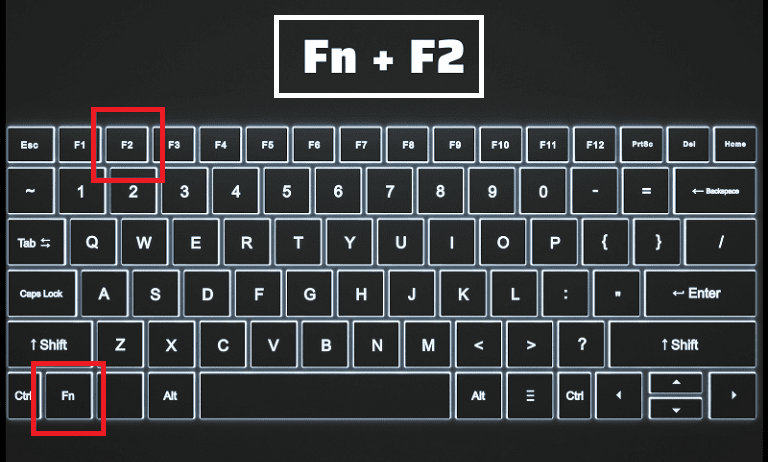 Cài đặt Wifi trên Laptop Dell Win 10
Ảnh minh họa cách mở Wifi trên laptop Dell Win 10.
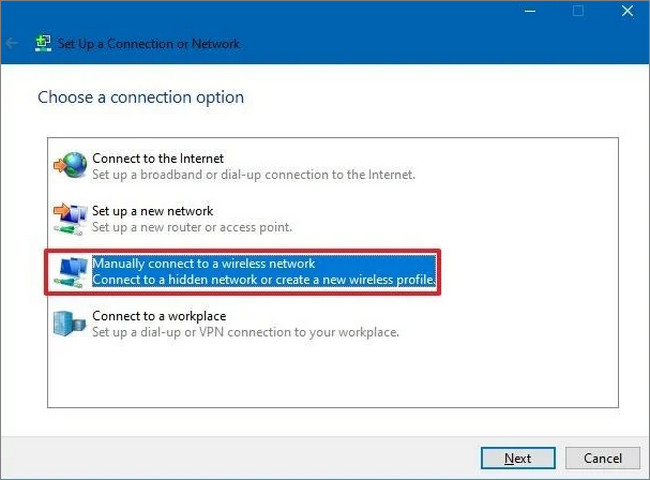 Cách kết nối Wifi cho laptop Dell
Ảnh minh họa kết nối Wifi cho laptop Dell.
Các Video Hướng Dẫn Cài Đặt Wifi Cho Laptop Dell Win 10
Nếu bạn muốn tìm hiểu sâu hơn về cách cài đặt Wifi, dưới đây là một số video hữu ích mà bạn có thể tham khảo:
-
Hướng dẫn cách kết nối Wifi cho laptop Win 10
Xem video -
Cách Mở Wifi Trên Laptop Dell Cực Kỳ Dễ Dàng
Xem video -
Hướng Dẫn Tắt Mở Wifi Trên Laptop Dell Cho Người Mới Sử Dụng
Xem video
Kết Luận
Cài đặt và kết nối Wifi trên laptop Dell với Windows 10 không quá khó khăn, nhưng cũng có thể gặp phải một số vấn đề khi driver không tương thích hoặc cài đặt bị sai. Hãy làm theo các bước hướng dẫn trên để đảm bảo kết nối Wifi luôn ổn định và nhanh chóng. Nếu gặp bất kỳ khó khăn nào, đừng ngần ngại kiểm tra lại cài đặt hoặc cập nhật driver, hệ điều hành.
Lưu ý: Đảm bảo rằng bạn đã cài đặt đúng driver và phần mềm cập nhật thường xuyên để tránh gặp phải các sự cố không mong muốn.

