
WiFi là kết nối thiết yếu để làm việc, học tập và giải trí trên laptop Asus. Bài viết này hướng dẫn bạn bật, kết nối, cài driver WiFi đúng cách trên Windows 7/10/11, đồng thời cung cấp checklist khắc phục lỗi phổ biến và mẹo tối ưu tốc độ dành riêng cho laptop Asus.
Chuẩn bị trước khi cài đặt và kết nối WiFi
- Đảm bảo router/modem hoạt động ổn định: cáp nguồn, đèn Internet/WAN, SSID không bị ẩn.
- Kiểm tra laptop Asus không bật Chế độ máy bay và WiFi adapter đã được bật.
- Cập nhật Windows và driver WiFi (Intel, Realtek, Qualcomm) để tăng ổn định.
- Ghi sẵn tên mạng (SSID), mật khẩu WiFi và dải băng tần (2.4GHz/5GHz).
Bật WiFi trên laptop Asus
Trên đa số laptop Asus, bạn có thể bật/tắt WiFi bằng phím tắt kết hợp Fn + phím chức năng có biểu tượng sóng (thường là F2, F10 hoặc F12, tùy dòng máy). Ngoài ra, vào Cài đặt > Mạng & Internet để đảm bảo nút Wi-Fi ở trạng thái On.
 Phím chức năng và nút bật tắt WiFi trên laptop Asus – cách mở Wi-Fi nhanh
Nếu phím tắt không hoạt động, hãy bật WiFi trong Trung tâm hành động (Action Center) trên Windows 10/11, tắt Airplane mode, rồi thử kết nối lại.
Kết nối WiFi trên Windows 10/11 cho laptop Asus
Trên Windows 10:
- Nhấp biểu tượng WiFi ở thanh tác vụ.
- Chọn mạng WiFi, bật Kết nối tự động nếu muốn, nhập mật khẩu và nhấn Kết nối.
- Nếu không thấy mạng, chọn biểu tượng refresh hoặc kiểm tra SSID có bị ẩn.
 Giao diện thiết lập WiFi trên Windows 10 cho laptop Asus: chọn mạng, nhập mật khẩu
Trên Windows 11:
- Vào Cài đặt > Mạng & Internet > Wi-Fi > Quản lý mạng đã biết.
- Chọn Thêm mạng: nhập SSID, kiểu bảo mật (WPA2/WPA3), mật khẩu, chọn tự động kết nối và lưu.
 Kết nối WiFi thủ công trên Windows 11 cho laptop Asus: thêm mạng ẩn SSID
Nếu mạng ẩn (hidden SSID), việc thêm thủ công như trên giúp laptop Asus kết nối ổn định và tự động hơn.
Kết nối WiFi trên Windows 7
- Vào Start > Control Panel > Network and Sharing Center.
- Chọn Set up a new connection or network > Manually connect to a wireless network.
- Nhập SSID, chọn bảo mật (WPA2-Personal), nhập mật khẩu > Next để kết nối.
/fptshop.com.vn/uploads/images/tin-tuc/129498/Originals/ket-noi-wifi-windows-7-768x772.jpg) Kết nối WiFi trên Windows 7: mở Network and Sharing, chọn mạng không dây
Kết nối WiFi trên Windows 7: mở Network and Sharing, chọn mạng không dây
Nếu laptop không hiển thị mạng, vào Device Manager để kiểm tra WiFi adapter đã được bật Enable chưa.
Cài đặt và cập nhật driver WiFi cho laptop Asus
Driver WiFi là nền tảng giúp laptop có thể nhận và kết nối mạng ổn định. Thực hiện theo các bước:
- Vào Device Manager > Network adapters > chuột phải vào thiết bị Wi-Fi (Intel/Realtek/Qualcomm) > Update driver.
- Tải driver chính hãng từ trang hỗ trợ Asus theo model: chọn hệ điều hành đúng phiên bản (Win 7/10/11), tải và cài đặt.
- Nếu máy mới cài lại Windows chưa có mạng, dùng bộ driver mạng offline để cài đặt tạm, sau đó cập nhật driver mới nhất từ Asus.
 Cài driver WiFi offline cho Windows 10/8.1/7 trên laptop Asus bằng bộ driver mạng
Lưu ý: Sau khi cài driver, khởi động lại máy. Nếu vẫn lỗi, thử gỡ driver (Uninstall device) kèm tick “Delete the driver software for this device” rồi cài lại bản phù hợp.
Khắc phục lỗi WiFi thường gặp trên laptop Asus
Lỗi mất biểu tượng WiFi trên thanh tác vụ:
- Vào Settings > Personalization > Taskbar > System tray icons, bật mạng.
- Trong Device Manager, đảm bảo WiFi adapter không bị Disable.
- Khởi động lại dịch vụ mạng: mở Command Prompt (Admin) > netsh winsock reset > netsh int ip reset > ipconfig /flushdns.
 Laptop Asus mất biểu tượng WiFi trên thanh tác vụ: hướng dẫn khôi phục icon mạng
Lỗi không kết nối được WiFi:
- Quên mạng rồi kết nối lại: Settings > Network & Internet > Wi-Fi > Manage known networks.
- Kiểm tra đúng mật khẩu, băng tần tương thích (nhiều card cũ chỉ hỗ trợ 2.4GHz).
- Tắt tiết kiệm điện cho WiFi adapter: Device Manager > Wi-Fi adapter > Properties > Power Management > bỏ tick “Allow the computer to turn off this device to save power”.
- Reset network: Settings > Network & Internet > Advanced network settings > Network reset.
 Laptop Asus không kết nối được WiFi: kiểm tra router, adapter và thiết lập IP
Lỗi “Limited” hoặc rớt mạng ngẫu nhiên:
- Đổi DNS: 1.1.1.1/1.0.0.1 hoặc 8.8.8.8/8.8.4.4.
- Đổi kênh WiFi ít nhiễu (6, 11 cho 2.4GHz; 36, 44 cho 5GHz).
- Cập nhật firmware router và driver WiFi laptop.
Tối ưu tốc độ và độ ổn định WiFi cho laptop Asus
- Ưu tiên băng tần 5GHz và chuẩn Wi-Fi 5/6 để có tốc độ cao, độ trễ thấp.
- Đặt router vị trí thoáng, hạn chế vật cản, tránh gần lò vi sóng/tivi gây nhiễu.
- Sử dụng bộ kích sóng (WiFi extender) hoặc Mesh nếu nhà nhiều tầng/phòng kín.
- Cập nhật driver WiFi thường xuyên, tắt ứng dụng nền tiêu tốn băng thông (cloud sync, torrent).
 Mẹo tăng khả năng bắt sóng WiFi cho laptop: tối ưu vị trí, băng tần và kênh phát
Giải pháp bổ sung: phát WiFi, USB WiFi, cấu hình router Asus
- Chia sẻ WiFi/hotspot từ laptop: trên Windows 10/11 vào Mobile hotspot để phát mạng cho thiết bị khác.
- Dùng USB WiFi hoặc nâng cấp card WiFi M.2 (AX200/AX210) nếu card cũ yếu hoặc chập chờn.
- Bảo mật mạng: đổi mật khẩu WiFi định kỳ, dùng WPA2/WPA3 và ẩn SSID nếu cần.
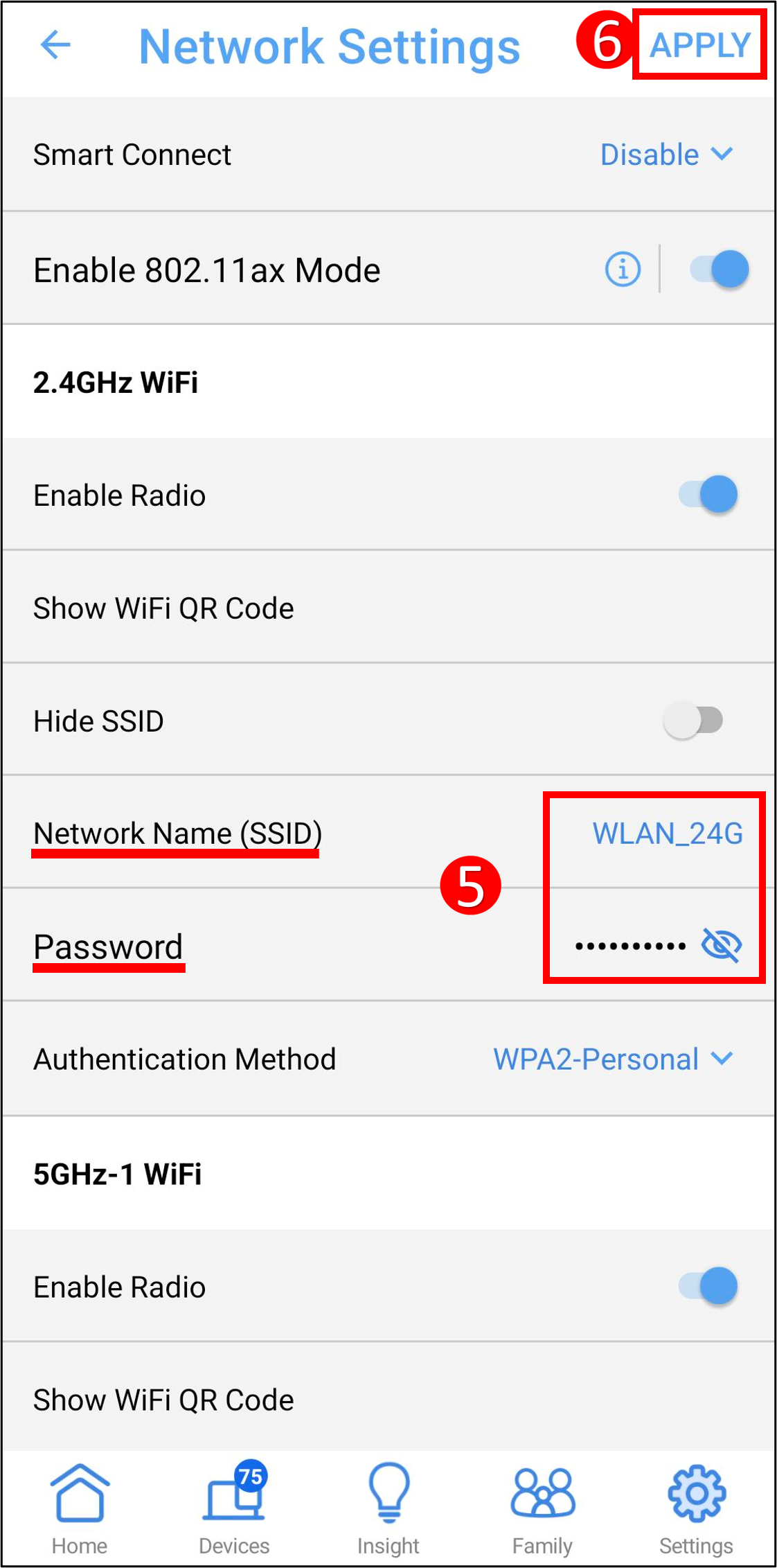 Thay đổi mật khẩu WiFi trên router ASUS: giao diện quản trị và bước thực hiện
Câu hỏi thường gặp
- Tại sao laptop Asus không thấy mạng 5GHz?
- Có thể do card WiFi chỉ hỗ trợ 2.4GHz hoặc vùng kênh 5GHz router đặt ngoài phạm vi hỗ trợ. Kiểm tra thông số card, đổi kênh router về 36–48.
- Đã cài driver nhưng vẫn không kết nối được?
- Thử gỡ sạch driver, cài lại bản mới nhất từ Asus theo đúng model. Kiểm tra dịch vụ WLAN AutoConfig đã bật (services.msc).
- WiFi tự tắt khi gập máy?
- Vào Power Options > Change plan settings > Change advanced power settings > Wireless Adapter Settings, chuyển Power Saving Mode sang Maximum Performance.
- Có nên dùng Mesh WiFi cho căn hộ nhiều phòng?
- Có, Mesh giúp roaming giữa node mượt mà, giảm rớt mạng; chọn hệ hỗ trợ Wi-Fi 6 để tối ưu cho nhiều thiết bị.
Kết luận
Chỉ với vài bước bật/tắt đúng cách, kết nối chuẩn trên Windows 7/10/11, cài driver tương thích và áp dụng mẹo tối ưu, laptop Asus sẽ có WiFi ổn định, tốc độ cao. Khi gặp lỗi, hãy đi theo checklist khắc phục trong bài để xử lý nhanh, hoặc cân nhắc nâng cấp card/USB WiFi và tối ưu cấu hình router để đạt hiệu suất tốt nhất.

