
Yoosee
Cách Cài Đặt Wifi Cho Camera Yoosee: Hướng Dẫn Từng Bước Trên Điện Thoại iPhone, Android Và Máy Tính
Camera Yoosee là dòng camera WiFi phổ biến nhờ cài đặt nhanh, giá hợp lý và nhiều tính năng như xoay 360 độ, đàm thoại hai chiều, cảnh báo chuyển động, ghi hình thẻ nhớ. Bài viết này hướng dẫn chi tiết cách cài đặt WiFi cho camera Yoosee theo nhiều phương pháp: SmartLink (âm thanh), mã QR, điểm truy cập AP và kết nối có dây LAN, kèm cách đổi WiFi khi chuyển mạng, thiết lập ghi hình, cảnh báo, chia sẻ thiết bị, xem trên máy tính và khắc phục lỗi thường gặp.
1) Các phương thức kết nối WiFi phổ biến trên Yoosee
- SmartLink (âm thanh): Điện thoại phát âm thanh cấu hình để camera nhận thông tin WiFi (2.4 GHz).
- Mã QR: Ứng dụng tạo mã QR chứa SSID/mật khẩu WiFi, đưa trước ống kính để camera quét.
- Điểm truy cập AP: Camera phát WiFi tạm thời (hotspot), bạn kết nối vào đó để “đẩy” thông số WiFi nhà.
- Có dây LAN: Cắm cáp mạng vào camera để thêm thiết bị, sau đó chuyển sang kết nối WiFi.
Lưu ý: Hầu hết camera Yoosee chỉ hỗ trợ WiFi 2.4 GHz. Nếu dùng modem băng tần kép, hãy tách SSID 2.4 GHz và 5 GHz thành 2 tên khác nhau.
2) Chuẩn bị trước khi cài đặt
- Nguồn điện ổn định cho camera; đặt camera cách router 2.4 GHz 1–5 m trong lần cài đầu.
- Mật khẩu WiFi đúng, không chứa ký tự quá đặc biệt (khuyến nghị 8–16 ký tự, chữ + số).
- Cấp quyền vị trí, micro, Bluetooth (nếu ứng dụng yêu cầu) để truyền cấu hình thuận lợi.
- Reset camera về mặc định nếu đã từng cấu hình trước đó (giữ nút reset 5–10 giây đến khi có tiếng báo).
- Cập nhật ứng dụng Yoosee mới nhất trên App Store/Google Play.
3) Tải ứng dụng Yoosee và tạo tài khoản
- Tìm “Yoosee” trên App Store (iOS) hoặc Google Play (Android), tải và cài.
- Mở ứng dụng, đăng ký tài khoản bằng email/số điện thoại, xác thực theo hướng dẫn.
- Đăng nhập, cho phép các quyền ứng dụng yêu cầu.
4) Kết nối WiFi cho camera Yoosee: 4 cách nhanh và chuẩn
Cách 1: SmartLink (khuyến nghị cho người mới)
- Cắm điện cho camera, chờ nghe “waiting for WiFi configuration” hoặc đèn báo nhấp nháy.
- Mở ứng dụng Yoosee > Thêm thiết bị > Chọn kiểu camera phù hợp > SmartLink.
- Chọn WiFi 2.4 GHz và nhập mật khẩu chính xác.
- Đặt điện thoại gần camera, tăng âm lượng tối đa để phát âm thanh cấu hình.
- Chờ 1–2 phút đến khi camera thông báo kết nối WiFi thành công, sau đó đặt tên thiết bị và mật khẩu quản trị.
.jpg) Hướng dẫn kết nối camera Yoosee với điện thoại bằng WiFi qua chế độ SmartLink trên ứng dụng
Hướng dẫn kết nối camera Yoosee với điện thoại bằng WiFi qua chế độ SmartLink trên ứng dụng
Nếu thất bại, kiểm tra lại:
- Có đang dùng WiFi 2.4 GHz không
- Sai mật khẩu hoặc router bật chế độ ẩn SSID
- Khoảng cách/môi trường nhiễu làm camera không “nghe” được âm thanh cấu hình
Cách 2: Quét mã QR
- Trong ứng dụng Yoosee > Thêm thiết bị > Mã QR.
- Chọn mạng WiFi 2.4 GHz, nhập mật khẩu.
- Đưa mã QR trên màn hình điện thoại trước ống kính camera (cách 15–20 cm), tránh chói/đổ bóng.
- Camera phát âm báo/đèn chuyển trạng thái, chờ hoàn tất kết nối.
Cách 3: Chế độ Điểm truy cập (AP Mode)
- Reset camera, chờ camera phát WiFi tạm (thường có tên bắt đầu “GWAP”/“Yoosee…”).
- Vào Cài đặt WiFi trên điện thoại, kết nối vào mạng AP của camera.
- Quay lại ứng dụng Yoosee, chọn Thêm thiết bị > AP Mode/Hotspot > nhập SSID và mật khẩu WiFi nhà bạn.
- Chờ camera tự khởi động và kết nối vào WiFi.
 Thêm thiết bị Yoosee trên điện thoại: giao diện ứng dụng khi cài đặt lần đầu
Cách 4: Kết nối có dây LAN rồi chuyển sang WiFi
- Cắm cáp mạng LAN từ modem/switch vào cổng RJ45 của camera (nếu có).
- Thêm thiết bị trên ứng dụng bằng quét mã/ID P2P.
- Vào Cài đặt mạng của camera trong ứng dụng, chọn WiFi 2.4 GHz và nhập mật khẩu để chuyển sang kết nối không dây.
5) Đặt vị trí và tối ưu sóng WiFi
- Chọn vị trí thoáng, ít vật cản dày (tường bê tông, cửa kim loại), tránh nguồn nhiễu 2.4 GHz (lò vi sóng).
- Với camera ngoài trời, chọn nơi có mái che, hạn chế mưa tạt trực tiếp; dùng hộp kỹ thuật bảo vệ đầu nối.
- Nếu tín hiệu yếu, cân nhắc dùng bộ kích sóng (repeater) hoặc di chuyển router/camera cho hợp lý.
 Camera Yoosee ngoài trời chống nước kết nối WiFi phù hợp lắp đặt ngoài trời
6) Thiết lập ghi hình và thẻ nhớ
- Dùng thẻ microSD chính hãng (khuyến nghị Class 10, 16–128 GB tùy model).
- Ngắt nguồn camera, lắp thẻ đúng chiều, cấp nguồn lại.
- Trong ứng dụng Yoosee > Cài đặt lưu trữ > Định dạng thẻ.
- Chọn chế độ ghi: liên tục, theo chuyển động, hoặc theo lịch. Bật ghi đè (loop) để không bị đầy thẻ.
 Lắp và định dạng thẻ nhớ microSD cho camera Yoosee để lưu trữ video
Thời gian lưu phụ thuộc dung lượng thẻ, độ phân giải và chế độ ghi. Ví dụ, 32 GB với 1080p ghi chuyển động có thể lưu vài ngày đến hơn một tuần tùy mật độ sự kiện.
7) Cảnh báo thông minh và thông báo đẩy
- Bật phát hiện chuyển động/âm thanh trong Cài đặt cảnh báo.
- Tùy chỉnh độ nhạy, vùng phát hiện (nếu hỗ trợ) để giảm báo giả.
- Bật thông báo đẩy, còi hú/sirene (nếu model có loa) và gửi ảnh/chụp nhanh qua app.
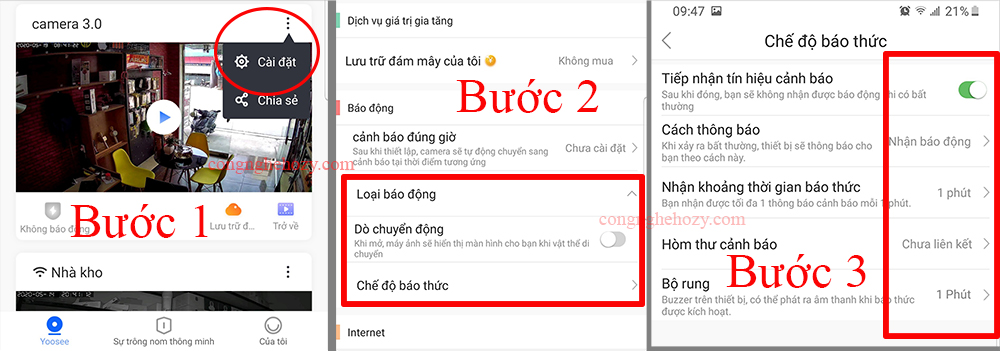 Cài đặt cảnh báo chuyển động và báo động cho camera Yoosee trên smartphone
Mẹo giảm báo giả:
- Loại trừ vùng có quạt, rèm cửa, cây cối hay nguồn ánh sáng thay đổi liên tục.
- Giảm độ nhạy vào ban ngày, tăng nhẹ vào ban đêm nếu cần.
8) Chia sẻ thiết bị cho người thân
- Trong ứng dụng Yoosee > Quản lý thiết bị > Chia sẻ.
- Nhập tài khoản Yoosee của người được chia sẻ, chọn quyền: xem trực tiếp, nghe nói, PTZ, xem lại.
- Hủy chia sẻ hoặc thu hồi quyền bất cứ lúc nào trong mục Quản lý thành viên.
9) Xem camera Yoosee trên máy tính
- Cài phần mềm CMS/Client do Yoosee cung cấp (tùy model, nhà phân phối).
- Đăng nhập tài khoản Yoosee hoặc thêm bằng ID P2P và mật khẩu thiết bị.
- Sắp xếp layout xem nhiều kênh, cài ghi hình trên PC nếu cần.
 Xem và cài đặt camera Yoosee trên máy tính bằng phần mềm CMS Client
10) Đổi WiFi khi chuyển mạng/đổi mật khẩu
Nếu camera vẫn đang online:
- Vào Cài đặt mạng của camera trong app Yoosee > Chọn WiFi mới > nhập mật khẩu > áp dụng.
- Chờ camera kết nối sang mạng mới, không cần reset hay tháo lắp.
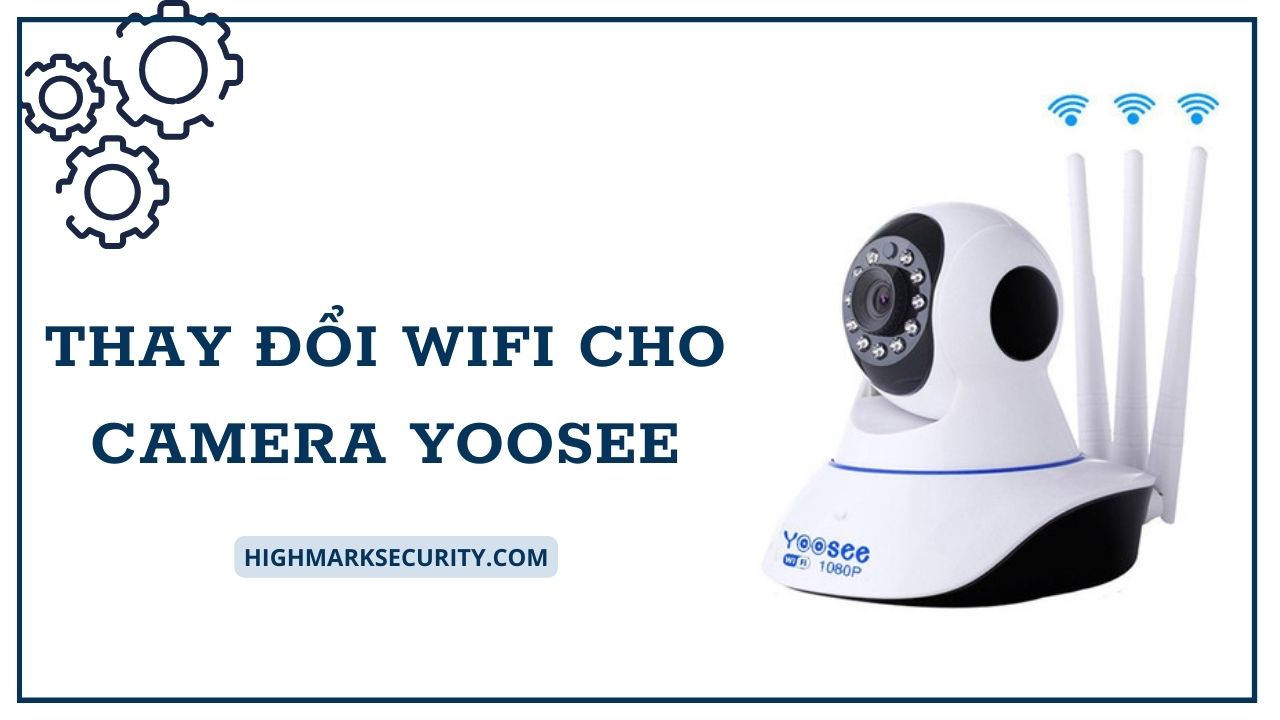 Đổi WiFi cho camera Yoosee không cần tháo lắp, hướng dẫn chi tiết
Nếu camera đã offline (do đổi modem/đổi pass WiFi trước đó):
- Reset camera về mặc định bằng nút reset (giữ 5–10 giây).
- Cài đặt lại bằng một trong 4 phương pháp ở mục 4.
11) Khắc phục lỗi thường gặp
11.1 Camera Yoosee không kết nối được WiFi
- Đảm bảo dùng WiFi 2.4 GHz, tách SSID 2.4/5 GHz nếu trùng tên.
- Nhập đúng mật khẩu, tắt ẩn SSID tạm thời khi cấu hình.
- Đưa điện thoại gần camera và router khi dùng SmartLink/QR.
- Khôi phục cài đặt gốc camera và thử lại AP Mode.
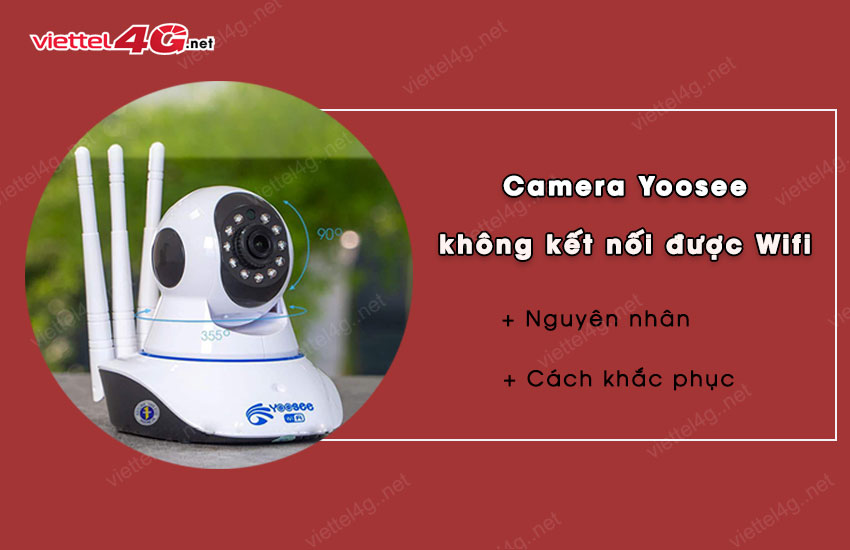 Lỗi camera Yoosee không kết nối được WiFi và cách khắc phục
11.2 Không thấy mạng AP của camera
- Giữ reset lâu hơn đến khi nghe tiếng báo/đèn nhấp nháy.
- Chờ 30–60 giây sau reset để AP phát ra, kiểm tra lại danh sách WiFi.
11.3 Camera online nhưng xem chập chờn
- Kiểm tra băng thông uplink của mạng lắp camera, ưu tiên đặt camera gần router hơn hoặc dùng repeater.
- Giảm bitrate/độ phân giải, bật chế độ thích ứng mạng.
- Cập nhật firmware nếu có phiên bản mới.
11.4 Không ghi hình/thẻ nhớ lỗi
- Dùng thẻ chính hãng, định dạng thẻ trong app trước khi dùng.
- Kiểm tra công tắc ghi hình, lịch ghi và chế độ ghi đè.
11.5 Quên mật khẩu thiết bị hoặc đổi modem
- Nhấn giữ nút reset 5–10 giây để về mặc định, sau đó cài đặt lại từ đầu.
 Reset camera Yoosee và cài đặt lại khi đổi mạng WiFi hoặc quên mật khẩu
12) Mẹo bảo mật khi dùng camera Yoosee
- Đổi mật khẩu quản trị thiết bị và tài khoản Yoosee mạnh, bật xác thực hai bước nếu có.
- Thường xuyên cập nhật firmware/app.
- Tách mạng IoT cho camera (khác VLAN/SSID với mạng làm việc).
- Tắt tính năng không dùng tới (UPnP, chia sẻ công khai).
- Chỉ chia sẻ thiết bị cho người tin cậy và quản lý quyền chặt chẽ.
13) Câu hỏi thường gặp
- Camera Yoosee có kết nối WiFi 5 GHz không? Không, phần lớn chỉ hỗ trợ 2.4 GHz.
- Bao nhiêu người có thể xem cùng lúc? Tùy băng thông mạng và máy chủ P2P; nên 2–4 thiết bị để đảm bảo ổn định.
- Dùng được không mạng Internet? Có thể xem nội bộ (LAN) trong một số trường hợp, nhưng cảnh báo đẩy/xem từ xa cần Internet.
- Dung lượng thẻ nhớ tối đa? Tùy model, phổ biến 64–128 GB; tham khảo thông số kỹ thuật camera bạn dùng.
- Lưu cloud được không? Một số phiên bản/nhà cung cấp hỗ trợ gói cloud trả phí; nếu không, dùng thẻ nhớ hoặc NVR.
- Khoảng cách WiFi tối đa? Tùy môi trường; nếu xuyên 2–3 tường dày có thể suy hao mạnh. Dùng repeater/mesh để cải thiện.
- Có cần mở port trên router không? Không bắt buộc vì dùng P2P, nhưng đảm bảo router không chặn dịch vụ P2P của ứng dụng.
14) Tổng kết
Bạn có thể cài đặt WiFi cho camera Yoosee nhanh chóng qua SmartLink, QR, AP hoặc LAN rồi chuyển WiFi. Đừng quên dùng mạng 2.4 GHz, đặt thiết bị ở vị trí sóng ổn định, định dạng thẻ nhớ trước khi ghi, bật cảnh báo phù hợp và thực hành các mẹo bảo mật. Khi đổi modem hoặc mật khẩu WiFi, hãy đổi trong ứng dụng nếu camera còn online; nếu không, reset và cài lại để sử dụng ổn định lâu dài.

