
Imou
Cách Cài Đặt WiFi Cho Camera IMOU: Hướng Dẫn Chi Tiết, Đổi WiFi, Reset Và Khắc Phục Lỗi
Bạn vừa mua camera IMOU hoặc đổi modem Internet và muốn kết nối lại WiFi cho camera? Bài viết này tổng hợp đầy đủ các bước cài đặt IMOU Life trên điện thoại, cách cấu hình WiFi lần đầu, đổi WiFi khi thay router, reset đúng cách, mẹo tối ưu tín hiệu và xử lý lỗi thường gặp để bạn tự làm tại nhà nhanh chóng.
1) Chuẩn bị trước khi cài đặt WiFi cho camera IMOU
- Điện thoại đã cài ứng dụng IMOU Life và bật Bluetooth, GPS, quyền truy cập mạng.
- Mạng WiFi 2.4 GHz (đa số camera IMOU chỉ hỗ trợ 2.4 GHz). Nếu router phát chung 2.4/5 GHz, hãy tạo SSID riêng cho băng tần 2.4 GHz.
- Mật khẩu WiFi đúng (8–63 ký tự), bật DHCP trên router, tắt MAC Filtering/Client Isolation/Guest Isolation.
- Nguồn điện ổn định cho camera (đúng adapter, cáp tốt). Đặt camera cách router dưới 8–10 m, hạn chế tường bê tông/kim loại che chắn.
2) Tải, đăng ký và đăng nhập ứng dụng IMOU Life
- Vào App Store/Google Play, tìm “IMOU Life” và cài đặt.
- Mở ứng dụng, chọn khu vực Việt Nam, tạo tài khoản bằng email/số điện thoại.
- Xác thực tài khoản, đăng nhập và cấp quyền cần thiết cho ứng dụng.
 Đăng ký tài khoản IMOU Life trên điện thoại để cấu hình camera WiFi Imou nhanh chóng
3) Kết nối camera IMOU vào WiFi lần đầu
Thực hiện khi lắp mới hoặc sau khi reset:
- Cấp nguồn cho camera, chờ đèn/trạng thái khởi động. Khi nghe thông báo “Ready to connect” hoặc đèn nhấp nháy, camera sẵn sàng kết nối.
- Mở IMOU Life > Dấu “+” > Add Device > Quét mã QR ở thân/đế camera hoặc trên vỏ hộp.
- Chọn mạng WiFi 2.4 GHz, nhập mật khẩu chính xác.
- Đặt màn hình điện thoại hướng về camera (nếu camera dùng âm thanh để kết nối) hoặc làm theo hướng dẫn SoftAP (kết nối vào điểm phát “Imou_xxx”).
- Chờ 1–2 phút để camera kết nối. Khi nghe thông báo “WiFi connected” hoặc đèn chuyển sang xanh đứng yên, quá trình hoàn tất.
- Đặt tên thiết bị, gán phòng/khu vực và hoàn tất hướng dẫn ban đầu.
 Kết nối camera Imou với ứng dụng IMOU Life bằng quét mã QR và chọn mạng WiFi 2.4 GHz
4) Đổi WiFi cho camera IMOU khi đổi modem hoặc đổi mật khẩu
Có 2 trường hợp phổ biến:
-
Cách 1: Camera vẫn online
- Mở IMOU Life > Chọn camera > Cài đặt (Settings) > Network/Wi‑Fi > Change Wi‑Fi.
- Chọn đúng SSID 2.4 GHz mới, nhập mật khẩu, chờ camera tự chuyển mạng.
-
Cách 2: Camera offline hoặc báo “Not connected”
- Nhấn và giữ nút Reset 10–15 giây để đưa camera về mặc định.
- Thực hiện lại phần “Kết nối lần đầu” ở trên.
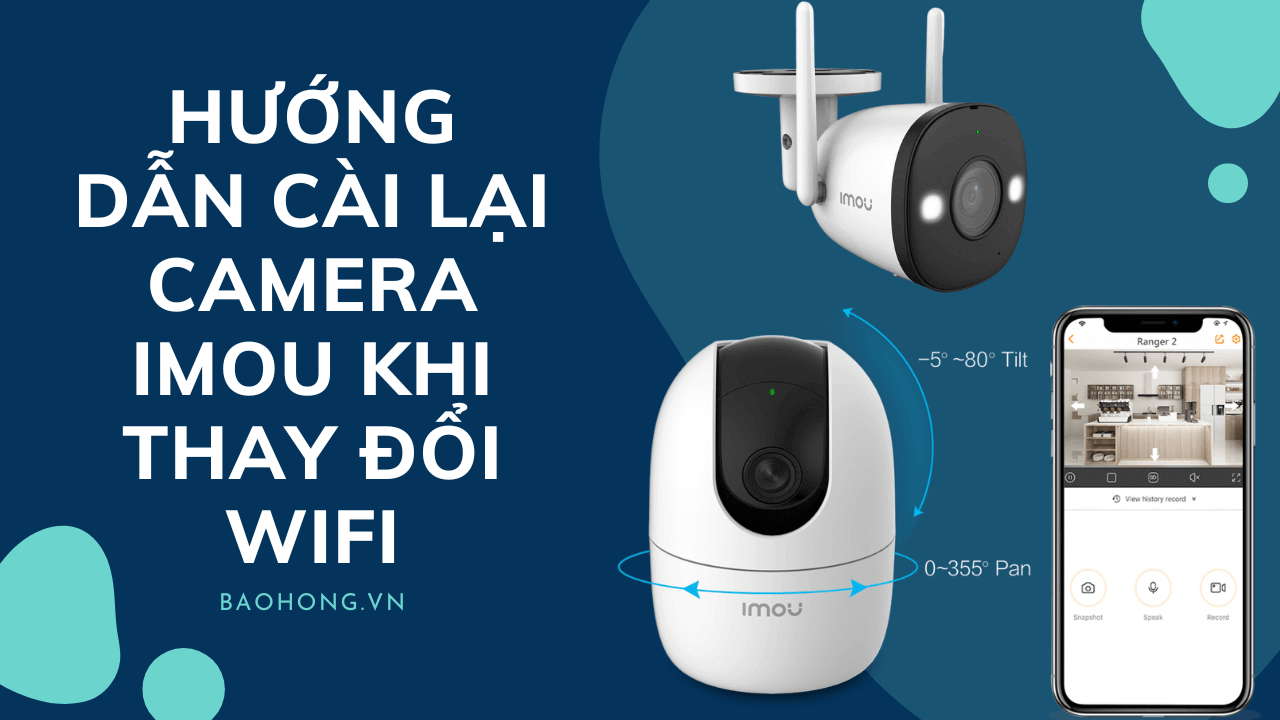 Cài lại camera Imou khi thay đổi WiFi hoặc đổi mật khẩu modem, hướng dẫn cập nhật mạng
5) Reset camera IMOU đúng cách
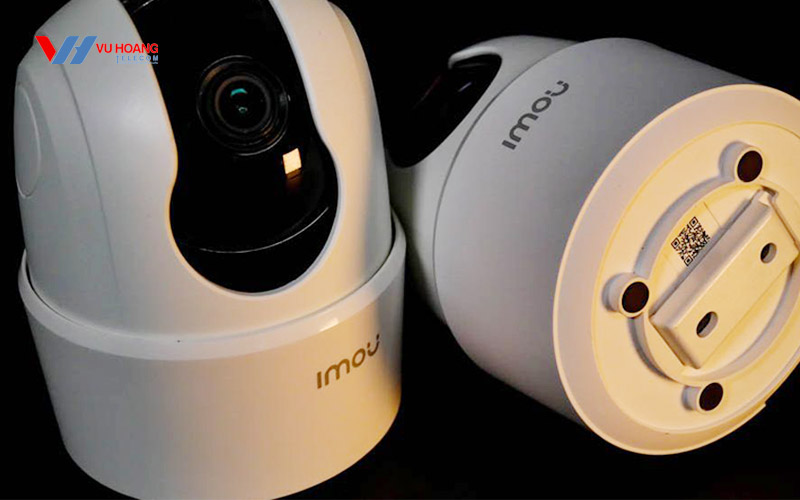
- Tìm nút Reset (thường ở đáy/thân camera, có lỗ nhỏ). Dùng tăm chọc hoặc giữ trực tiếp 10–15 giây đến khi nghe “Reset successfully”/đèn đổi trạng thái.
- Lưu ý: Reset sẽ xóa cấu hình mạng và một số thiết lập (không xóa dữ liệu trên thẻ nhớ). Sau khi reset, tiến hành cài đặt lại từ đầu.
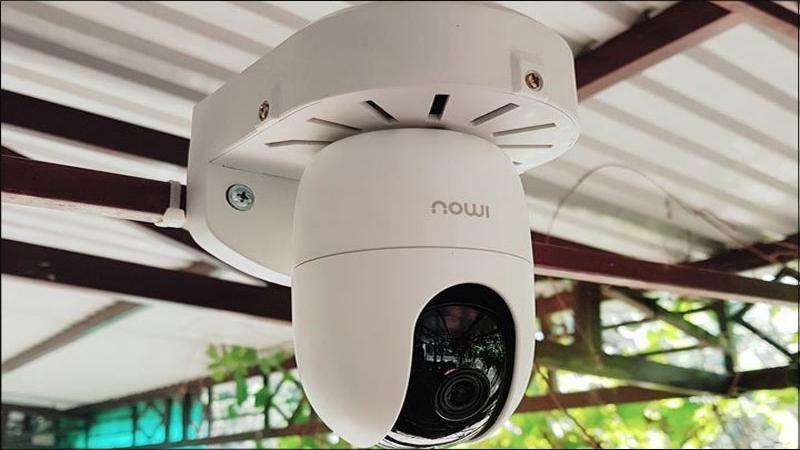 Nhấn nút reset để khôi phục cài đặt camera IMOU trước khi kết nối lại WiFi
6) Khắc phục lỗi không kết nối được WiFi và sự cố thường gặp
- Không thấy WiFi cần kết nối:
- Đảm bảo WiFi 2.4 GHz đang bật, SSID hiển thị, kênh 1/6/11, băng thông 20 MHz.
- Mật khẩu chuẩn WPA2‑Personal (AES), tắt WPA3/Enterprise.
- Tắt MAC Filtering, Client/AP Isolation, Guest Mode cô lập thiết bị.
- Treo ở 90% hoặc báo lỗi “Connecting failed”:
- Khởi động lại router, đặt kênh cố định (1/6/11), tắt 802.11ax (Wi‑Fi 6) chỉ trên băng 2.4 GHz nếu thiết bị cũ.
- Đưa camera gần router hơn, thử cấu hình lại bằng SoftAP.
- Không quét được mã QR:
- Lau ống kính, tăng độ sáng màn hình điện thoại, giữ khoảng cách 10–15 cm.
- Nhập mã SN thủ công nếu cần.
- Camera không sáng đèn hoặc không có tiếng báo:
- Kiểm tra adapter 5V–1A/2A chính hãng, đổi cáp nguồn, ổ cắm.
- Nhà dùng Mesh WiFi:
- Tạo SSID riêng 2.4 GHz không band‑steering cho camera.
- Cố định camera vào node gần nhất, tắt roaming/aggressive steering cho SSID camera.
- Mạng vẫn chập chờn:
- Đổi kênh ít nhiễu, tránh lò vi sóng/thiết bị 2.4 GHz khác, dùng bộ phát gần khu vực lắp.
 Khắc phục lỗi camera Imou không kết nối được WiFi do sai băng tần hoặc cấu hình router
7) Mẹo tối ưu tín hiệu WiFi cho camera IMOU
- Đặt camera cách router dưới 10 m, hạn chế hơn 2 tường bê tông, tránh vật cản kim loại.
- Mức tín hiệu tốt khi RSSI khoảng −65 dBm trở lên. Nếu yếu, dùng bộ thu phát (AP/Repeater) gần camera.
- Cố định kênh 1/6/11 cho 2.4 GHz, băng thông 20 MHz để giảm nhiễu chéo.
- Đảm bảo cáp nguồn chắc chắn, nguồn ổn định để tránh reset ngẫu nhiên.
8) Thiết lập quan trọng sau khi kết nối
- Cập nhật firmware: IMOU Life > Device > Settings > Device Update.
- Múi giờ: Chọn GMT+7 (Hanoi) để giờ ghi hình chính xác.
- Lưu trữ: Chọn thẻ nhớ microSD (định dạng trên app/camera) hoặc IMOU Cloud theo nhu cầu.
- Cảnh báo: Bật chuyển động/AI, thiết lập vùng phát hiện, thông báo đẩy, lịch trình.
- Quyền riêng tư: Bật mã hóa, đặt mật khẩu mạnh cho tài khoản IMOU, bật xác thực 2 lớp nếu có.
9) Xem lại, chia sẻ và bảo mật thiết bị
- Xem trực tiếp và phát lại: Mở camera > chọn Playback/Timeline > lọc theo ngày/giờ/sự kiện.
- Chia sẻ: Vào Settings > Share Device > Chia sẻ qua tài khoản IMOU khác, phân quyền phù hợp.
- Bảo mật: Không chia sẻ tài khoản chính, chỉ chia sẻ thiết bị, định kỳ đổi mật khẩu và xem nhật ký đăng nhập.
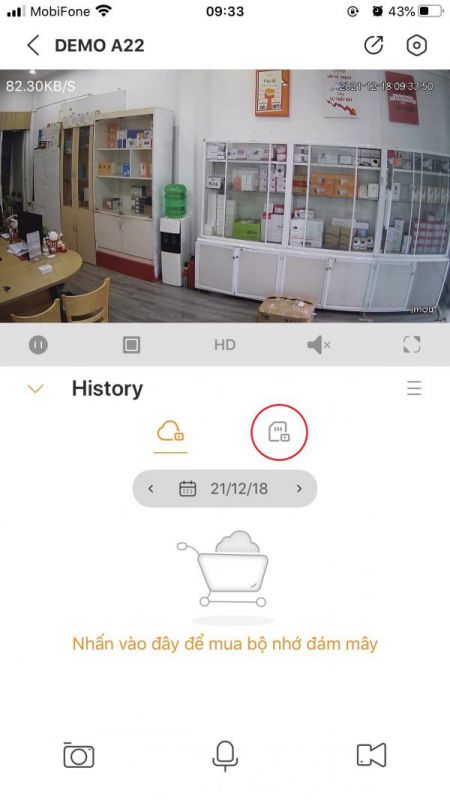 Xem lại camera IMOU trên điện thoại với giao diện timeline và sự kiện ghi hình
10) Nâng cao: Đặt IP tĩnh/DHCP Reservation cho camera IMOU
Việc cố định địa chỉ IP giúp hệ thống ổn định, thuận tiện khi dùng NVR/định tuyến nội bộ:
- Cách khuyến nghị: Đặt DHCP Reservation trên router (theo MAC của camera) để router luôn cấp cùng một IP.
- Cách thủ công (nếu model hỗ trợ): Dùng công cụ/ứng dụng cho phép đặt IP tĩnh, điền IP/Gateway/DNS đúng dải mạng, tránh trùng IP.
- Luôn kiểm tra tránh xung đột IP, ghi chú IP vào hồ sơ thiết bị.
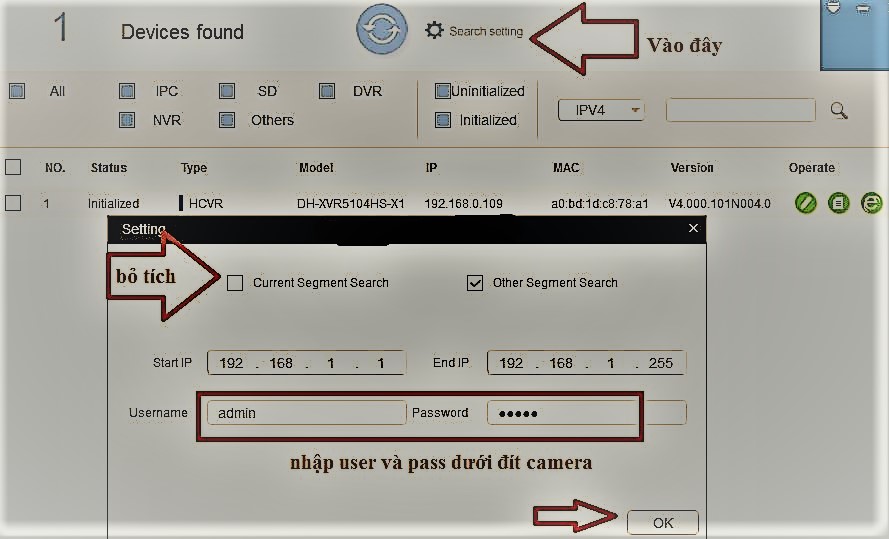 Đặt IP tĩnh cho camera Imou trên mạng nội bộ để kết nối ổn định với router
11) Câu hỏi thường gặp
- IMOU có hỗ trợ WiFi 5 GHz không?
Đa số model IMOU chỉ hỗ trợ 2.4 GHz. Một số mẫu cao cấp có thể hỗ trợ băng tần khác, hãy xem thông số chính thức của thiết bị. - Có cần Internet để cài đặt không?
Cần Internet để đăng nhập IMOU Life và kích hoạt thiết bị. Khi sử dụng, tính năng xem từ xa/tải firmware/Cloud cần Internet liên tục. - Không nghe giọng nói “Ready to connect” thì sao?
Hãy reset và chờ 1–2 phút. Kiểm tra loa camera, nguồn điện, thử lại quy trình kết nối SoftAP. - Có thể dùng mạng khách (Guest) không?
Không khuyến nghị vì Guest thường cô lập thiết bị, camera sẽ không liên lạc được với điện thoại/NVR trong cùng mạng. - Đổi mật khẩu WiFi, camera có tự cập nhật?
Không. Bạn cần vào Settings > Wi‑Fi để nhập mật khẩu mới (nếu camera còn online) hoặc reset và cài lại. - Dùng Mesh WiFi có ổn không?
Có, nếu cấu hình SSID riêng cho 2.4 GHz, tắt band‑steering cho SSID của camera và ghim camera vào node gần nhất. - Thẻ nhớ không nhận/không ghi hình?
Dùng thẻ Class 10/U1 chính hãng, định dạng trong app/camera, tắt tính năng ghi vòng lặp nếu muốn lưu theo sự kiện.
12) Lưu ý theo từng dòng camera IMOU
- Ranger/Cue/Bullet mini: Phần lớn chỉ 2.4 GHz, hỗ trợ quét QR, kết nối âm thanh/SoftAP.
- IPC‑S22FP, C22EP, C22SP: Phổ biến tại gia đình, cài qua IMOU Life tương tự, chú ý đặt gần router khi cài.
- Knight/Outdoor AI: Có thêm tính năng AI/độ phân giải cao; đảm bảo nguồn cấp ổn định, băng thông đủ lớn.
- Nếu thiết bị hỗ trợ Ethernet: Có thể cấu hình qua LAN trước khi chuyển sang WiFi để tăng tỷ lệ thành công.
13) Checklist cài đặt nhanh trong 5 phút
- Bật WiFi 2.4 GHz, chuẩn WPA2‑AES, mật khẩu đúng.
- Đặt camera gần router, cấp nguồn ổn định.
- Mở IMOU Life > Quét QR > Chọn WiFi > Nhập mật khẩu.
- Chờ đèn xanh/âm báo kết nối thành công.
- Cập nhật firmware, đặt múi giờ, bật cảnh báo, cấu hình lưu trữ.
- Kiểm tra xem trực tiếp và phát lại, chia sẻ quyền nếu cần.

