
Wifi
Cách Cài Đặt WiFi Buffalo WHR-G300N: Hướng Dẫn Từng Bước, Nâng Cấp DD-WRT, Repeater, Bảo Mật Và Tối Ưu Tốc Độ
Bạn đang sở hữu Buffalo WHR-G300N hoặc các biến thể cùng dòng như WHR-HP-G300N, WHR-G300NV2, WCR-HP-G300? Đây là những router 2.4 GHz N300 phổ biến, bền bỉ và dễ cấu hình. Bài viết này cung cấp một lộ trình đầy đủ: từ thiết lập cơ bản trên firmware gốc, nâng cấp và cấu hình DD-WRT, cho đến thiết lập Repeater/Bridge, bảo mật, tối ưu kênh, khắc phục sự cố và mẹo tăng tốc thực tế.
1) Tổng quan nhanh về Buffalo WHR-G300N và biến thể
- Chuẩn Wi-Fi: 802.11n (2.4 GHz, tốc độ lý thuyết 300 Mbps).
- Cổng kết nối: 1 WAN, 4 LAN, ăng-ten ngoài/ẩn tùy phiên bản.
- Địa chỉ quản trị thường dùng: 192.168.11.1 (có thể khác theo bản firmware/nhà mạng).
- Thông tin đăng nhập: xem nhãn dưới đáy thiết bị; với DD-WRT mặc định thường là user root và mật khẩu do bạn set ở lần đầu truy cập.
- Ngôn ngữ giao diện: nhiều máy nội địa Nhật dùng tiếng Nhật; bạn có thể chuyển sang tiếng Anh hoặc nâng cấp DD-WRT để dễ cấu hình.
Việc nắm rõ phần cứng, phiên bản firmware đang chạy và địa chỉ quản trị sẽ giúp bạn cấu hình chính xác ngay từ đầu.
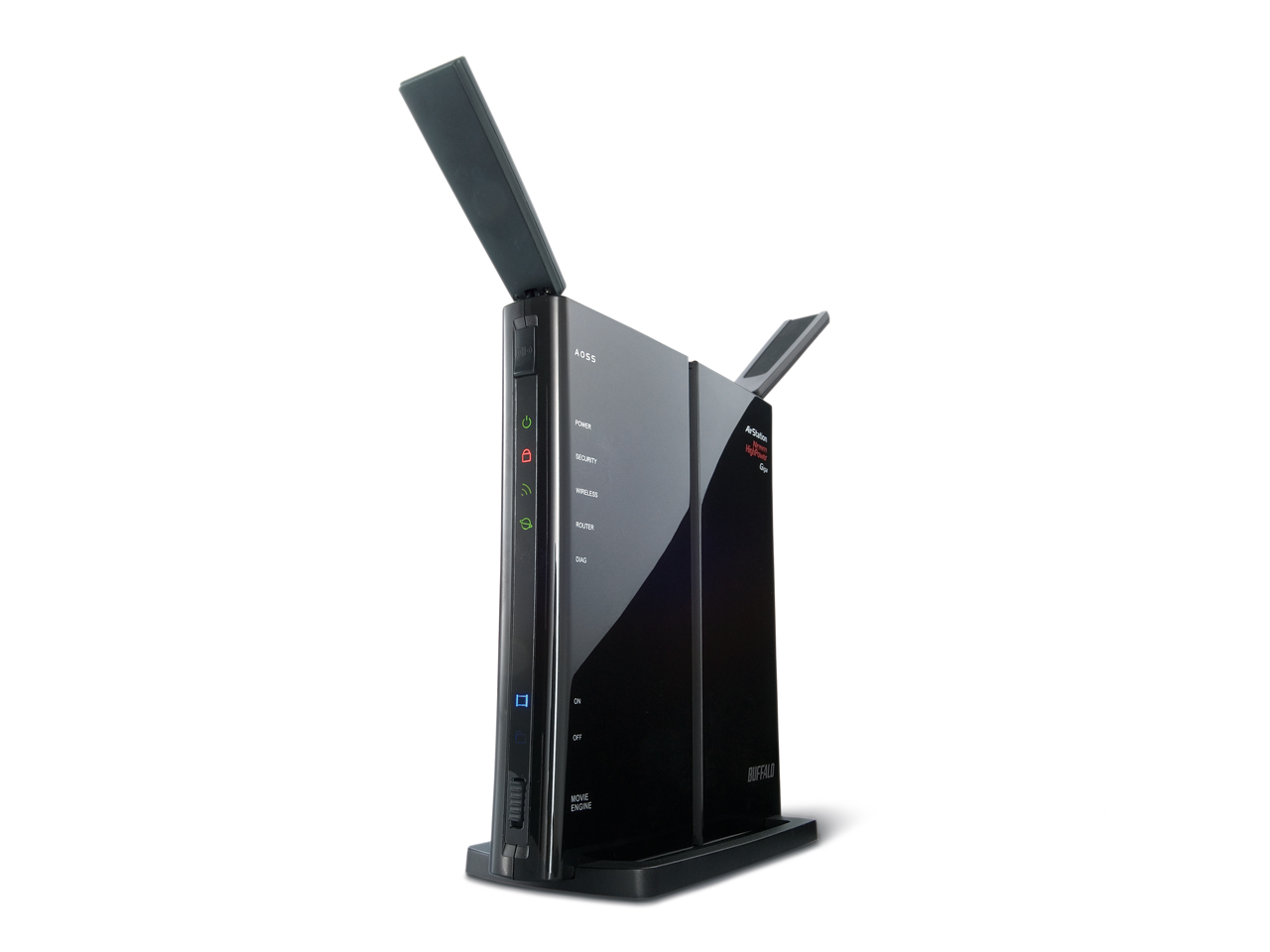 Router WiFi Buffalo hai ăng-ten dòng G300 nhìn tổng quan, phù hợp nâng cấp firmware DD-WRT và phát sóng 2.4 GHz
2) Chuẩn bị trước khi cài đặt
- Máy tính có cổng LAN, dây mạng RJ45.
- Kiểm tra tem thông số dưới đáy router: SSID mặc định, key Wi-Fi, IP quản trị, tài khoản.
- Sao lưu cấu hình cũ (nếu đã dùng): trong trang quản trị chọn Backup/Restore.
- Tải sẵn firmware chính hãng hoặc DD-WRT tương thích (nếu dự định nâng cấp).
- Reset cứng khi cần: giữ nút Reset theo hướng dẫn của model để đưa về mặc định trước khi cấu hình mới.
Lưu ý: tránh cấu hình qua Wi-Fi ở lần đầu; hãy kết nối bằng dây LAN trực tiếp đến cổng LAN của router để ổn định và an toàn hơn.
3) Cấu hình nhanh trên firmware gốc (stock)
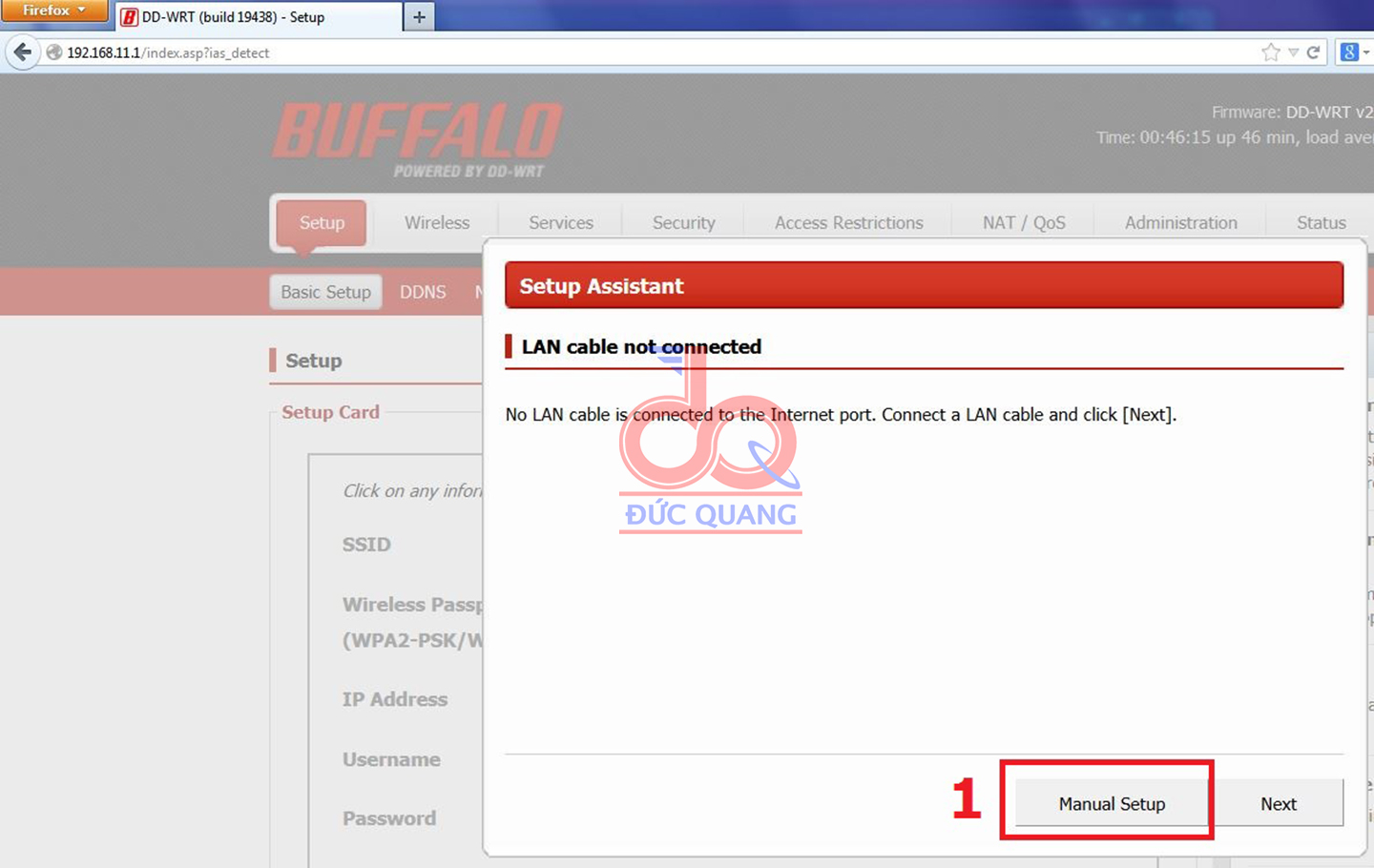
Truy cập 192.168.11.1 bằng trình duyệt trên máy tính kết nối LAN. Giao diện có thể là tiếng Nhật; nếu vậy, bạn có thể tìm mục Language để chuyển sang English (nếu có), hoặc dùng trình duyệt dịch nhanh.
- Internet (WAN):
- Kết nối qua modem/ONT: chọn DHCP/Automatic IP nếu nhà mạng cấp IP động.
- PPPoE: nhập username/password do nhà mạng cung cấp.
- LAN:
- Giữ DHCP Server bật để máy trong mạng lấy IP tự động.
- Đặt IP LAN cố định cho router (ví dụ 192.168.11.1) nếu mạng không trùng với thiết bị khác.
- Wi-Fi:
- Đặt SSID dễ nhớ, tránh ký tự đặc biệt.
- Bảo mật WPA2-PSK/AES; đặt mật khẩu mạnh, tối thiểu 12 ký tự.
- Chọn kênh cố định (1, 6 hoặc 11) để tránh nhiễu; bật Auto nếu không rành, nhưng cố định kênh thường ổn định hơn.
- Băng thông kênh: ưu tiên 20 MHz để tương thích tối đa; 40 MHz cho tốc độ cao hơn nhưng dễ xung đột.
Sau khi ấn Apply/Save, hãy khởi động lại router nếu trang quản trị yêu cầu.
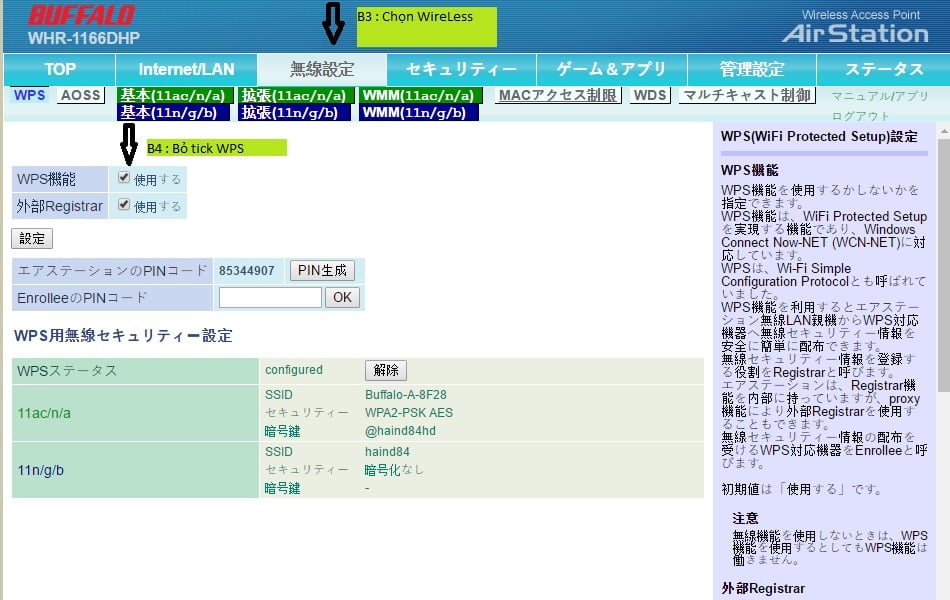 Giao diện cài đặt router Buffalo bản tiếng Nhật: mục WAN, LAN và Wireless để cấu hình cơ bản WHR-G300N
4) Thiết lập bảo mật và tương thích thiết bị
- Tắt WPS để tránh rủi ro bảo mật.
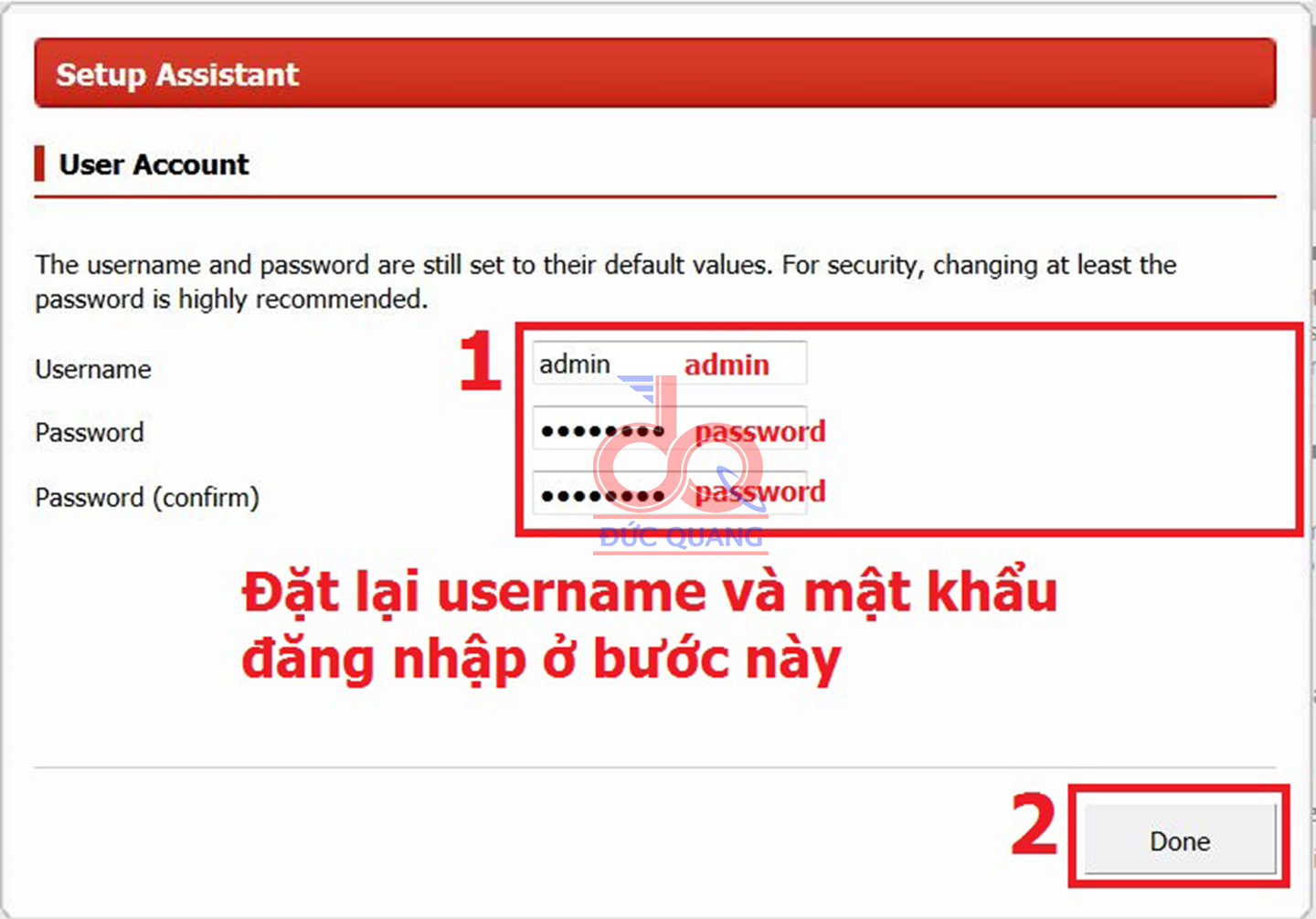
- Đổi mật khẩu quản trị trang web router, không dùng mặc định.
- Chọn WPA2-PSK với AES; tránh TKIP vì giảm tốc và kém an toàn.
- Một số thiết bị iOS cũ (như iPhone chạy iOS 11.x) có thể lỗi kết nối nếu Wi-Fi dùng 40 MHz trên băng 2.4 GHz. Khi gặp sự cố, chuyển băng thông về 20 MHz, cố định kênh và khởi động lại router.
Việc tối ưu băng thông kênh và phương thức mã hóa vừa giúp tốc độ ổn định vừa hạn chế lỗi vặt trên các thiết bị đời cũ.
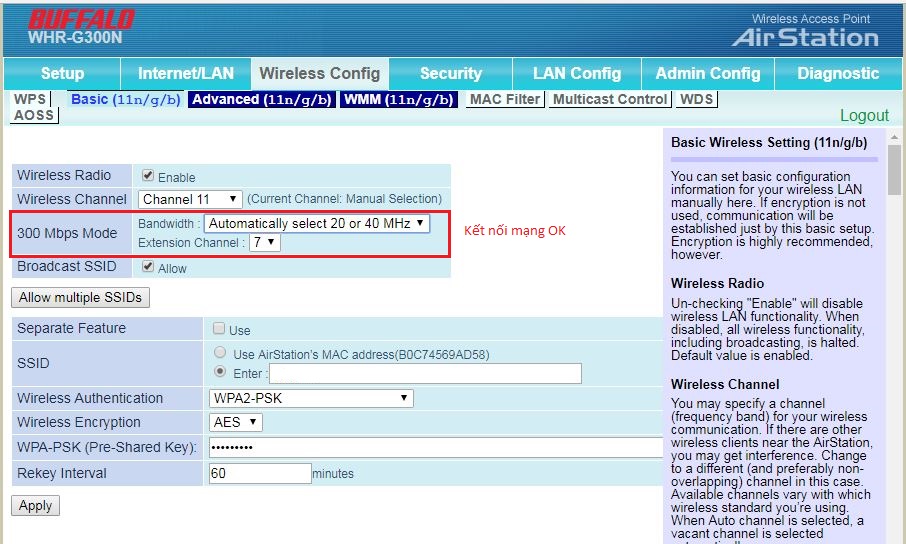 Minh họa lỗi tương thích iPhone iOS 11 khi mạng Wi-Fi dùng băng thông 40MHz; khuyến nghị chuyển về 20MHz để ổn định
5) Nâng cấp DD-WRT: lợi ích, rủi ro và cách thực hiện an toàn
DD-WRT mang lại nhiều tính năng nâng cao: Repeater/Bridge linh hoạt, QoS, lịch chặn Internet, VLAN, tăng độ ổn định, theo dõi băng thông. Tuy nhiên, nâng cấp sai file có thể khiến router lỗi (brick).
- Lợi ích:
- Bật Repeater/Repeater Bridge để mở rộng sóng.
- QoS giới hạn băng thông theo thiết bị/ứng dụng.
- Lịch tắt/bật Wi-Fi, chặn Internet theo giờ.
- Tinh chỉnh công suất phát, kênh, bảo mật nâng cao.
- Rủi ro:
- Chọn sai build hoặc mất điện khi flash dễ brick.
- Một số bản build cũ có bug; nên chọn build ổn định cộng đồng khuyến nghị cho WHR-G300N/HP-G300N.
- Các bước tổng quát:
- Tải đúng file DD-WRT cho model của bạn từ nguồn tin cậy.
- Kết nối máy tính bằng LAN, đặt IP tĩnh nếu cần.
- Truy cập trang nâng cấp firmware của router gốc, chọn tệp .bin phù hợp, thực hiện Flash.
- Chờ hoàn tất 100%, không tắt điện, không làm mới trình duyệt.
- Sau khi lên DD-WRT, thiết lập mật khẩu quản trị ban đầu, rồi cấu hình các mục cần thiết.
Nếu lỡ sự cố, có thể dùng chế độ TFTP/Recovery (tùy model) để nạp lại firmware.
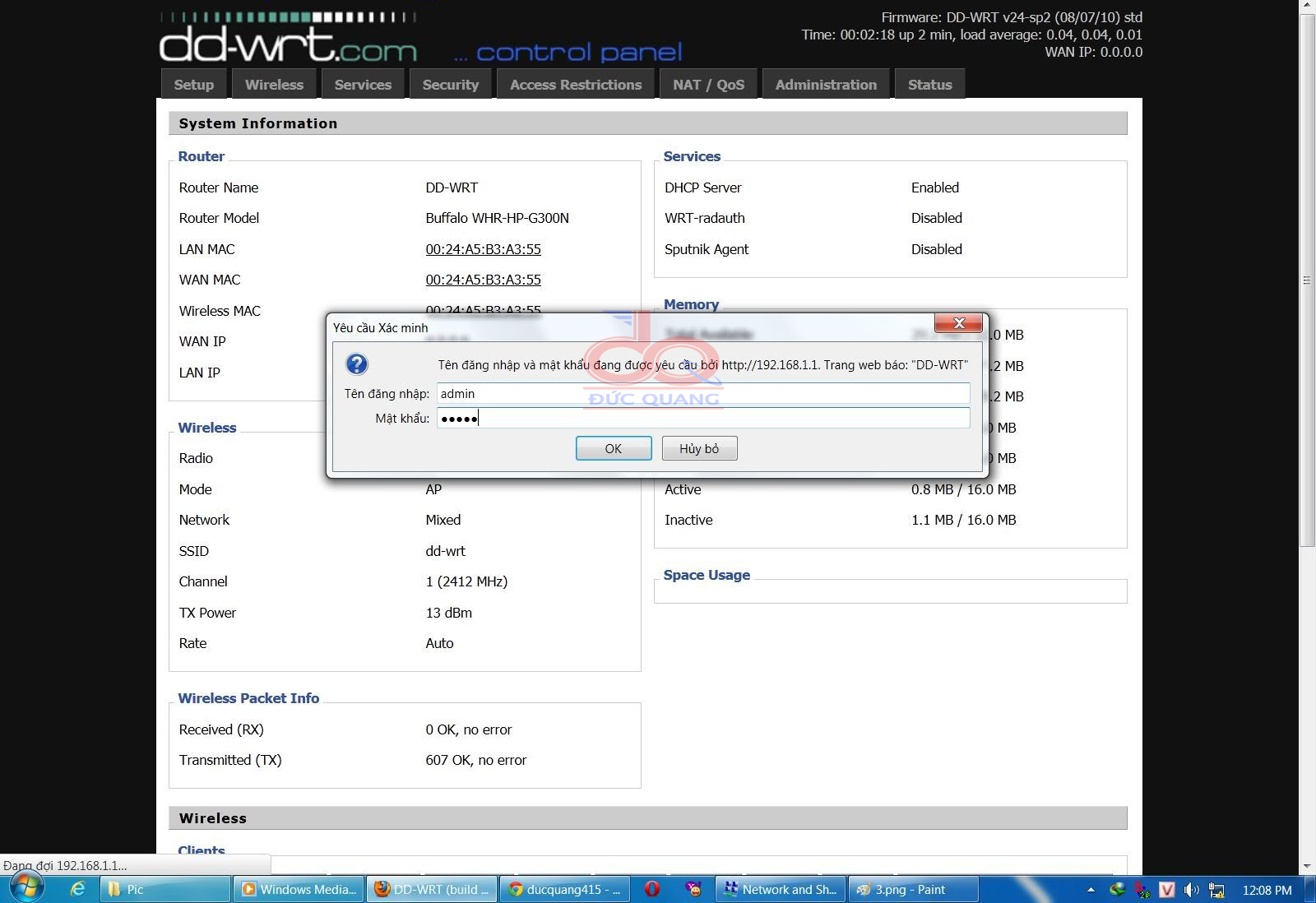 Màn hình cấu hình DD-WRT trên router Buffalo: các thẻ Setup, Wireless, Security phục vụ tối ưu hóa và mở rộng tính năng
6) Thiết lập WHR-G300N làm Repeater/Repeater Bridge với DD-WRT
Repeater phù hợp khi bạn cần kéo rộng vùng phủ sóng mà không thể đi dây LAN. Trên DD-WRT, bạn có hai lựa chọn:
- Client/Client Bridge (Routed): router phụ kết nối Wi-Fi tới router chính và cấp mạng cho thiết bị phía sau qua LAN (bridge hoặc NAT).
- Repeater/Repeater Bridge: vừa bắt sóng từ router chính vừa phát lại với SSID riêng hoặc cùng SSID.
Quy trình tham khảo cho Repeater Bridge:
- Setup:
- Đặt Local IP khác dải với router chính nhưng cùng lớp mạng (ví dụ router chính 192.168.1.1, router phụ 192.168.1.2).
- Tắt DHCP trên router phụ; Gateway trỏ về 192.168.1.1.
- Wireless:
- Physical Interface: Mode Repeater Bridge/Client Bridge; nhập SSID của router chính, chọn kênh giống router chính.
- Security: chọn WPA2/AES giống hệt router chính.
- Virtual Interface: tạo SSID mới để phát lại; đặt mật khẩu riêng nếu muốn phân luồng.
- Apply Settings và khởi động lại cả hai router nếu cần.
Vị trí đặt repeater nên ở nơi vẫn bắt sóng tốt từ router chính (RSSI khoảng -60 dBm trở lên) để việc phát lại ổn định.
 Thiết lập Repeater Bridge trên DD-WRT cho WHR-G300N: thêm Virtual Interface, đồng bộ bảo mật WPA2-AES với router chính
7) Bật QoS, lịch chặn Internet và kiểm soát thiết bị
- QoS: giới hạn băng thông tải xuống/tải lên theo IP/MAC hoặc theo dịch vụ; ưu tiên ứng dụng quan trọng như họp trực tuyến.
- Access Restrictions: tạo lịch cấm truy cập Internet (theo ngày/giờ) cho thiết bị con học tập.
- Parental Controls: chặn từ khóa/tên miền không phù hợp, giới hạn thời gian online.
Thiết lập hợp lý giúp mạng gia đình ổn định, tránh chiếm dụng băng thông và hỗ trợ quản lý con trẻ hiệu quả.
 Lịch chặn Internet theo giờ trên router Buffalo chạy DD-WRT: Access Restrictions dùng cho kiểm soát thời gian online
8) Tối ưu tốc độ và vùng phủ
- Vị trí: đặt router ở trung tâm căn nhà, cao ráo, tránh vật cản kim loại, tường dày, thiết bị điện tử mạnh.
- Kênh: quét nhiễu, chọn kênh 1/6/11 ít xung đột nhất; cố định kênh để ổn định.
- Băng thông kênh: ưu tiên 20 MHz cho tương thích rộng, chuyển 40 MHz khi môi trường ít nhiễu.
- Công suất phát (TX Power): vừa đủ; tăng quá cao có thể gây nhiễu và nóng máy.
- Cập nhật firmware ổn định: giữ bản DD-WRT hoặc stock ổn định, hạn chế nâng cấp nếu không cần tính năng mới.
Thói quen kiểm tra định kỳ và tinh chỉnh kênh theo mùa/giờ cao điểm sẽ cải thiện đáng kể trải nghiệm Wi-Fi.
9) Khắc phục sự cố thường gặp
- Không truy cập được 192.168.11.1:
- Kết nối bằng LAN, đặt IP tĩnh cùng lớp mạng; thử 192.168.1.1 hoặc xem tem nhãn/scan mạng.
- Xóa cache trình duyệt, thử trình duyệt khác.
- Quên mật khẩu quản trị:
- Thực hiện reset cứng theo hướng dẫn model; cấu hình lại từ đầu.
- PPPoE không kết nối:
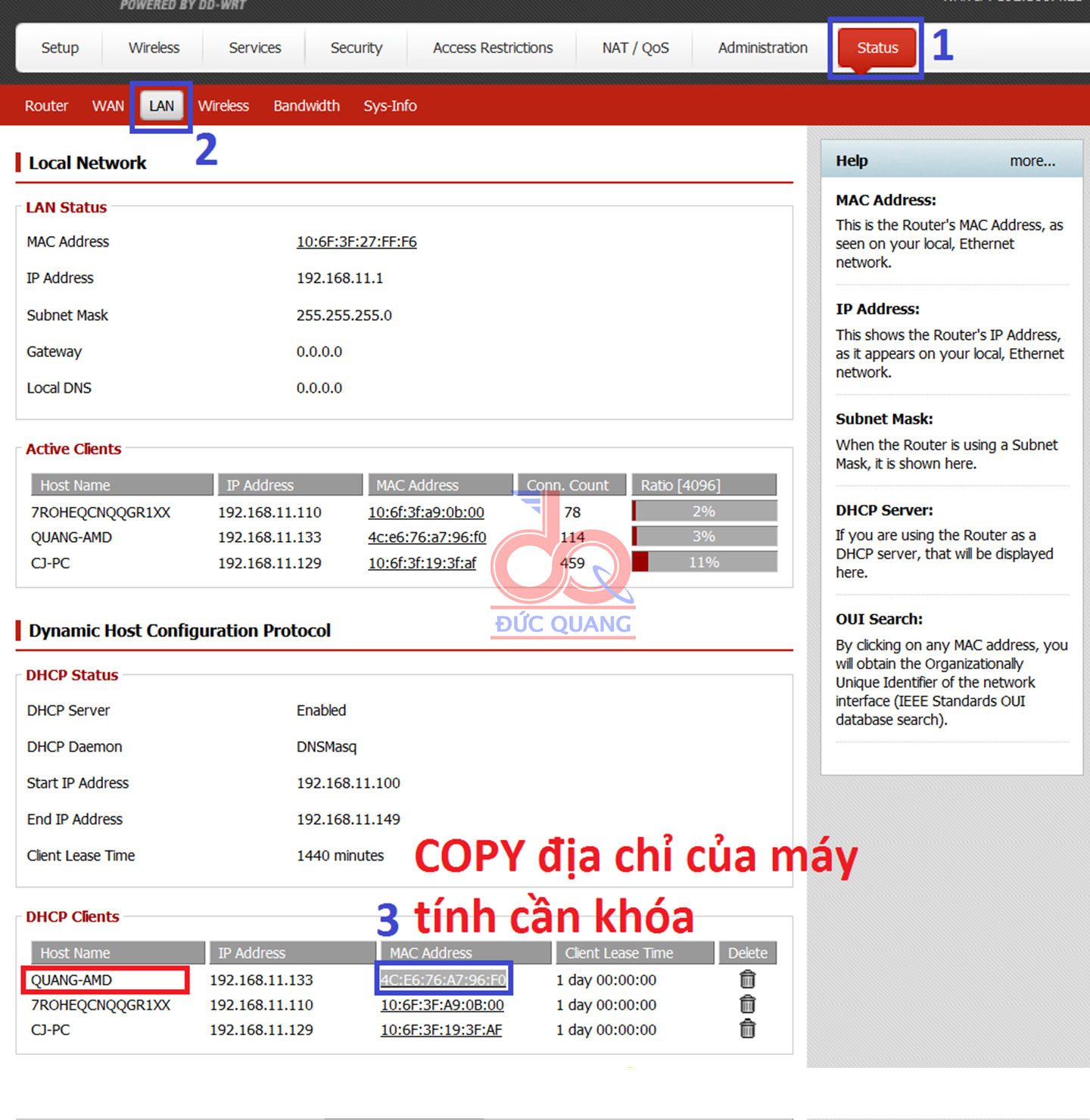
- Kiểm tra username/password của nhà mạng; clone MAC nếu nhà mạng khóa MAC; khởi động lại modem/ONT.
- Wi-Fi chập chờn:
- Cố định kênh, chuyển 20 MHz, đổi vị trí đặt router, cập nhật firmware ổn định.
- Brick sau khi flash:
- Thử chế độ TFTP/Recovery (nếu hỗ trợ), nạp lại firmware đúng model; dùng PC có tường lửa tắt tạm thời, đặt IP tĩnh và làm theo hướng dẫn TFTP từng bước.
Khi gặp lỗi khó, hãy chụp lại thông số WAN/LAN/Wireless và log sự kiện; những dữ liệu này giúp chẩn đoán nhanh và chính xác hơn.
 Trang nâng cấp và khôi phục firmware trên DD-WRT cho Buffalo: lưu ý chọn đúng file và có thể sử dụng TFTP khi cần recovery
10) Câu hỏi nhanh
- Dùng chung SSID cho router chính và repeater có được không?
- Có, nhưng để dễ phân biệt và đo sóng, nhiều người chọn SSID khác cho repeater.
- Có nên bật 40 MHz để tăng tốc?
- Chỉ khi môi trường rất ít nhiễu; đa số trường hợp 20 MHz ổn định hơn và ít lỗi tương thích.
- DD-WRT có nhanh hơn stock firmware không?
- Tùy bản firmware, mức tối ưu và tính năng dùng; DD-WRT mạnh ở tính năng và độ linh hoạt.
- WHR-G300N có hỗ trợ băng tần 5 GHz không?
- Không; đây là router 2.4 GHz N300. Muốn 5 GHz, bạn cần model 2 băng tần.
Bằng cách triển khai đúng quy trình, chọn kênh/băng thông hợp lý, bật bảo mật chuẩn và sử dụng DD-WRT khi cần, bạn sẽ tối ưu hiệu suất Wi-Fi cho WHR-G300N và các model cùng dòng một cách bền vững và an toàn.

