
Wifi
Tổng Hợp Các Cách Cài Đặt Wi-Fi Hiệu Quả Cho Mọi Thiết Bị
1. Cách Cài Đặt Wi-Fi Trên Điện Thoại Android
Cài đặt Wi-Fi trên điện thoại Android cực kỳ đơn giản, bạn chỉ cần làm theo vài bước cơ bản. Đầu tiên, vào phần “Cài đặt” trên điện thoại và chọn “Wi-Fi”. Tiếp theo, bật Wi-Fi và chọn mạng cần kết nối. Nếu mạng yêu cầu mật khẩu, nhập mật khẩu đúng để kết nối.
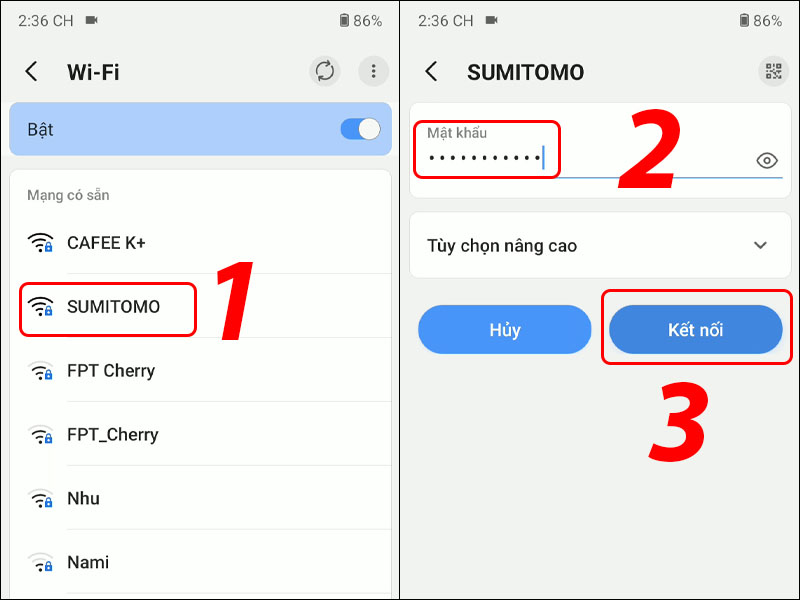 Cài đặt Wi-Fi trên điện thoại Android
Đảm bảo rằng bạn đã bật chức năng Wi-Fi trên điện thoại và kiểm tra lại mật khẩu nếu không thể kết nối. Nếu gặp phải sự cố, có thể thử khởi động lại thiết bị hoặc quên kết nối cũ để kết nối lại với mạng.
2. Cài Đặt Wi-Fi Trên Điện Thoại iPhone
Tương tự như Android, iPhone cũng có cách cài đặt Wi-Fi rất dễ dàng. Truy cập vào phần “Cài đặt”, chọn “Wi-Fi” và bật Wi-Fi. Sau đó, chọn mạng bạn muốn kết nối và nhập mật khẩu nếu cần.
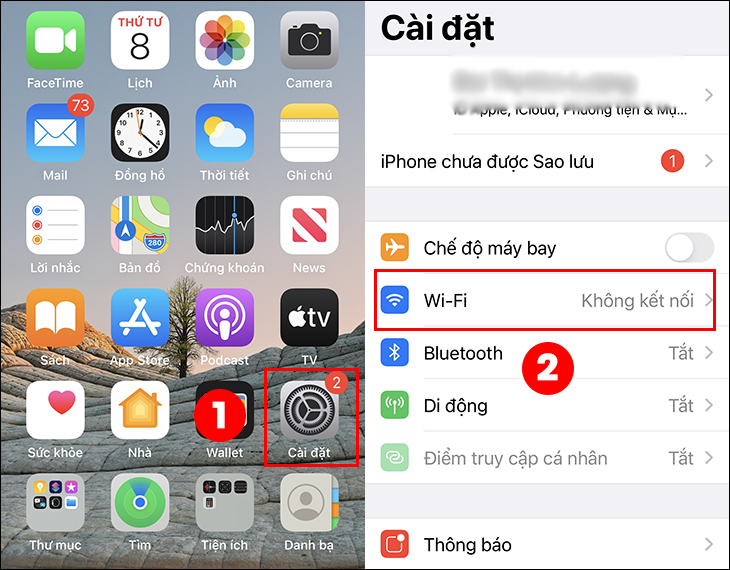 Cài đặt Wi-Fi trên điện thoại iPhone
Ngoài ra, bạn có thể bật tính năng tự động kết nối vào mạng Wi-Fi mạnh hơn để tăng cường hiệu suất sử dụng mạng.
3. Cài Đặt Wi-Fi Trên Máy Tính Bàn và Laptop
3.1 Cách Kết Nối Wi-Fi Cho Laptop Windows
Trên laptop Windows, bạn chỉ cần mở phần “Cài đặt”, chọn “Mạng & Internet”, rồi chọn “Wi-Fi” và bật chế độ Wi-Fi. Sau đó, chọn mạng Wi-Fi và nhập mật khẩu. Nếu bạn không thể tìm thấy mạng, hãy thử khởi động lại router hoặc cập nhật driver Wi-Fi.
-800x573.jpg) Cài Wi-Fi cho laptop
Cài Wi-Fi cho laptop
3.2 Cách Kết Nối Wi-Fi Cho Laptop MacBook
Đối với MacBook, bạn chỉ cần nhấp vào biểu tượng Wi-Fi ở góc phải trên thanh menu, chọn mạng Wi-Fi và nhập mật khẩu nếu cần. MacBook sẽ tự động kết nối với mạng Wi-Fi khi bạn chọn đúng.
4. Cài Đặt Wi-Fi TP-Link và Các Thiết Bị Mở Rộng Sóng Wi-Fi
Việc cài đặt các bộ phát Wi-Fi TP-Link hay các thiết bị mở rộng sóng Wi-Fi như TP-Link RE205 là rất quan trọng để cải thiện chất lượng kết nối. Để cài đặt, bạn chỉ cần kết nối thiết bị với nguồn điện và làm theo hướng dẫn trên ứng dụng hoặc trang web của nhà sản xuất.
/fptshop.com.vn/Uploads/images/tin-tuc/144741/Originals/cach-ket-noi-WiFi-TP-Link-1.jpg) Cài đặt bộ phát Wi-Fi TP-Link
Cài đặt bộ phát Wi-Fi TP-Link
5. Cách Phát Wi-Fi Từ Điện Thoại Android và iPhone
Nếu bạn muốn chia sẻ Wi-Fi từ điện thoại của mình, bạn có thể bật chế độ phát Wi-Fi trong mục “Chia sẻ kết nối” trên điện thoại Android hoặc “Personal Hotspot” trên iPhone. Điều này sẽ giúp bạn chia sẻ kết nối internet với các thiết bị khác dễ dàng.
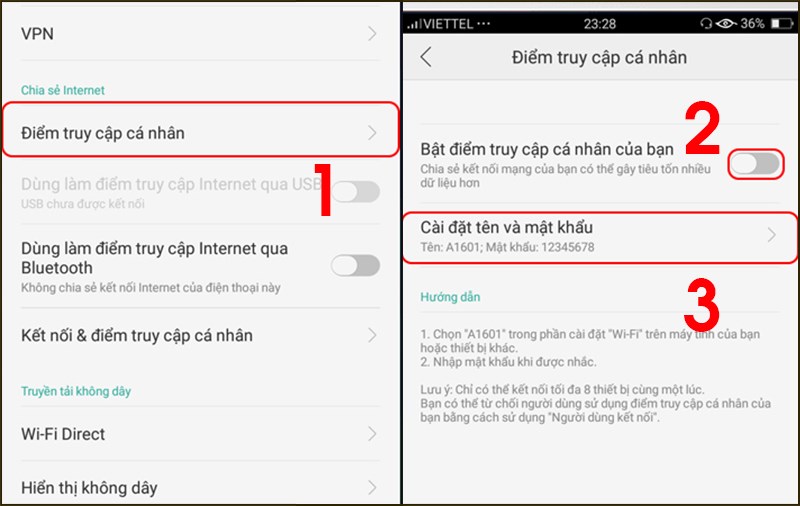 Cách phát Wi-Fi từ điện thoại Android
6. Cách Xem Mật Khẩu Wi-Fi Đã Kết Nối
Đôi khi bạn cần xem lại mật khẩu Wi-Fi đã kết nối trước đó. Đối với điện thoại Android, bạn có thể vào mục “Wi-Fi”, chọn mạng đang kết nối và nhấn “Chia sẻ” để xem mật khẩu. Trên iPhone, vào “Cài đặt”, chọn “Wi-Fi”, sau đó nhấn vào biểu tượng “i” bên cạnh mạng và xem mật khẩu nếu có.
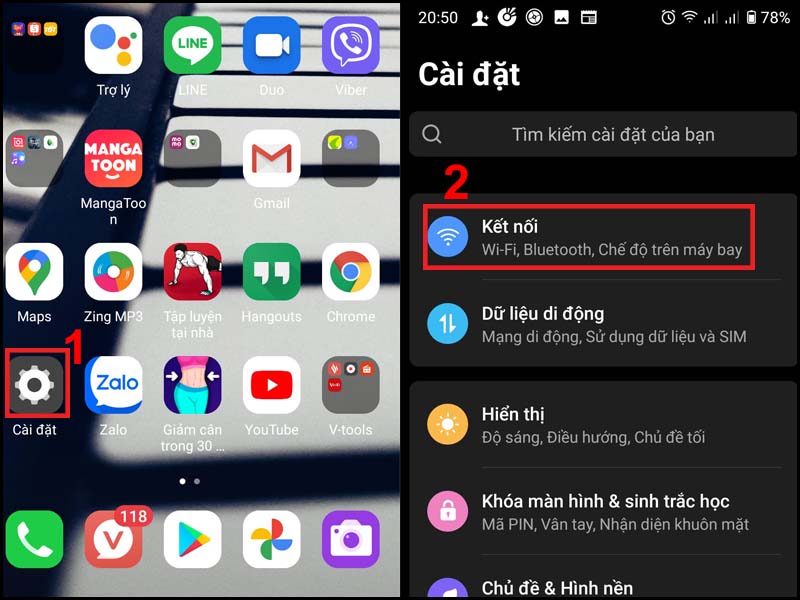 Cách xem mật khẩu Wi-Fi trên điện thoại
7. Cài Đặt Wi-Fi Tenda và Các Thiết Bị Phát Sóng Khác
Nếu bạn sử dụng thiết bị phát sóng Wi-Fi Tenda, bạn chỉ cần kết nối thiết bị vào router của bạn và sử dụng ứng dụng hoặc trang web để thực hiện cài đặt.
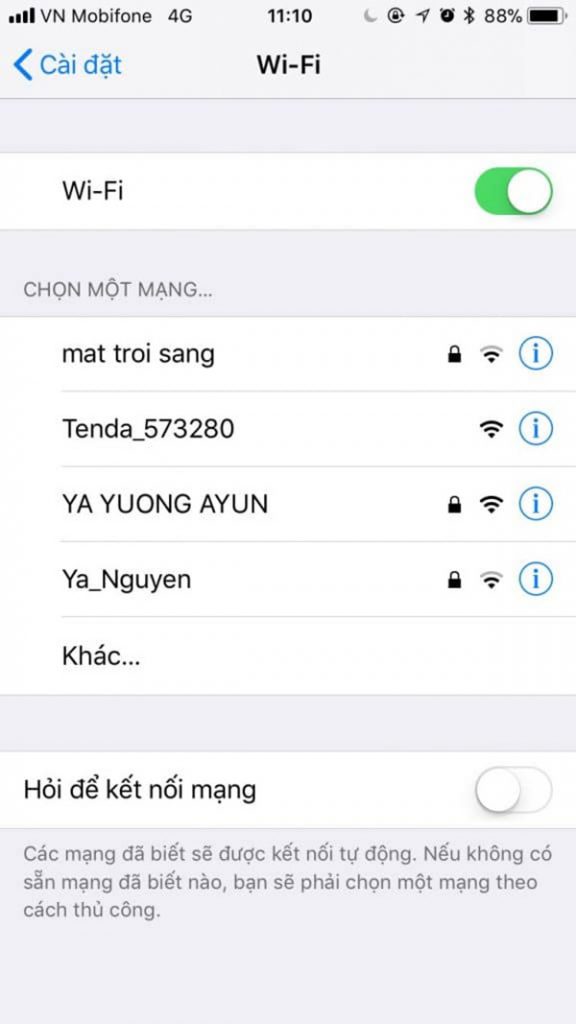 Cài đặt Wi-Fi Tenda
8. Cài Đặt Wi-Fi Cho Camera và Các Thiết Bị Thông Minh
Cài đặt Wi-Fi cho camera hay các thiết bị thông minh như công tắc Wi-Fi không quá phức tạp. Chỉ cần kết nối thiết bị vào mạng Wi-Fi và làm theo hướng dẫn để thiết lập kết nối.
 Cài đặt Wi-Fi cho camera
9. Cách Tắt Tự Động Kết Nối Wi-Fi Trên iPhone và Android
Để tránh kết nối tự động vào các mạng Wi-Fi không mong muốn, bạn có thể tắt tính năng tự động kết nối trên điện thoại Android và iPhone. Điều này giúp bạn kiểm soát các kết nối mạng một cách chính xác hơn.
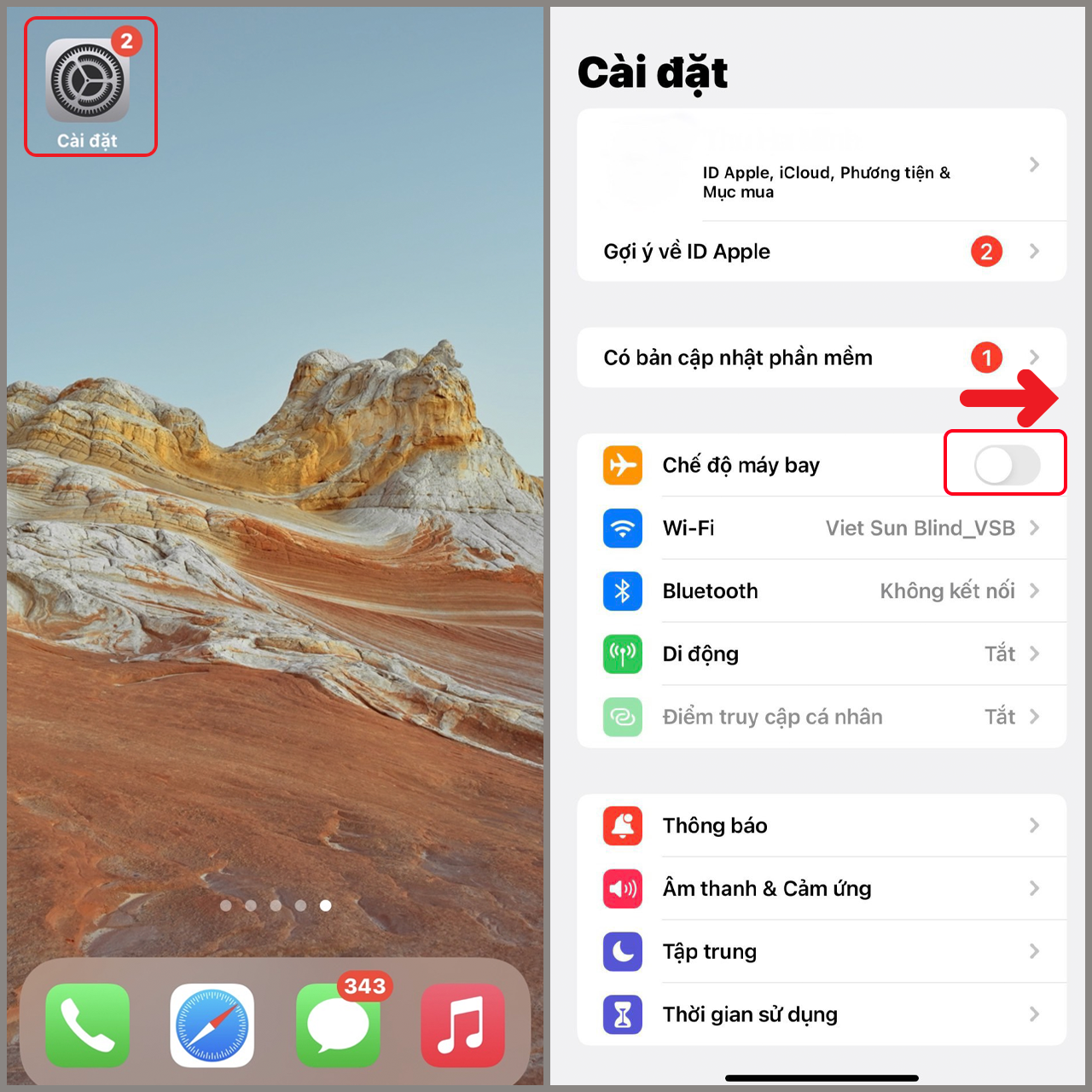 Tắt tự động kết nối Wi-Fi trên iPhone
10. Cách Lắp Đặt Bộ Kích Sóng Wi-Fi Để Mở Rộng Phạm Vi Sóng
Nếu bạn gặp vấn đề về phạm vi sóng Wi-Fi, cài đặt bộ kích sóng là giải pháp hiệu quả. Các bộ kích sóng như TP-Link TL-WA850RE hay Mercusys MW300RE giúp tăng cường tín hiệu Wi-Fi và cải thiện kết nối ở những khu vực có sóng yếu.
 Bộ kích sóng Wi-Fi TP-Link
Những hướng dẫn trên đây sẽ giúp bạn dễ dàng cài đặt Wi-Fi trên các thiết bị phổ biến, từ điện thoại đến laptop hay các thiết bị nhà thông minh. Hãy thực hiện đúng các bước để có một kết nối Internet ổn định và mạnh mẽ.

