
Wifi
Hướng Dẫn Chi Tiết Cách Cài Đặt UniFi: Tối Ưu Hóa Mạng WiFi Chuyên Nghiệp
Cài đặt và cấu hình UniFi đúng cách sẽ giúp bạn khai thác tối đa sức mạnh của hệ thống mạng không dây, đảm bảo hiệu suất cao, ổn định và bảo mật. Bài viết này tổng hợp chi tiết các bước cài đặt UniFi Controller, cấu hình Access Point (AP), tối ưu mạng UniFi cùng những mẹo quan trọng để bạn dễ dàng triển khai cho gia đình hoặc doanh nghiệp.
UniFi Là Gì Và Vì Sao Nên Sử Dụng?
UniFi là hệ thống thiết bị mạng không dây chuyên dụng do Ubiquiti phát triển, nổi bật với khả năng quản lý tập trung thông qua UniFi Controller. Người dùng có thể điều khiển nhiều Access Point chỉ với một giao diện duy nhất, dễ dàng mở rộng hệ thống khi cần thiết.
Ưu điểm chính của UniFi:
- Quản lý nhiều thiết bị trên cùng một nền tảng
- Hỗ trợ roaming mượt mà giữa các Access Point
- Tính năng VLAN, QoS và phân tách mạng khách
- Hỗ trợ cả cài đặt on-premise và cloud
Các Bước Cài Đặt UniFi Controller Trên Windows
- Tải phần mềm UniFi Controller từ trang chính thức Ubiquiti.
- Cài đặt Java Runtime Environment (JRE) nếu hệ thống yêu cầu.
- Khởi chạy UniFi Controller và thiết lập tài khoản quản trị.
- Thêm mới Access Point bằng cách kết nối vào mạng LAN.
- Hoàn tất cấu hình ban đầu: đặt tên SSID, mật khẩu WiFi, vùng phủ sóng.
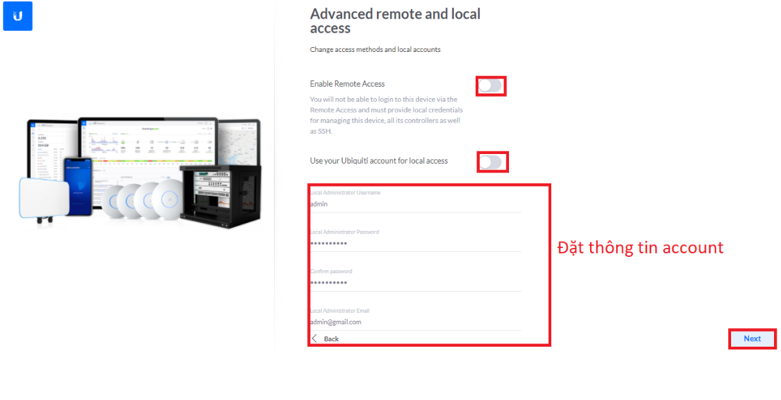 Giao diện cài đặt UniFi Controller trên Windows
Hướng Dẫn Cấu Hình Access Point UniFi
Sau khi cài đặt UniFi Controller, bạn cần adopt Access Point (AP) để đưa thiết bị vào hệ thống quản lý:
- Bước 1: Reset AP về trạng thái mặc định
- Bước 2: Kết nối AP vào Switch/Router bằng cáp LAN
- Bước 3: Mở UniFi Controller, chọn “Adopt” để thêm thiết bị
- Bước 4: Cấu hình SSID, bảo mật WPA2/WPA3, băng tần 2.4GHz & 5GHz
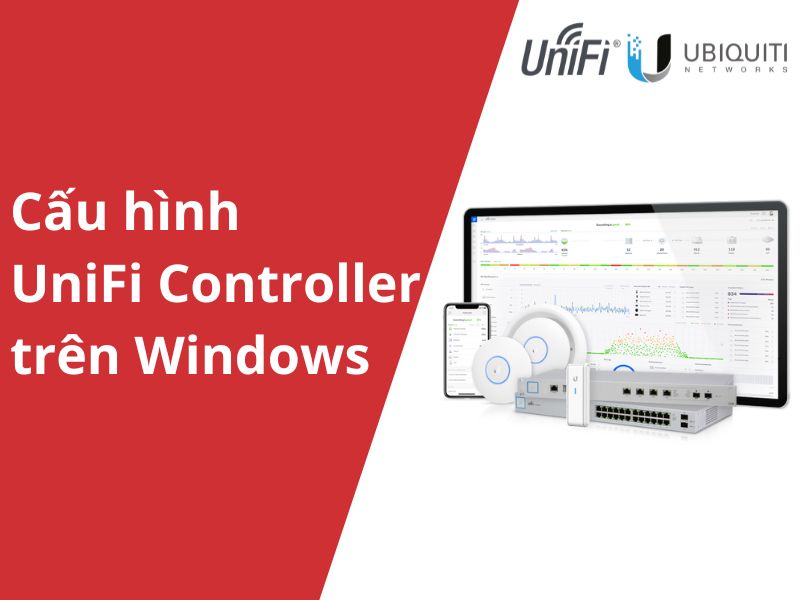 Cấu hình Access Point UniFi qua UniFi Controller
Cách Reset Và Nâng Cấp Firmware UniFi
Trong một số trường hợp AP bị lỗi hoặc cần nâng cấp:
- Nhấn giữ nút Reset trên thiết bị trong 10 giây để khôi phục mặc định
- Truy cập UniFi Controller > Devices > chọn AP > Upgrade Firmware
- Luôn cập nhật firmware mới nhất để đảm bảo an toàn và hiệu năng tốt nhất
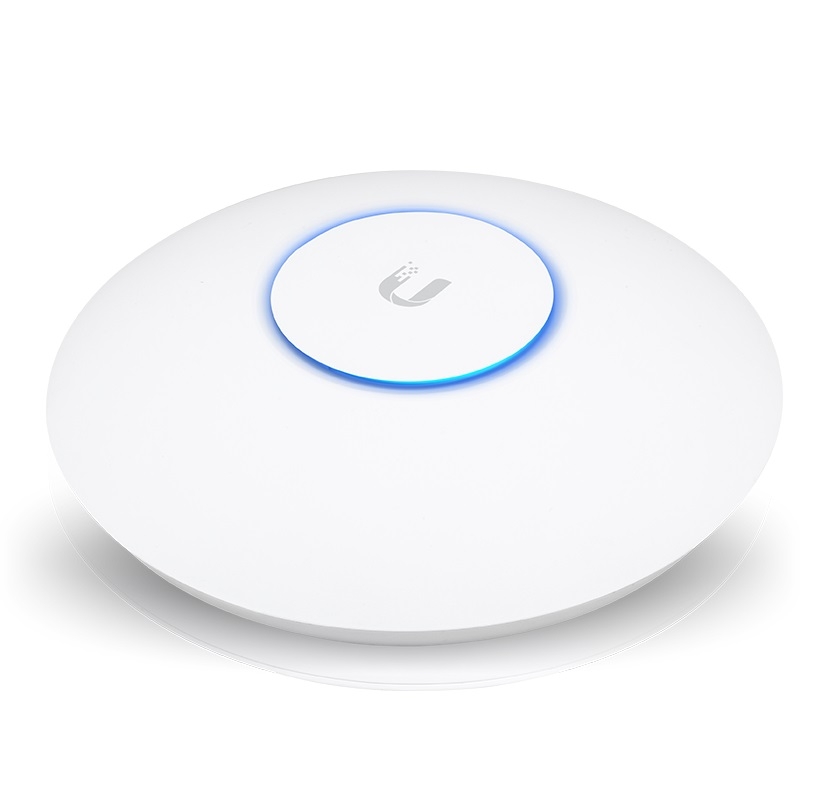 Reset và nâng cấp Firmware UniFi
Cài Đặt UniFi Bằng Ứng Dụng UniFi Network
Ngoài UniFi Controller, bạn có thể dùng ứng dụng UniFi Network (iOS/Android) để quản lý cơ bản:
- Cài đặt nhanh SSID & mật khẩu WiFi
- Kiểm soát số lượng thiết bị kết nối
- Theo dõi tốc độ mạng và trạng thái Access Point
Ứng dụng phù hợp cho hộ gia đình hoặc văn phòng nhỏ, không cần server chạy Controller riêng.
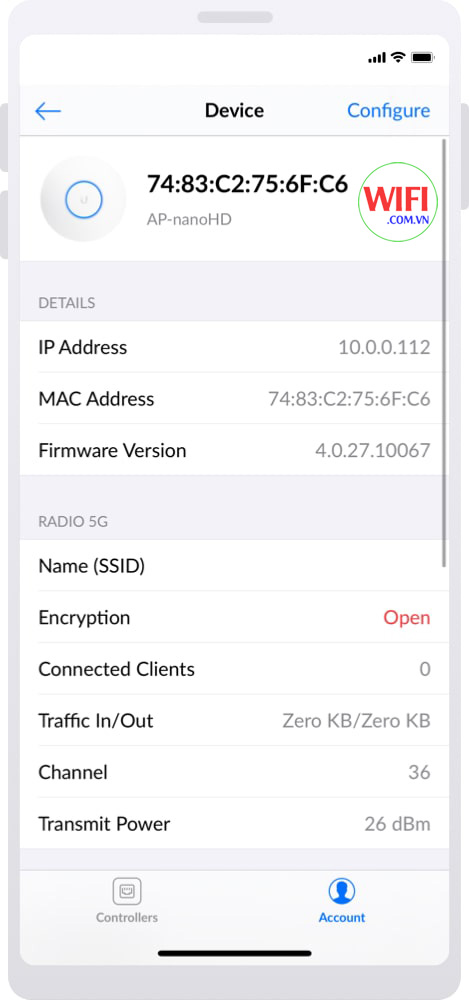 Cấu hình UniFi bằng ứng dụng UniFi Network
Tối Ưu Hóa Mạng WiFi UniFi
Để hệ thống hoạt động hiệu quả, bạn có thể áp dụng:
- Chia VLAN để tách mạng khách và mạng nội bộ
- Kích hoạt Mesh WiFi khi triển khai nhiều Access Point
- Điều chỉnh công suất phát sóng để giảm nhiễu giữa các AP
- Sử dụng tính năng Band Steering để ưu tiên thiết bị lên 5GHz
 Cấu hình WiFi UniFi tối ưu hiệu suất
Kết Luận
Với khả năng mở rộng linh hoạt, quản lý tập trung và nhiều tính năng tối ưu, UniFi là lựa chọn hàng đầu cho hệ thống WiFi doanh nghiệp, khách sạn, quán cà phê và cả hộ gia đình cao cấp. Chỉ cần nắm vững các bước cài đặt và cấu hình cơ bản, bạn hoàn toàn có thể triển khai một hệ thống WiFi mạnh mẽ, ổn định và chuyên nghiệp.

