
Tplink
Hướng Dẫn Cài Đặt Router TP-Link TL-WR740N Đơn Giản và Hiệu Quả
Router TP-Link TL-WR740N là một trong những thiết bị phát WiFi phổ biến nhất nhờ thiết kế nhỏ gọn, giá thành rẻ và độ ổn định cao. Bài viết này sẽ hướng dẫn bạn chi tiết cách cài đặt, cấu hình và tối ưu thiết bị để tận dụng tối đa hiệu suất mạng.
1. Giới Thiệu Về TP-Link TL-WR740N
TP-Link TL-WR740N là router chuẩn N với tốc độ truyền tải lên đến 150Mbps, phù hợp cho nhu cầu lướt web, xem video và sử dụng mạng xã hội cơ bản. Điểm mạnh của thiết bị là:
- Hỗ trợ nhiều chế độ: Router, Access Point, Repeater.
- Dễ dàng cấu hình qua trình duyệt hoặc ứng dụng điện thoại.
- Hỗ trợ mã hóa bảo mật WPA/WPA2 an toàn.
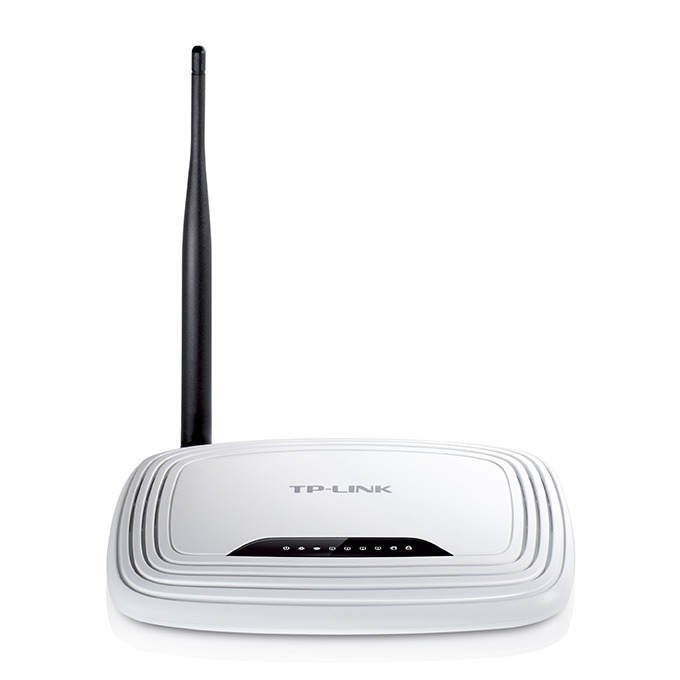 Router WiFi TP-Link TL-WR740N tốc độ 150Mbps với 1 ăng-ten
2. Chuẩn Bị Trước Khi Cài Đặt
Trước khi tiến hành cấu hình router TP-Link TL-WR740N, bạn cần chuẩn bị:
- Một router TP-Link TL-WR740N còn hoạt động tốt.
- Máy tính hoặc điện thoại có kết nối dây LAN hoặc WiFi.
- Dây mạng RJ45 đi kèm thiết bị.
- Thông tin tài khoản mạng từ nhà cung cấp dịch vụ Internet (nếu cần).
3. Các Bước Cài Đặt TP-Link TL-WR740N
Bước 1: Kết nối phần cứng
- Gắn dây mạng từ modem vào cổng WAN màu xanh trên router.
- Cắm dây LAN từ cổng LAN trên router tới máy tính.
- Bật nguồn thiết bị.
 Cách lắp đặt dây mạng trên router TP-Link TL-WR740N
Bước 2: Đăng nhập vào giao diện quản trị
- Mở trình duyệt và nhập địa chỉ:
192.168.0.1hoặc192.168.1.1. - Tài khoản mặc định:
- Username:
admin - Password:
admin
- Username:
Bước 3: Cấu hình kết nối Internet
- Chọn Quick Setup để cấu hình nhanh.
- Chọn loại kết nối (PPPoE, Dynamic IP, Static IP) theo yêu cầu của nhà mạng.
- Nhập thông tin tài khoản Internet nếu cần.
Bước 4: Cấu hình WiFi
- Vào mục Wireless Settings → nhập tên WiFi (SSID).
- Vào Wireless Security → chọn WPA2-PSK và đặt mật khẩu mạnh.
 Hướng dẫn đổi tên và mật khẩu WiFi TP-Link TL-WR740N
Bước 5: Lưu và khởi động lại
- Chọn Save → khởi động lại router để áp dụng cấu hình.
- Kết nối điện thoại/máy tính với WiFi mới để kiểm tra.
4. Cách Sử Dụng Chế Độ Repeater
Nếu bạn muốn mở rộng vùng phủ sóng WiFi, TP-Link TL-WR740N có thể hoạt động như repeater:
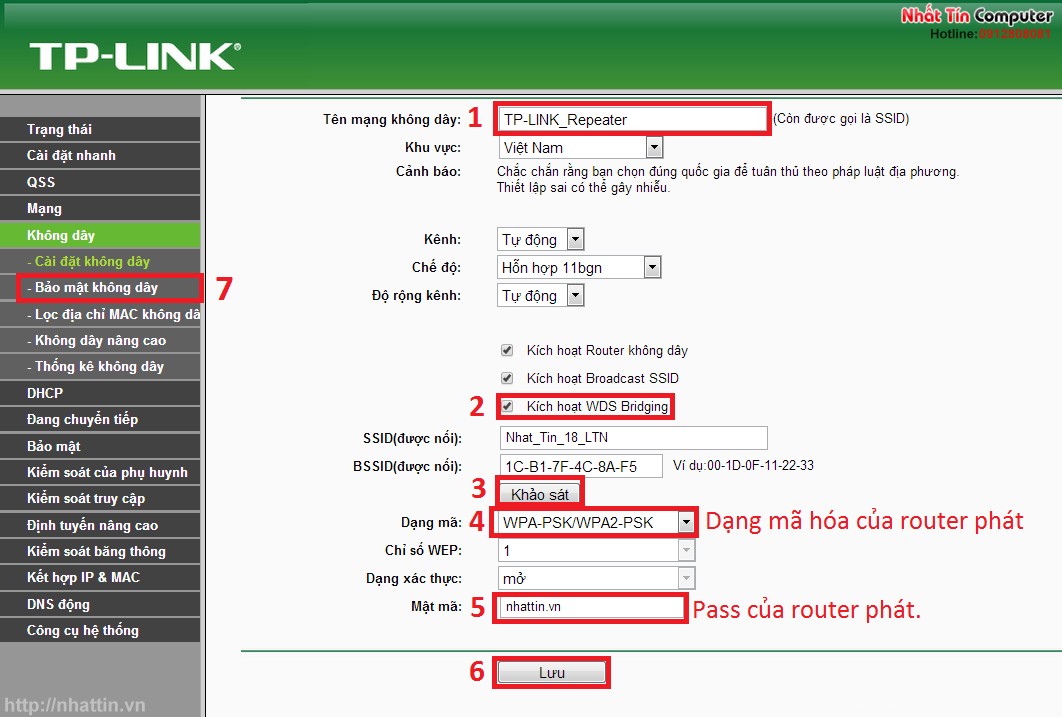
- Vào mục Wireless → Wireless Settings.
- Chọn Enable WDS Bridging.
- Quét và chọn mạng WiFi cần mở rộng.
- Nhập mật khẩu WiFi gốc → lưu lại.
 Cấu hình TP-Link TL-WR740N làm repeater mở rộng sóng WiFi
5. Cách Reset Router Khi Bị Lỗi
Trong trường hợp quên mật khẩu hoặc router gặp lỗi, bạn có thể reset thiết bị:
- Nhấn giữ nút RESET phía sau router trong 10 giây.
- Đợi đèn tín hiệu khởi động lại, router sẽ trở về cấu hình mặc định.
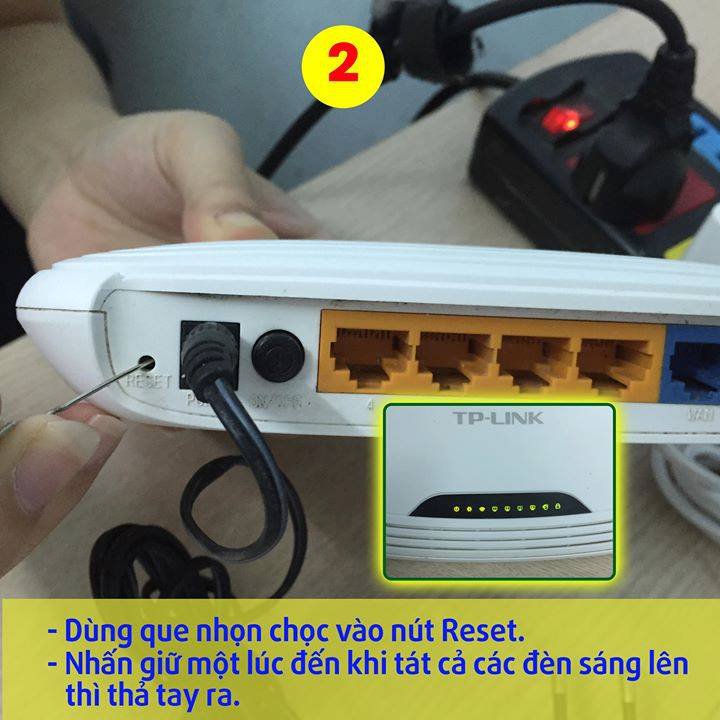 Cách reset router TP-Link nhanh chóng
6. Một Số Lỗi Thường Gặp và Cách Khắc Phục
- Không vào được Internet: Kiểm tra cáp WAN hoặc cấu hình PPPoE.
- WiFi yếu: Đặt router ở vị trí thoáng, tránh gần vật cản hoặc thiết bị điện tử khác.
- Không nhớ mật khẩu WiFi: Đăng nhập vào giao diện quản trị để đặt lại.
 Sửa lỗi không truy cập Internet khi dùng router TP-Link
7. Đánh Giá TP-Link TL-WR740N
Sau một thời gian sử dụng, nhiều người đánh giá TL-WR740N là dòng router giá rẻ nhưng bền bỉ, đáp ứng tốt nhu cầu hộ gia đình và quán nhỏ. Ưu điểm:
- Giá rẻ, dễ mua.
- Cấu hình nhanh chóng, giao diện trực quan.
- Hoạt động ổn định với nhu cầu cơ bản.
 Review router TP-Link TL-WR740N sau khi sử dụng thực tế
8. Kết Luận
TP-Link TL-WR740N là lựa chọn tối ưu cho người dùng phổ thông muốn một bộ phát WiFi giá rẻ, dễ cài đặt và sử dụng. Với các bước hướng dẫn trên, bạn hoàn toàn có thể tự cấu hình thiết bị tại nhà chỉ trong vài phút.
Nếu bạn cần mở rộng vùng phủ sóng WiFi hoặc muốn thiết lập hệ thống mạng ổn định hơn, TL-WR740N vẫn là một giải pháp đáng cân nhắc trong phân khúc phổ thông.

