
Imou
Hướng Dẫn Cài Đặt Camera Imou Trên Điện Thoại Chi Tiết
Cài đặt và sử dụng camera Imou trên điện thoại chưa bao giờ dễ dàng đến thế. Hướng dẫn này sẽ giúp bạn hiểu rõ về cách thiết lập camera Imou, từ việc cài đặt ban đầu cho đến các tính năng nâng cao. Cùng khám phá chi tiết từng bước qua bài viết dưới đây.
Các Bước Cài Đặt Camera Imou Trên Điện Thoại
1. Tải và Cài Đặt Ứng Dụng Imou Life
Để bắt đầu cài đặt camera Imou, đầu tiên, bạn cần tải ứng dụng Imou Life từ cửa hàng ứng dụng trên điện thoại của mình. Ứng dụng này sẽ giúp bạn dễ dàng quản lý các thiết bị camera Imou qua kết nối Wi-Fi.
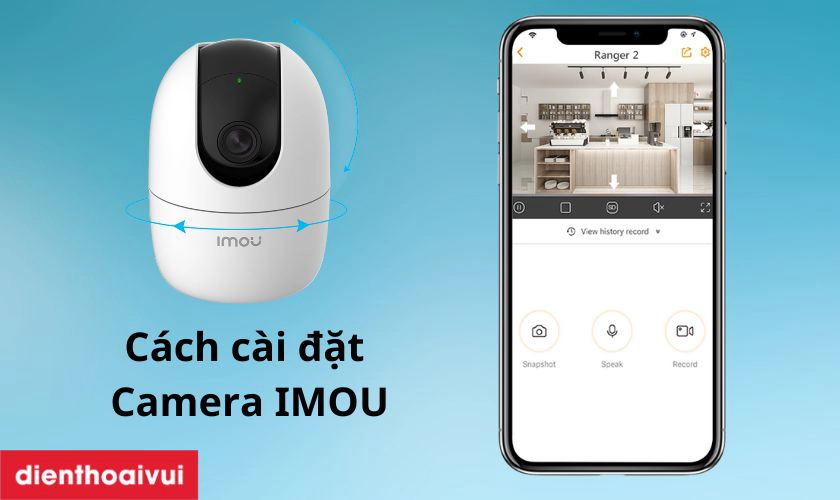 Tải ứng dụng Imou Life để kết nối với camera
Sau khi tải xong, hãy mở ứng dụng và đăng nhập vào tài khoản Imou của bạn hoặc tạo mới nếu chưa có.
2. Kết Nối Camera Imou Vào Ứng Dụng
Khi ứng dụng đã sẵn sàng, bước tiếp theo là kết nối camera Imou với điện thoại. Nhấn vào biểu tượng thêm thiết bị trong ứng dụng và quét mã QR trên camera của bạn.
 Quét mã QR kết nối camera Imou với điện thoại
Đảm bảo rằng camera của bạn đã được bật và ở chế độ kết nối để quá trình này diễn ra thuận lợi.
3. Cài Đặt Các Tùy Chỉnh Camera
Sau khi kết nối thành công, bạn sẽ có quyền truy cập vào tất cả các tính năng của camera như điều chỉnh góc quay, bật/tắt đèn hồng ngoại, thay đổi tên camera, và thiết lập các cảnh báo khi có chuyển động.
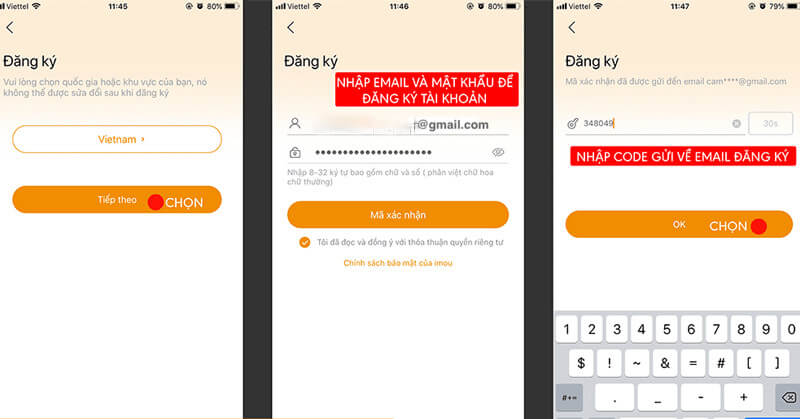 Cài đặt các tùy chỉnh camera Imou trên điện thoại
4. Chia Sẻ Camera Imou Với Những Người Khác
Một tính năng hữu ích của ứng dụng Imou Life là khả năng chia sẻ quyền truy cập camera với các thiết bị khác. Bạn có thể gửi mã QR hoặc mời người khác tham gia quản lý camera của bạn.
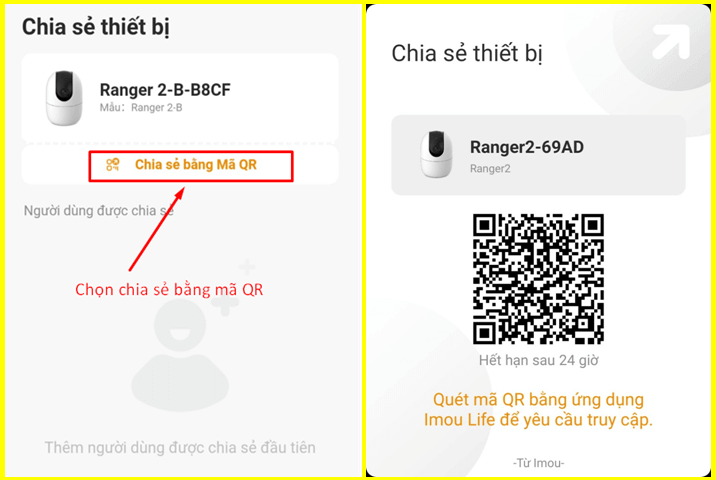 Chia sẻ quyền truy cập camera Imou với người khác
5. Xem Video Trực Tiếp và Quản Lý Camera
Khi tất cả các thiết lập đã hoàn tất, bạn có thể theo dõi video trực tiếp từ camera của mình bất cứ lúc nào qua ứng dụng Imou Life. Các video sẽ được lưu trữ và có thể được xem lại dễ dàng.
 Xem video trực tiếp từ camera Imou trên điện thoại
6. Cập Nhật Phần Mềm Camera
Imou liên tục cải tiến phần mềm camera để cung cấp những tính năng mới và khắc phục các lỗi. Đảm bảo bạn luôn cập nhật phần mềm để tối ưu hóa hiệu suất và bảo mật của camera.
Các Lỗi Thường Gặp Khi Cài Đặt Camera Imou và Cách Khắc Phục
Trong quá trình cài đặt, bạn có thể gặp phải một số sự cố như mất kết nối Wi-Fi hoặc không thể quét mã QR. Dưới đây là các lỗi thường gặp và cách khắc phục:
- Lỗi không thể kết nối Wi-Fi: Kiểm tra lại mật khẩu Wi-Fi và đảm bảo tín hiệu mạng đủ mạnh.
- Không thể quét mã QR: Đảm bảo rằng camera đang ở chế độ kết nối và mã QR rõ ràng.
- Camera không hoạt động sau khi cài đặt: Thử khởi động lại camera và ứng dụng.
 Khắc phục lỗi camera Imou không kết nối
Các Video Hướng Dẫn Cài Đặt Camera Imou
Ngoài các hướng dẫn bằng hình ảnh, dưới đây là những video hữu ích giúp bạn cài đặt và sử dụng camera Imou một cách dễ dàng:
- Cách Thêm Camera Vào IMOU LIFE Trên Điện Thoại
- Hướng Dẫn Cài Đặt Camera IMOU Trên Điện Thoại
- Cách Xem Camera IMOU Trên Nhiều Điện Thoại
Xem chi tiết các video để hiểu rõ hơn về cách sử dụng camera Imou.
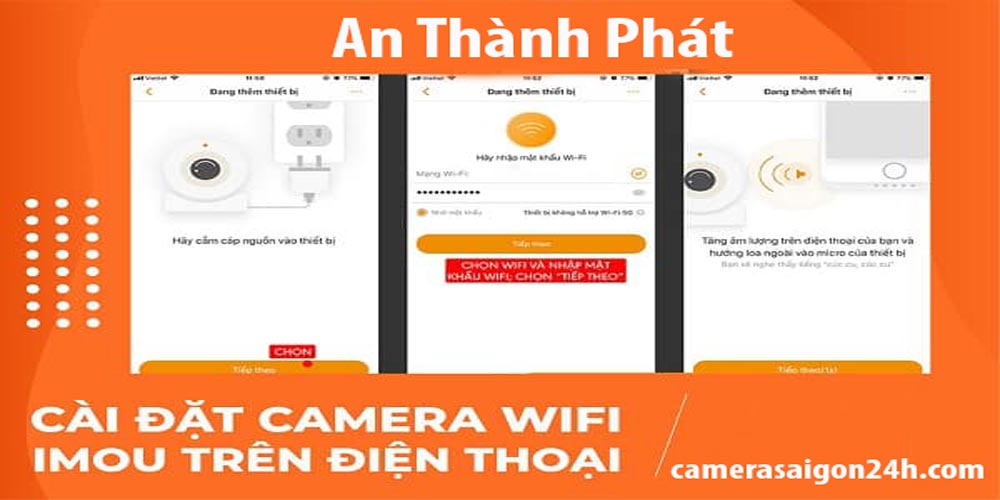 Xem video hướng dẫn cài đặt camera Imou trên điện thoại
Với những hướng dẫn chi tiết này, hy vọng bạn sẽ cài đặt camera Imou thành công và dễ dàng theo dõi mọi hoạt động trong không gian của mình.

