
Tplink
Cách Cài Đặt Repeater TP-Link TL-WA850RE Mới Nhất
Trong thời đại công nghệ số hiện nay, nhu cầu mở rộng sóng Wi-Fi để đảm bảo kết nối ổn định trong toàn bộ không gian sống hoặc làm việc ngày càng trở nên quan trọng. Bộ kích sóng Wi-Fi TP-Link TL-WA850RE là một lựa chọn phổ biến và hiệu quả giúp bạn cải thiện tín hiệu mạng Wi-Fi trong nhà. Dưới đây là hướng dẫn chi tiết về cách cài đặt TP-Link TL-WA850RE, giúp bạn tối ưu hóa kết nối Wi-Fi một cách nhanh chóng và dễ dàng.
Những Video Hướng Dẫn Cài Đặt Repeater TP-Link TL-WA850RE
Để việc cài đặt TP-Link TL-WA850RE trở nên dễ dàng và hiệu quả hơn, dưới đây là một số video hướng dẫn chi tiết về cách sử dụng và cài đặt bộ kích sóng này:
- Hướng dẫn cài đặt cấu hình TP-Link TL-WA850RE (Video 1): Video này sẽ giúp bạn thiết lập thiết bị một cách chính xác ngay từ những bước đầu tiên.
- REVIEW chi tiết về TP-Link TL-WA850RE (Video 2): Đây là một video đánh giá toàn diện về hiệu suất và các tính năng của TP-Link TL-WA850RE.
- Cài đặt TP-Link TL-WA850RE từ A đến Z (Video 3): Video này hướng dẫn bạn từng bước trong việc cài đặt và sử dụng bộ kích sóng Wi-Fi TP-Link TL-WA850RE.
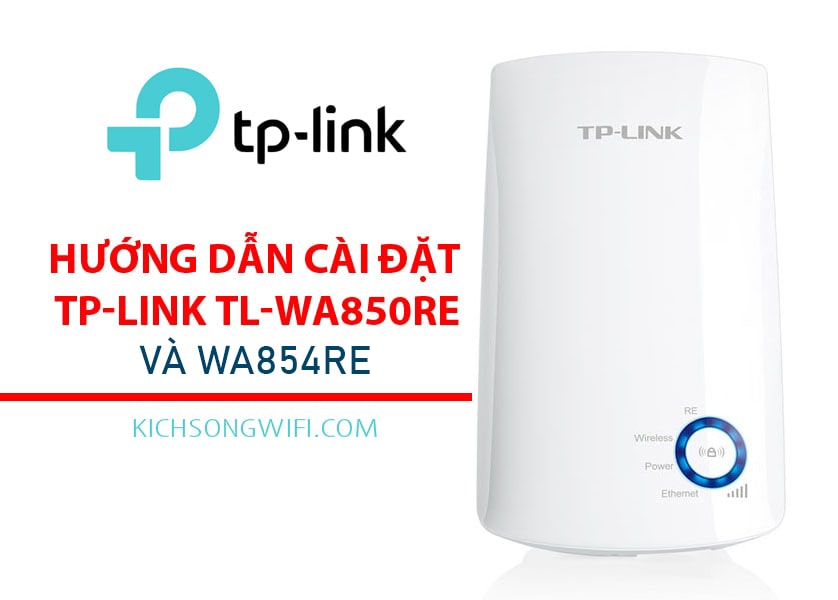 Hướng dẫn cài đặt bộ kích sóng wifi TP-Link TL-WA850RE và 854RE
Ảnh minh họa hướng dẫn cài đặt bộ kích sóng wifi TP-Link TL-WA850RE.
Cài Đặt TP-Link TL-WA850RE: Hướng Dẫn Từng Bước
1. Kết Nối TP-Link TL-WA850RE Vào Mạng Wi-Fi Chính
Trước tiên, bạn cần kết nối TP-Link TL-WA850RE với nguồn điện và nhấn nút WPS trên thiết bị này. Sau đó, nhấn nút WPS trên bộ phát Wi-Fi của bạn trong vòng 2 phút. Khi quá trình kết nối hoàn tất, đèn báo sẽ sáng liên tục.
2. Sử Dụng Giao Diện Web Để Cấu Hình
Nếu không muốn sử dụng WPS, bạn có thể cấu hình TP-Link TL-WA850RE thông qua giao diện web:
- Kết nối máy tính hoặc điện thoại với mạng Wi-Fi mà TL-WA850RE phát ra.
- Truy cập vào trình duyệt và nhập 192.168.0.254 vào thanh địa chỉ.
- Đăng nhập với thông tin mặc định (tên đăng nhập và mật khẩu đều là admin).
- Tiến hành làm theo hướng dẫn trên giao diện để kết nối với mạng Wi-Fi chính.
 Hướng dẫn cách cấu hình Wifi Repeater TP-LINK TL-WA850RE
Ảnh minh họa cách cấu hình Wifi Repeater TP-LINK TL-WA850RE qua giao diện web.
3. Kiểm Tra Tín Hiệu Wi-Fi
Sau khi đã kết nối và cài đặt xong, bạn cần kiểm tra lại tín hiệu Wi-Fi để chắc chắn rằng TP-Link TL-WA850RE đã mở rộng phạm vi sóng. Bạn có thể di chuyển xa hơn khỏi bộ phát Wi-Fi chính và kiểm tra mức độ sóng Wi-Fi trên các thiết bị của mình.
Những Lợi Ích Khi Sử Dụng TP-Link TL-WA850RE
Sử dụng TP-Link TL-WA850RE mang lại nhiều lợi ích như sau:
- Mở rộng phạm vi sóng Wi-Fi: Giúp tăng cường tín hiệu Wi-Fi ở những khu vực sóng yếu trong nhà hoặc văn phòng.
- Tốc độ ổn định: Với tốc độ lên đến 300Mbps, TP-Link TL-WA850RE đảm bảo kết nối mạng ổn định cho các thiết bị của bạn.
- Dễ dàng cài đặt: Với giao diện đơn giản, việc cài đặt TP-Link TL-WA850RE trở nên dễ dàng và nhanh chóng, dù bạn là người mới hay đã có kinh nghiệm.
 Hướng dẫn cách cấu hình Wifi Repeater TP-LINK TL-WA850RE
Ảnh minh họa quá trình cấu hình TP-Link TL-WA850RE cho việc mở rộng sóng Wi-Fi.
Các Tình Huống Sử Dụng TP-Link TL-WA850RE
TP-Link TL-WA850RE có thể được sử dụng trong nhiều tình huống khác nhau, bao gồm:
- Tăng cường sóng Wi-Fi cho các phòng xa router: Nếu bạn gặp phải tình trạng mất kết nối Wi-Fi tại một số vị trí trong nhà, TP-Link TL-WA850RE sẽ giúp bạn giải quyết vấn đề này.
- Phủ sóng cho các khu vực ngoài trời hoặc tầng trên: Với khả năng mở rộng sóng tốt, thiết bị này rất thích hợp để dùng trong các ngôi nhà nhiều tầng hoặc có sân vườn rộng.
Tổng Kết
Bộ kích sóng Wi-Fi TP-Link TL-WA850RE là một giải pháp hiệu quả giúp cải thiện tín hiệu Wi-Fi trong không gian của bạn. Việc cài đặt cũng rất đơn giản, và bạn có thể thực hiện theo các bước hướng dẫn trong bài viết này. Với tốc độ lên đến 300Mbps và khả năng mở rộng sóng Wi-Fi mạnh mẽ, TP-Link TL-WA850RE xứng đáng là lựa chọn tối ưu cho gia đình hoặc văn phòng.

