
Wifi
Cách Cài Đặt Modem WiFi A-Z: Chuẩn từng bước cho Viettel, FPT, VNPT, TP-Link, Tenda, Mesh
Bạn có thể tự cài đặt modem WiFi trong vài phút nếu nắm quy trình đúng: cắm dây phần cứng chuẩn, đăng nhập trang quản trị, thiết lập PPPoE, đặt tên WiFi và mật khẩu an toàn, tối ưu kênh sóng, sau đó kiểm tra tốc độ. Bài viết này tổng hợp chi tiết từng bước cho phổ biến modem/router của Viettel, FPT, VNPT và các hãng TP-Link, Tenda, kèm mẹo tối ưu tốc độ, bảo mật, cách mở rộng sóng bằng Access Point, Bridge, Repeater và Mesh.
1) Chuẩn bị trước khi cài đặt
- Thông tin PPPoE do nhà mạng cung cấp: tên đăng nhập và mật khẩu Internet.
- Dây mạng Ethernet, dây nguồn, ONT/Modem hoặc Router.
- Thiết bị dùng để cấu hình: điện thoại, máy tính bảng hoặc máy tính.
- Xác định mô hình mạng:
- ONT nhà mạng phát WiFi trực tiếp.
- ONT ở chế độ Bridge, router riêng quay PPPoE.
- Mạng mở rộng: Access Point, Repeater, Mesh.
2) Kết nối phần cứng đúng chuẩn
- Cắm dây quang vào ONT nếu dùng FTTH, hoặc cắm dây WAN từ ONT sang cổng WAN của router.
- Cắm dây LAN từ modem/router tới máy tính nếu cần cấu hình bằng dây.
- Đặt thiết bị ở vị trí thoáng, trung tâm nhà, cao 1,5–2m, cách kim loại, tường dày, lò vi sóng.
- Cấp nguồn, đợi đèn hệ thống ổn định.
 Sơ đồ cắm cổng WAN và LAN trên router TP-Link để lắp đặt modem đúng chuẩn
3) Đăng nhập trang quản trị modem
- Trên điện thoại/máy tính kết nối WiFi/LAN của modem, mở trình duyệt và truy cập:
- 192.168.1.1 hoặc 192.168.0.1 hoặc địa chỉ in sau thiết bị.
- Tài khoản mặc định thường là admin/admin hoặc in trên nhãn. Nên đổi sau khi đăng nhập.
- Nếu không vào được địa chỉ trên, xem cổng Gateway của thiết bị bằng lệnh ipconfig (Windows) hoặc xem phần DHCP trên điện thoại.
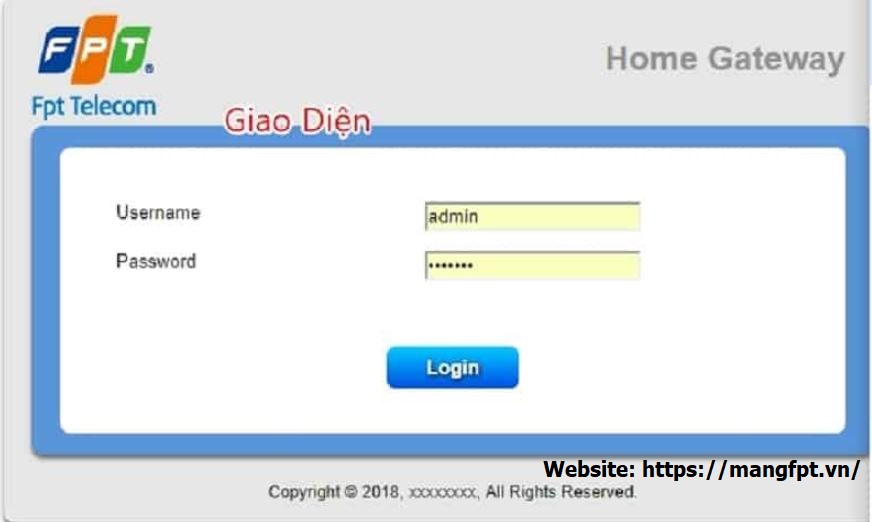 Màn hình đăng nhập quản trị 192.168.1.1 của modem FPT G97RG6M để cấu hình WiFi
Cấu hình nhanh bằng smartphone
- Nhiều router hỗ trợ ứng dụng quản lý như TP-Link Tether, Tenda WiFi, Hi FPT, My Viettel.
- Tải app chính hãng, quét QR thiết bị hoặc nhập mã để thiết lập mạng, tên WiFi, mật khẩu, kênh, băng tần.
/fptshop.com.vn/uploads/images/tin-tuc/144741/Originals/cach-ket-noi-WiFi-TP-Link-2.jpg) Thiết lập WiFi TP-Link trên điện thoại bằng ứng dụng, thao tác đơn giản
Thiết lập WiFi TP-Link trên điện thoại bằng ứng dụng, thao tác đơn giản
4) Cấu hình cơ bản cần thiết
- Kết nối Internet (WAN/Internet):
- Chọn PPPoE, nhập Username/Password do nhà mạng cung cấp.
- Nếu ONT đang quay PPPoE, router phụ dùng Dynamic IP hoặc cấu hình chế độ Access Point.
- WiFi:
- Đặt tên SSID dễ nhớ, khác nhau cho 2.4GHz và 5GHz nếu muốn phân biệt.
- Mật khẩu tối thiểu 12 ký tự, bật WPA2-PSK hoặc WPA3 nếu hỗ trợ, tắt WPS.
- Kênh và băng thông kênh:
- 2.4GHz ưu tiên kênh 1/6/11, bandwidth 20MHz để giảm nhiễu.
- 5GHz chọn các kênh 36–48 hoặc 149–165, bandwidth 40/80MHz tùy thiết bị.
- NTP, múi giờ: đặt đúng để log chính xác.
- Cập nhật firmware: kiểm tra và nâng cấp nếu có bản mới ổn định.
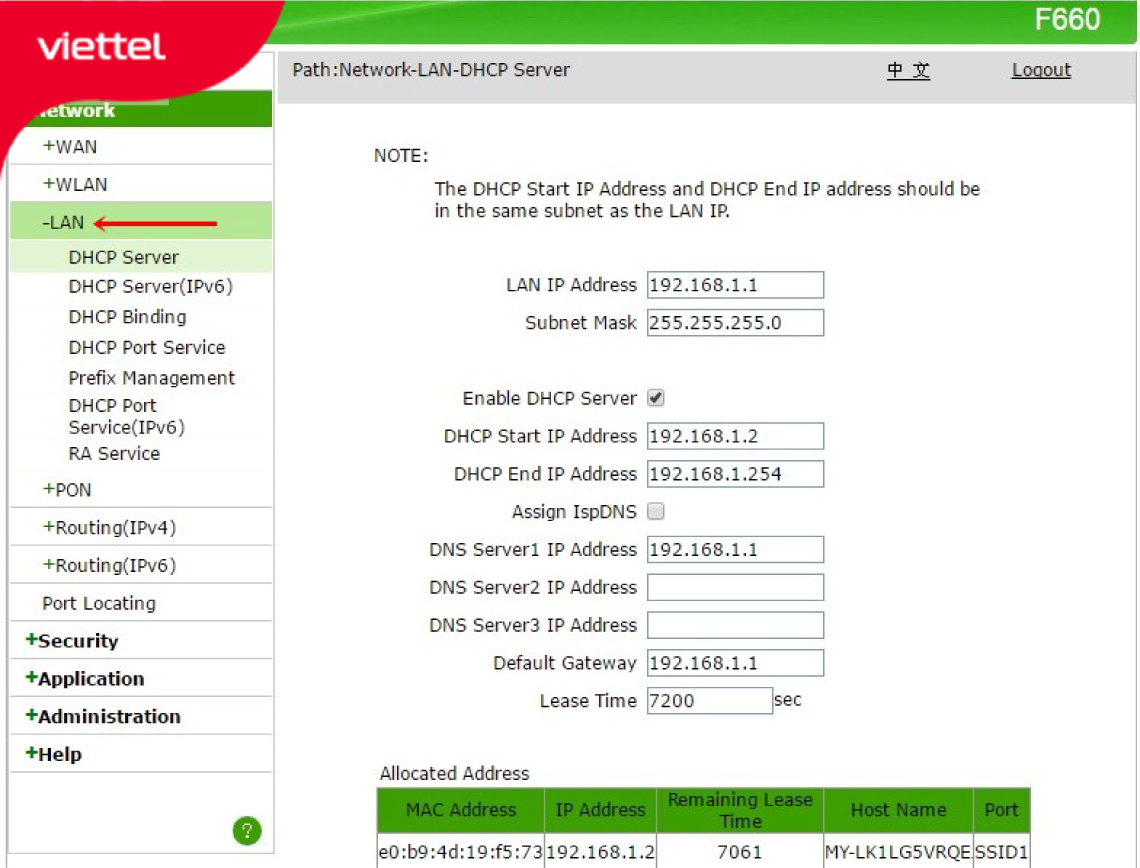 Giao diện cấu hình PPPoE và thông số mạng cơ bản trên modem Viettel
5) Thiết lập theo nhà mạng và model phổ biến
Viettel: ZTE F670/F670Y, ZTE H196A, ZTE 670Y
- Đăng nhập 192.168.1.1, vào Network/Internet.
- Chọn WAN Mode PPPoE, nhập tài khoản Viettel, Save/Apply.
- WiFi: bật 2.4GHz và 5GHz, đặt SSID, mật khẩu, WPA2-PSK/WPA3, tắt WPS.
- Nếu muốn dùng router riêng quay PPPoE: chuyển ONT sang Bridge, ghi nhớ VLAN (nếu có), PPPoE thực hiện trên router.
FPT: AC1000F, G97RG6M
- Đăng nhập 192.168.1.1, mục Internet chọn PPPoE, nhập tài khoản FPT.
- Mạng WiFi:
- Đặt SSID 2.4G và 5G, mật khẩu mạnh.
- Tinh chỉnh kênh: 2.4G chọn 1/6/11, 5G chọn kênh thấp hoặc cao, tránh DFS nếu thiết bị cũ.
- Tối ưu:
- Bật Smart Connect nếu muốn hợp nhất SSID cho 2 băng tần.
- Bật QoS/Traffic Shaping để ưu tiên họp video, game.
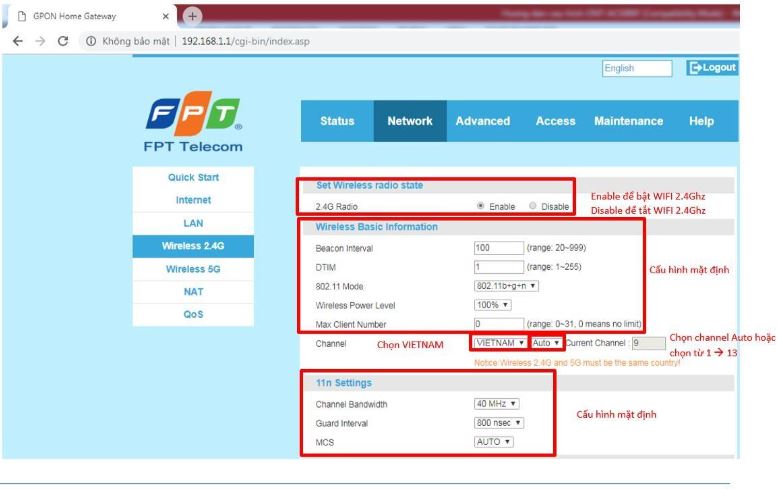 Trang cấu hình modem FPT AC1000F thiết lập SSID, mật khẩu và băng tần
VNPT: GW040, GW020, Huawei/ZTE ONT
- Đăng nhập 192.168.1.1 hoặc địa chỉ in trên thiết bị.
- Tại WAN/Internet chọn PPPoE, nhập tài khoản VNPT.
- WiFi: bật 2.4G/5G, đặt SSID và mật khẩu, bảo mật WPA2/WPA3, tắt WPS.
- Nếu bị CGNAT, liên hệ VNPT để mở Port Public hoặc đăng ký IP tĩnh khi cần Port Forward.
6) Mở rộng phủ sóng: Access Point, Bridge, Repeater, Mesh
- Access Point (AP): dùng dây LAN từ modem chính tới AP, tắt DHCP trên AP, đặt IP tĩnh cùng dải, SSID và mật khẩu trùng để roaming mượt. Tốc độ ổn định nhất.
- Bridge: chuyển ONT nhà mạng sang Bridge, router riêng quay PPPoE để tránh NAT chồng, dễ Port Forward, QoS tốt hơn.
- Repeater/Range Extender: kết nối WiFi tới router chính, không cần dây. Thiết lập ở vị trí nhận được 60–70% sóng. Dễ triển khai nhưng giảm băng thông do truyền hai chiều.
- Mesh WiFi: nhiều node kết nối backhaul (dây hoặc không dây), chuyển vùng liền mạch, quản lý tập trung. Nên ưu tiên backhaul có dây để tối ưu tốc độ.
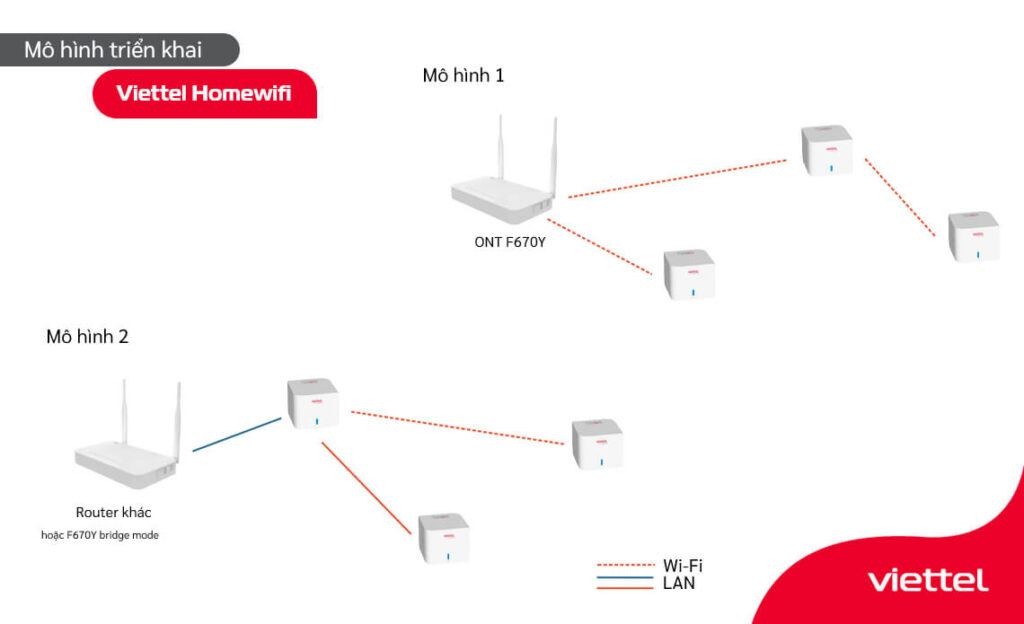 Sơ đồ hai mô hình lắp đặt Home Wifi Viettel dạng Mesh mở rộng vùng phủ sóng
7) Tối ưu sóng và tốc độ thực tế
- Vị trí đặt thiết bị:
- Trung tâm không gian sử dụng, cao, thoáng, tránh tường gạch dày, kim loại, gương.
- Tránh đặt gần lò vi sóng, điện thoại DECT, Bluetooth mạnh, tủ điện.
- Tối ưu kênh:
- Dùng app quét kênh (WiFi Analyzer) để chọn kênh ít nhiễu.
- 2.4GHz: 1/6/11; 5GHz chọn kênh không trùng hàng xóm.
- Băng thông kênh:
- 2.4GHz nên 20MHz để ổn định; 5GHz có thể 40/80MHz tùy thiết bị.
- QoS/Bandwidth Control:
- Giới hạn tải nặng vào giờ làm việc, ưu tiên Zoom, Teams, game online.
- DNS:
- Dùng 1.1.1.1/1.0.0.1 hoặc 8.8.8.8/8.8.4.4 để cải thiện phân giải tên miền.
- Mạng Khách (Guest):
- Bật SSID Guest, tách VLAN, hạn tốc độ để bảo vệ mạng nội bộ.
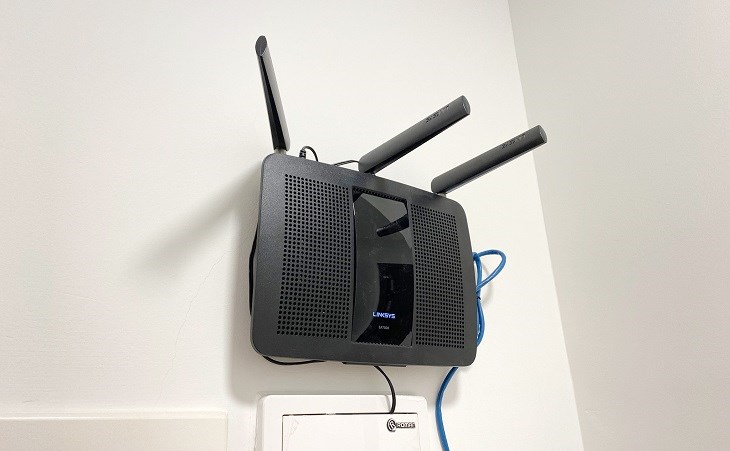 Vị trí lắp router WiFi trong nhà để tối ưu độ phủ và cường độ sóng
8) Bảo mật mạng WiFi
- Đổi mật khẩu quản trị modem, tắt quản trị từ xa nếu không dùng.
- Bảo mật WiFi WPA2-PSK hoặc WPA3, tắt WPS.
- Đặt SSID khác nhau cho 2.4G và 5G nếu cần kiểm soát kết nối thiết bị cũ.
- Bật tường lửa, xem log kết nối lạ, chặn MAC khả nghi.
- Cập nhật firmware định kỳ, sao lưu cấu hình trước khi nâng cấp.
 Đổi mật khẩu WiFi và tên mạng trên ứng dụng Hi FPT nhanh chóng
9) Xử lý sự cố nhanh
- Có WiFi nhưng không có Internet:
- Kiểm tra PPPoE Username/Password, trạng thái WAN.
- Đèn LOS trên ONT nháy đỏ: sự cố cáp quang, liên hệ nhà mạng.
- Không vào được 192.168.1.1:
- Kiểm tra gateway của máy, tắt VPN, đặt IP tĩnh cùng dải, thử cáp LAN.
- Rớt mạng, ping cao:
- Đổi kênh WiFi thủ công, hạ băng thông kênh 2.4G về 20MHz.
- Kiểm tra quá nhiệt, thông gió cho modem.
- 5GHz không hiện:
- Thiết bị cũ không hỗ trợ 5GHz; kiểm tra quốc gia/kênh DFS.
- NAT chồng (Double NAT):
- Chuyển ONT Bridge, quay PPPoE trên router, hoặc bật DMZ tới router riêng.
- Port Forward camera/NVR:
- Cần IP Public, tránh CGNAT. Cấu hình NAT/PAT đúng cổng TCP/UDP cần thiết.
 Minh họa giao diện cài đặt modem và router khi khắc phục lỗi mạng Internet
10) Checklist cài đặt nhanh trong 5 phút
- Cắm dây: ONT quang → cổng WAN router, cấp nguồn.
- Kết nối WiFi mặc định, vào 192.168.1.1/192.168.0.1.
- Chọn PPPoE, nhập tài khoản nhà mạng, Save.
- Đặt SSID và mật khẩu mạnh, bật WPA2/WPA3, tắt WPS.
- Chọn kênh 1/6/11 cho 2.4G, 36–48 hoặc 149–165 cho 5G.
- Đổi mật khẩu quản trị, lưu cấu hình, khởi động lại.
11) Câu hỏi thường gặp
- Nên kết nối tối đa bao nhiêu thiết bị?
- Modem phổ thông 2.4GHz: 15–25 thiết bị, WiFi 5/6 tốt hơn. Nhiều thiết bị nên chia tải qua AP hoặc Mesh.
- PPPoE khác DHCP thế nào?
- PPPoE cần username/password để quay Internet; DHCP nhận IP tự động khi Internet đã sẵn.
- Bridge là gì?
- Chế độ biến ONT thành thiết bị chuyển tiếp, router riêng sẽ quay PPPoE và xử lý NAT, Port Forward, QoS.
- Mesh khác Repeater?
- Mesh quản lý tập trung, roaming mượt, tối ưu kênh/băng tần tốt hơn Repeater. Repeater dễ triển khai nhưng suy hao băng thông.
- Đổi DNS ở đâu?
- WAN → DNS hoặc DHCP Server → DNS handed out cho client.
- Giới hạn người dùng WiFi?
- Dùng Guest Network, Bandwidth Control/QoS, MAC Filter, thời gian truy cập.
12) Kết luận
Cài đặt modem WiFi đúng chuẩn gồm 3 phần cốt lõi: cắm dây phần cứng đúng, cấu hình WAN PPPoE và WiFi an toàn, tối ưu kênh/băng tần theo môi trường thực tế. Với nhà nhiều lầu hoặc tường dày, ưu tiên kéo dây tới Access Point hoặc thiết lập Mesh có backhaul dây để giữ tốc độ cao và roaming mượt. Sau khi hoàn tất, hãy lưu bản sao cấu hình và kiểm tra tốc độ để đảm bảo hệ thống hoạt động ổn định.

