
Bạn đang tìm cách cài đặt modem/router WiFi Tenda nhanh, ổn định và an toàn? Bài hướng dẫn này tổng hợp các bước thiết lập chi tiết cho hầu hết các dòng Tenda phổ biến như N301, F3, F6, F9, AC5/AC6/AC7/AC8/AC9/AC10/AC11/AC23, bộ kích sóng A9/A301/A12 và router 4G 4G03. Ngoài phần cài đặt cơ bản, bạn còn có các mẹo tối ưu sóng, bảo mật, sửa lỗi thường gặp và cấu hình nâng cao để mạng nhà luôn mượt.
Chuẩn bị trước khi cài đặt
- Xác định mô hình sử dụng: Router Tenda làm thiết bị phát chính, bổ sung ở chế độ AP/Repeater, hay mở rộng sóng bằng bộ kích sóng Tenda A9/A301/A12.
- Thu thập thông tin kết nối Internet:
- PPPoE: cần Username/Password nhà mạng (VNPT/Viettel/FPT…).
- IP động (DHCP): thường không cần thông số.
- IP tĩnh: cần địa chỉ IP, Subnet Mask, Gateway, DNS.
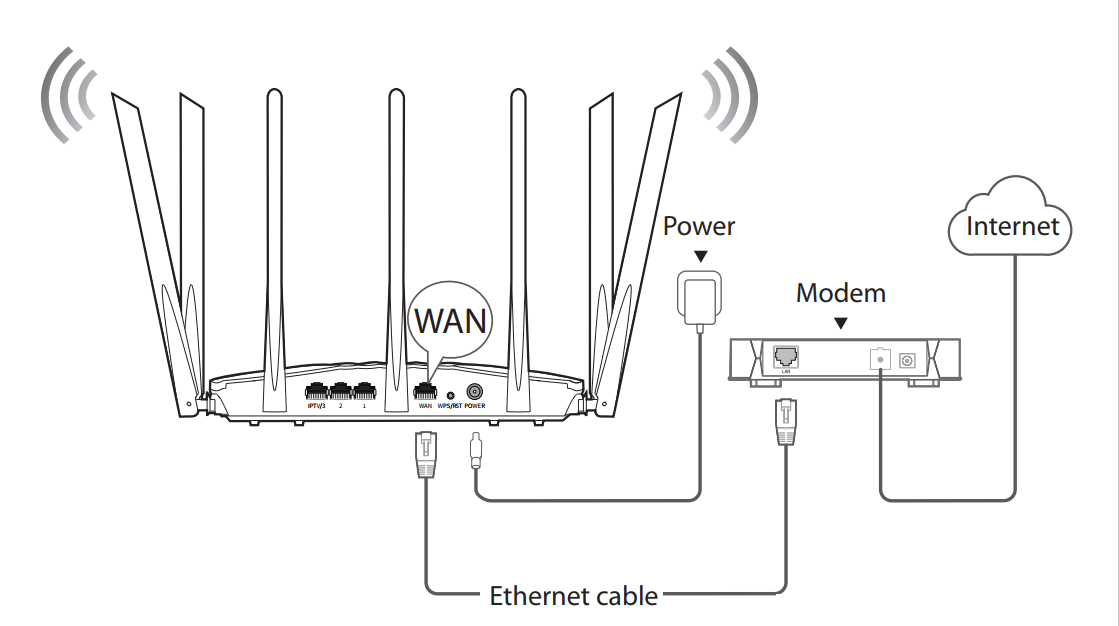
- Kiểm tra dây cáp: Cắm dây Internet từ modem/ONT của nhà mạng vào cổng WAN trên router Tenda, máy tính/thiết bị vào cổng LAN hoặc kết nối WiFi mặc định.
- Nếu router đã dùng trước đó: Nhấn giữ nút Reset 10–15 giây để đưa về mặc định, tránh xung đột cấu hình cũ.
Một vài mẹo nhỏ: đặt router thoáng, cao, ở trung tâm nhà; tránh đặt trong tủ kín, cạnh bếp, lò vi sóng hoặc sát tường dày để hạn chế suy hao tín hiệu.
 Sơ đồ thiết lập router và modem khi cài đặt WiFi Tenda cho gia đình
Đăng nhập trang quản trị Tenda
- Kết nối WiFi mặc định in dưới đáy router (SSID/PIN) hoặc cắm dây LAN vào máy tính.
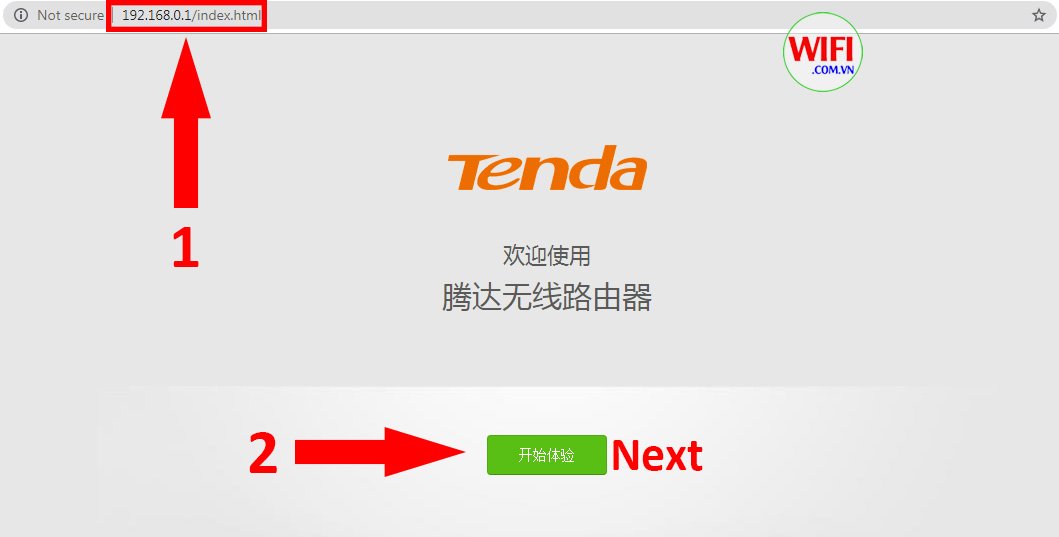
- Mở trình duyệt truy cập: tendawifi.com hoặc 192.168.0.1 (một số dòng có thể là 192.168.1.1).
- Thiết lập mật khẩu quản trị lần đầu, chọn ngôn ngữ, múi giờ. Ghi chú lại mật khẩu quản trị để dùng sau này.
Nếu không truy cập được, tắt dữ liệu di động trên điện thoại khi cấu hình, đảm bảo thiết bị nhận IP từ router Tenda và thử lại địa chỉ IP gateway.
 Màn hình đăng nhập tendawifi.com trên điện thoại khi cấu hình modem WiFi Tenda
Cài đặt Internet nhanh theo loại đường truyền
PPPoE (phổ biến với FTTH tại nhà)
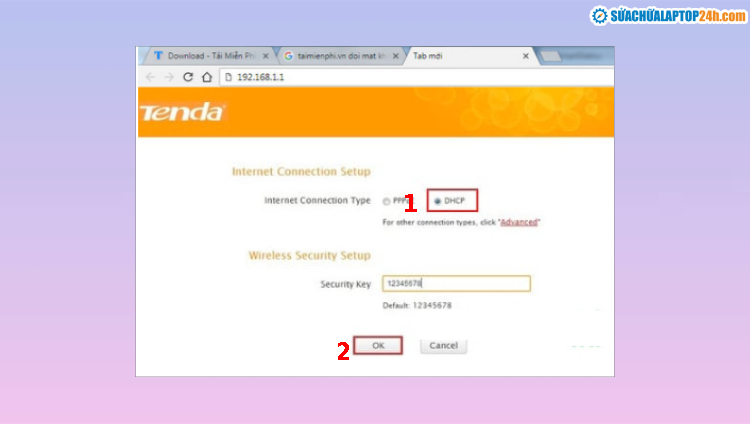
- Vào Cài đặt Internet/Internet Settings > chọn PPPoE.
- Nhập Username/Password do nhà mạng cung cấp.
- DNS: giữ mặc định hoặc dùng DNS công cộng (Google 8.8.8.8/1.1.1.1).
IP động DHCP (cắm là chạy)
- Chọn Dynamic IP/DHCP.
- Lưu cấu hình, chờ router cấp Internet tự động.
IP tĩnh
- Chọn Static IP, nhập IP, Subnet Mask, Gateway, DNS theo thông tin của nhà mạng/doanh nghiệp.
- Lưu và kiểm tra trạng thái kết nối.
Trường hợp nhà mạng yêu cầu VLAN/802.1Q (IPTV/Triple-play), truy cập mục IPTV/VLAN trong phần Internet Settings và nhập thông số theo hướng dẫn của ISP.
 Giao diện hướng dẫn cài bộ phát WiFi Tenda bằng điện thoại và máy tính
Đổi tên WiFi, mật khẩu, kênh phát và băng tần
- Vào Wireless/Không dây:
- Đặt tên mạng (SSID) riêng cho 2.4GHz và 5GHz hoặc bật Smart Connect (gộp SSID) trên các dòng AC/AX.
- Mật khẩu: dùng WPA2-PSK AES (ưu tiên), độ dài 8–16 ký tự mạnh. Nếu router hỗ trợ WPA3, có thể bật WPA2/WPA3 Mixed.
- Ẩn SSID: bật khi cần giấu tên mạng, nhưng nên giữ tắt để tiện kết nối.
- Điều chỉnh kênh/băng thông:
- 2.4GHz: chọn kênh 1, 6 hoặc 11; băng thông 20 MHz nếu khu vực đông mạng để ổn định.
- 5GHz: ưu tiên các kênh 36–48 (Indoor) hoặc theo mặc định; băng thông 80 MHz cho tốc độ cao (có thể giảm về 40 MHz nếu nhiễu).
Mẹo: 2.4GHz phủ rộng, xuyên tường tốt; 5GHz nhanh hơn nhưng phạm vi ngắn. Nên giữ cả hai cho trải nghiệm tốt nhất.
 Router WiFi Tenda AC8 băng tần kép 2.4GHz 5GHz tối ưu vùng phủ
Thiết lập nâng cao nên bật
- Mạng Khách (Guest Network): tạo WiFi cho khách, tách khỏi mạng nội bộ, giới hạn thời gian/băng thông.
- Kiểm soát truy cập/Phụ huynh: chặn app/web theo lịch, chặn theo MAC.
- QoS/Giới hạn băng thông: ưu tiên thiết bị làm việc/học, giới hạn tốc độ tải cho thiết bị khác.
- Lịch phát sóng: tắt/bật WiFi theo giờ ngủ để tiết kiệm điện.
- Cập nhật Firmware: vào System/Update để kiểm tra và nâng cấp, giúp vá lỗi và tăng bảo mật.
- Sao lưu/Khôi phục: Backup cấu hình sau khi hoàn tất; Restore khi cần.
- IPv6: bật khi ISP hỗ trợ để tối ưu truy cập dịch vụ mới.
- DDNS: trỏ tên miền động cho truy cập từ xa.
- Port Forwarding/UPnP: mở cổng cho camera/NAS/game. Chỉ mở cổng cần thiết để giữ an toàn.
- IPTV/VLAN: dùng khi ISP yêu cầu. Liên hệ nhà mạng để lấy VLAN ID chuẩn xác.
 Thiết lập Tenda AC23 trên giao diện web phần cài đặt nâng cao
Gợi ý cho từng dòng Tenda phổ biến
Tenda N301, F3, F6, F9 (chuẩn N 2.4GHz)
- Cài đặt Quick Setup đơn giản bằng trình duyệt hoặc app.
- Chế độ hoạt động:
- Router: phát WiFi từ cổng WAN.
- AP (Access Point): tắt DHCP, nối cổng LAN của Tenda với mạng có sẵn để mở rộng vùng phủ.
- Repeater/WISP: bắt WiFi nhà mạng và phát lại. Khi có thể, nên đi dây làm AP để ổn định hơn.
Dòng AC1200/AC1900: AC5, AC6, AC7, AC8, AC9, AC10, AC11, AC23
- Hỗ trợ 2 băng tần, Smart Connect, Beamforming (tùy model), tốc độ cao.
- Nên đặt tên/mật khẩu 2 băng tần khác nhau nếu muốn chọn tay theo nhu cầu.
- Một số model có cổng Gigabit (1Gbps) phù hợp gói cước cao.
- IPTV/VLAN, IPv6, QoS thường có sẵn, thao tác trong mục Advanced.
Kích sóng Tenda A9/A301/A12 và dùng router Tenda làm Repeater
- Đặt bộ kích sóng ở vị trí giữa router chính và khu vực cần phủ sóng, tín hiệu từ router chính phải tốt.
- Cài đặt bằng WPS: nhấn WPS trên router chính rồi nhấn WPS trên A9/A301/A12, chờ đèn báo kết nối ổn định.
- Cài đặt qua trình duyệt/điện thoại: kết nối WiFi của thiết bị kích sóng > truy cập trang thiết lập > chọn mạng gốc > nhập mật khẩu gốc > hoàn tất.
- Nếu đèn báo tín hiệu của bộ kích sóng hiển thị yếu, di chuyển gần router chính hơn để tăng chất lượng kết nối.
 Cách cài đặt bộ kích sóng WiFi Tenda A9 bằng điện thoại để mở rộng vùng phủ
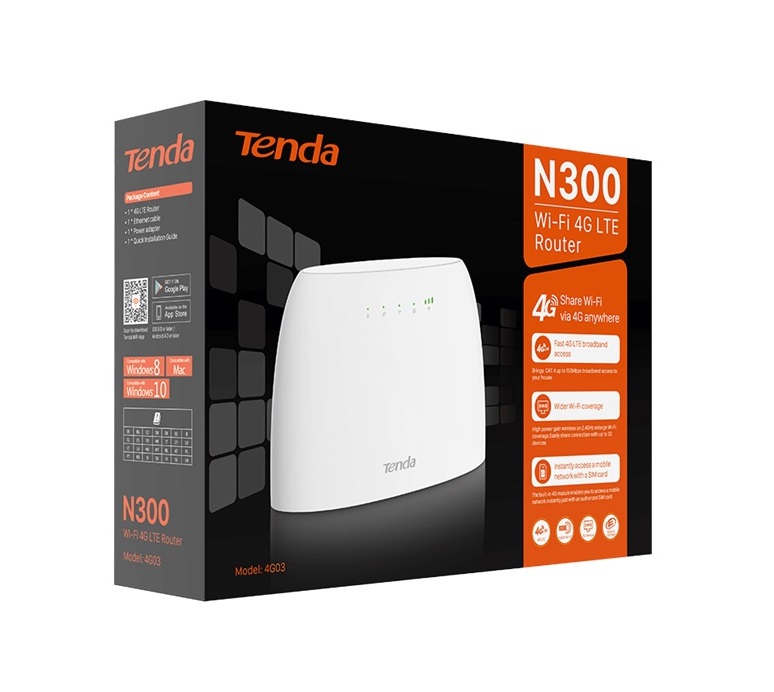
Router 4G Tenda 4G03 (dùng SIM)
- Tắt nguồn, gắn SIM đúng chiều, bật nguồn.
- Đa số trường hợp APN tự nhận; nếu không, vào Internet Settings > APN > nhập thủ công theo nhà mạng (Viettel/Vinaphone/Mobifone…).
- Đổi tên/mật khẩu WiFi như phần WiFi Settings.
- Có thể cấu hình WAN ưu tiên (4G hay cổng WAN) nếu dùng kết hợp.
 Bộ phát WiFi Tenda 4G03 dùng SIM 4G cấu hình APN và WiFi N300
Cấu hình bằng ứng dụng Tenda WiFi trên điện thoại
- Tải ứng dụng Tenda WiFi từ App Store/Google Play.
- Kết nối vào WiFi của router Tenda, mở app, thêm thiết bị theo hướng dẫn.
- Quản lý dễ dàng: đổi SSID/pass, bật mạng khách, giới hạn băng thông, kiểm soát trẻ em, cập nhật firmware, chặn thiết bị lạ.
Khi quản trị bằng app, nhớ bật mật khẩu quản trị mạnh và tắt truy cập quản trị từ xa nếu không cần dùng.
 Cấu hình router Tenda bằng ứng dụng Tenda WiFi trên iOS Android
Khắc phục sự cố thường gặp
- Không truy cập được trang quản trị:
- Dùng 192.168.0.1 thay cho tendawifi.com.
- Tắt 3G/4G trên điện thoại; “Quên” các mạng WiFi khác.
- Kiểm tra thiết bị có nhận IP cùng lớp với router hay không.
- Không có Internet dù đã kết nối WiFi:
- Kiểm tra loại kết nối Internet (PPPoE/DHCP/IP tĩnh) có khai báo đúng.
- Thử thay dây mạng, cổng WAN; khởi động lại modem nhà mạng và router.
- Nếu dùng IP tĩnh/VLAN/PPPoE của ISP, xác thực lại thông số.
- Sóng yếu, chập chờn:
- Di chuyển router ra vị trí thoáng, cao; tránh góc nhà, thiết bị gây nhiễu.
- Chọn kênh 1/6/11 cho 2.4GHz, giảm băng thông xuống 20 MHz khi nhiễu.
- Với nhà nhiều tầng, cân nhắc thêm AP/Repeater hoặc giải pháp mesh.
- Không thấy băng 5GHz:
- Kiểm tra model có hỗ trợ 5GHz; bật phát 5GHz trong cài đặt không dây.
- Thiết bị cũ có thể không hỗ trợ 5GHz.
- Double NAT/xung đột IP:
- Chuyển Tenda sang chế độ AP/Bridge khi đã có modem chính cấp phát mạng.
- Đổi dải IP LAN tránh trùng với modem của nhà mạng (ví dụ 192.168.10.x).
Nếu quên mật khẩu quản trị, nhấn giữ nút Reset 10–15 giây để về mặc định và cài lại từ đầu.
 Khắc phục sự cố cài đặt modem WiFi Tenda mọi dòng nhanh chóng
Bảo mật và tối ưu hiệu năng
- Đổi mật khẩu quản trị mạnh, khác mật khẩu WiFi; tắt quản trị từ xa nếu không dùng.
- Bật WPA2-PSK AES hoặc WPA2/WPA3 Mixed nếu hỗ trợ; tắt WPS để tránh lỗ hổng.
- Cập nhật firmware định kỳ; sao lưu cấu hình sau khi tối ưu.
- Bật QoS để ưu tiên thiết bị học/meeting online; dùng mạng khách khi có nhiều khách kết nối.
- Đặt router thoáng mát, tránh quá nhiệt; có thể hẹn giờ tự khởi động lại theo tuần để thiết bị vận hành ổn định.
Câu hỏi thường gặp
- Làm sao đổi tên WiFi và mật khẩu WiFi Tenda?
- Vào Wireless Settings > đổi SSID và Password cho 2.4GHz/5GHz > Save > Reconnect.
- Không vào được tendawifi.com?
- Dùng 192.168.0.1; tắt dữ liệu di động; đặt IP tự động; reset router khi cần.
- Quên mật khẩu quản trị?
- Nhấn giữ Reset 10–15 giây để khôi phục mặc định, cài đặt lại từ đầu.
- Chế độ AP/Bridge ở đâu?
- Vào Operation Mode/Network Settings > chọn AP/Bridge để Tenda chỉ phát WiFi từ mạng sẵn có.
- Nên chọn kênh 2.4GHz nào?
- 1, 6 hoặc 11 để tránh chồng kênh; thử từng kênh và giữ kênh ổn định nhất.
- Có nên gộp SSID 2.4GHz/5GHz?
- Smart Connect giúp thiết bị tự chọn băng tần phù hợp; nếu muốn kiểm soát thủ công, đặt tên riêng cho mỗi băng.
- Tenda có hỗ trợ IPv6, IPTV không?
- Nhiều dòng có; bật trong Advanced/Internet Settings. VLAN/IPTV cần thông số chuẩn từ ISP.
- Cách cài kích sóng Tenda A9 nhanh nhất?
- Dùng WPS: nhấn WPS trên router chính rồi A9; hoặc cấu hình qua web, chọn WiFi gốc và nhập mật khẩu.
Chỉ với vài bước và tinh chỉnh hợp lý, bạn có thể tối ưu toàn diện modem/router WiFi Tenda cho gia đình, văn phòng nhỏ và căn hộ nhiều phòng, đảm bảo tốc độ, độ ổn định và bảo mật cao. Chúc bạn cài đặt thành công!

