
Bạn đang muốn tự cài đặt hoặc tối ưu WiFi Huawei để mạng ổn định, bảo mật và nhanh hơn? Bài viết này tổng hợp quy trình đầy đủ cho các dòng modem/ONT cáp quang (HG8045A, HG8245, HG8145V5), router WiFi 6 (AX3/AX3 Pro), LTE CPE 4G (B311, B316, B535) và hệ thống Mesh (WA8021V5). Bạn sẽ có ngay các bước cấu hình chuẩn nhà mạng Việt Nam (Viettel, VNPT, FPT), cách đổi mật khẩu, mở port, bật IPv6, tối ưu kênh, cũng như mẹo khắc phục sự cố thường gặp.
Chuẩn bị nhanh trước khi cài đặt
- Xác định loại thiết bị Huawei bạn đang dùng:
- ONT/modem GPON của nhà mạng: HG8045A, HG8245, HG8145V5…
- Router WiFi 6: Huawei AX3/AX3 Pro
- LTE CPE 4G: Huawei B311/B316/B535
- Mesh/Home WiFi: Huawei WA8021V5
- Kiểm tra tem dán dưới thiết bị: địa chỉ truy cập, user, mật khẩu mặc định.
- Kết nối dây:
- Internet/ONT: cắm dây quang hoặc dây WAN đúng cổng.
- Router rời: cắm cổng WAN vào cổng LAN của modem nhà mạng.
- 4G LTE: lắp SIM, tắt mã PIN (nếu có).
- Thông tin nhà mạng:
- PPPoE: tên/mật khẩu do nhà mạng cấp (nếu yêu cầu).
- VLAN/Port bind: theo cấu hình nhà mạng (thường đã cài sẵn trên ONT).
- APN 4G: thường tự động, nếu cần nhập tay xem mục LTE CPE 4G ở dưới.
- Thiết bị truy cập: PC/điện thoại kết nối WiFi/LAN cùng mạng.
- Trình duyệt/ứng dụng: dùng Chrome/Safari/Edge hoặc app AI Life (với AX3).
Mẹo: địa chỉ truy cập phổ biến trên thiết bị Huawei là 192.168.1.1, 192.168.3.1 hoặc 192.168.8.1; xem chính xác trên tem dán thiết bị.
Hướng dẫn nhanh 10 bước chuẩn SEO-checklist
- Cắm nguồn, chờ đèn ổn định.
- Kết nối WiFi mặc định hoặc cắm LAN.
- Truy cập địa chỉ quản trị, đăng nhập tài khoản mặc định (xem tem dán).
- Đổi mật khẩu quản trị ngay để bảo mật.
- Cập nhật firmware (nếu có phiên bản mới chính thức).
- Cấu hình Internet: PPPoE/DHCP/Static theo yêu cầu nhà mạng.
- Đổi tên WiFi (SSID) và mật khẩu mạnh; tách 2.4 GHz và 5 GHz nếu cần.
- Chọn bảo mật WPA2‑PSK/WPA3, tắt WPS để an toàn.
- Tối ưu kênh/phát sóng: 2.4 GHz chọn 1/6/11; 5 GHz chọn 36/40/44/48, băng thông 80 MHz khi ổn định.
- Lưu cấu hình và khởi động lại thiết bị.
Cấu hình ONT Huawei HG8145V5/HG8045A/HG8245 cho Viettel, VNPT, FPT
- Đăng nhập giao diện quản trị của ONT (ví dụ 192.168.1.1).
- Internet:
- Vào Network/Broadband (tên mục có thể khác nhau theo firmware).
- Chế độ kết nối: PPPoE (nhập username/password do nhà mạng cấp) hoặc giữ DHCP/Static nếu đã được nhà mạng cấu hình sẵn.
- NAT: Enable; Default Route: Enable; IPv6: Enable (nếu gói cước hỗ trợ).
- Bind cổng: gán Internet cho LAN1/LAN2… theo nhu cầu (Internet/IPTV/VoIP tách VLAN do nhà mạng quy định).
- WiFi:
- Đặt SSID dễ nhớ, tránh ký tự đặc biệt; dùng mật khẩu mạnh 12–16 ký tự.
- Bật cả 2.4 GHz và 5 GHz, có thể đặt tên khác nhau để dễ phân biệt.
- Chọn WPA2‑PSK/WPA3; tắt WPS; giới hạn kênh theo môi trường nhiễu.
- Bridge/Router:
- Nếu muốn dùng router rời cao cấp: tạo WAN Bridge, bind vào LAN1; cắm router rời PPPoE vào LAN1.
- Nếu dùng chính ONT làm router: để WAN PPPoE/DHCP, NAT Enable.
Sau khi hoàn tất WAN và WiFi, bạn lưu cấu hình, khởi động lại để áp dụng và kiểm tra tốc độ mạng.
 Sơ đồ cài đặt modem Huawei HG8145V5 hai băng tần khi lắp mạng Viettel, VNPT hoặc FPT
Cài đặt router WiFi 6 Huawei AX3/AX3 Pro
- Kết nối phần cứng: cắm WAN của AX3 vào LAN của modem/ONT.
- Truy cập cài đặt ban đầu:
- Qua trình duyệt: 192.168.3.1 hoặc theo hướng dẫn hiển thị.
- Hoặc qua ứng dụng Huawei AI Life để thiết lập nhanh.
- Internet:
- Chọn kiểu kết nối phù hợp: PPPoE (nhập tài khoản), DHCP (tự động), hoặc IP tĩnh (nhập IP/Gateway/DNS).
- WiFi:
- Đặt SSID/mật khẩu và bật WPA3 (nếu tất cả thiết bị hỗ trợ), ngược lại dùng WPA2‑PSK.
- Bật 160 MHz cho 5 GHz nếu môi trường ít nhiễu và thiết bị hỗ trợ để đạt tốc độ cao.
- Bật Band Steering để thiết bị tự chọn băng tần tối ưu.
- Mesh:
- Thêm node AX3/AX3 Pro khác bằng nút H/WPS hoặc qua AI Life.
- Ưu tiên backhaul Ethernet (dây) để ổn định tối đa.
Khi cấu hình xong, di chuyển các node mesh đến vị trí phủ sóng hợp lý, kiểm tra roaming và tốc độ thực tế ở các phòng.
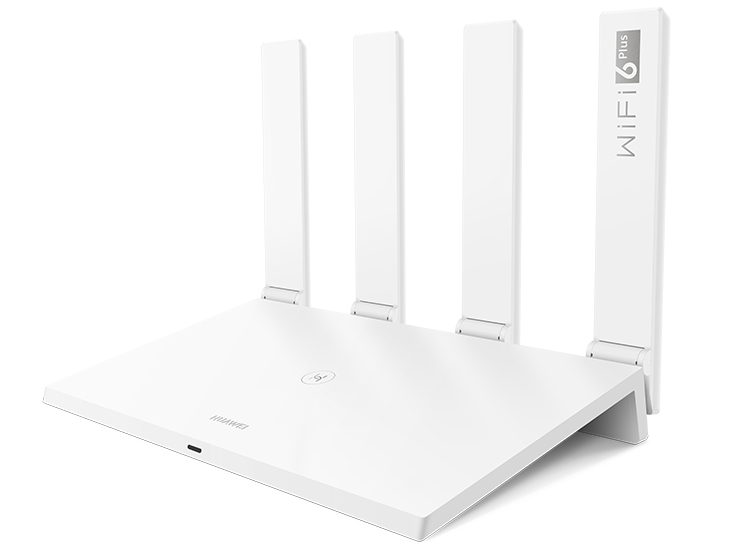 Router WiFi 6 Huawei AX3 hỗ trợ Mesh và kênh 160 MHz cho tốc độ cao
LTE CPE 4G Huawei B311/B316/B535: lắp SIM, đặt APN, phát WiFi
- Lắp SIM chính xác, khởi động thiết bị; nếu SIM có mã PIN, tắt PIN trước khi dùng.
- Truy cập 192.168.8.1 (điểm truy cập thường dùng trên các CPE 4G Huawei).
- Vào phần Network/Internet/APN:
- Thử Auto APN trước; nếu không vào được mạng, cấu hình thủ công:
- Viettel: v-internet
- Vinaphone: m3-world
- MobiFone: m3-world
- Vietnamobile: internet
- Thử Auto APN trước; nếu không vào được mạng, cấu hình thủ công:
- Chọn chế độ mạng: 4G Only/Auto (ưu tiên 4G để tối ưu tốc độ).
- Đặt SSID/mật khẩu WiFi, bật WPA2‑PSK/WPA3; tắt WPS.
- Nếu dùng SIM cố định cho camera/NAT, kiểm tra nhà mạng có áp CGNAT không; cần IP công hoặc gói bỏ CGNAT để truy cập từ xa.
Sau khi hoàn tất, kiểm tra tốc độ/độ ổn định; đặt thiết bị gần cửa sổ, tránh che chắn kim loại để tăng sóng 4G.
 Sơ đồ cổng kết nối của modem 4G Huawei B535 dùng SIM dữ liệu
Thiết lập Mesh/Home WiFi Huawei WA8021V5
- Kịch bản phổ biến: dùng modem/ONT nhà mạng làm gateway, thêm 1–3 node WA8021V5 để mở rộng phủ sóng.
- Kết nối:
- Node chính bằng dây LAN về modem/ONT, bật chế độ Router/AP theo nhu cầu.
- Node phụ: ghép Mesh bằng nút WPS/Pair hoặc cắm dây LAN cho backhaul.
- Tối ưu:
- Đặt các node cách nhau 1–2 phòng; hạn chế vật cản dày.
- Bật Band Steering và Roaming Assist để chuyển vùng mượt hơn.
- Ưu tiên backhaul Ethernet để tránh nghẽn băng thông không dây.
Sau khi ghép Mesh, đi kiểm tra từng khu vực; nếu tốc độ thấp, cân chỉnh vị trí node hoặc dùng thêm backhaul có dây.
 Thiết bị WiFi Mesh Huawei WA8021V5 tối ưu phủ sóng cho Home Wifi Viettel
Bảo mật và tối ưu hiệu năng WiFi Huawei
- Đổi mật khẩu quản trị ngay khi cài đặt, bật xác thực mạnh (nếu có).
- Bảo mật WiFi:
- Ưu tiên WPA2‑PSK hoặc WPA3; tắt WPS.
- Mật khẩu 12–16 ký tự gồm chữ hoa/thường, số, ký tự đặc biệt.
- Tối ưu kênh/phát sóng:
- 2.4 GHz: chọn kênh 1/6/11; băng thông 20 MHz để giảm nhiễu.
- 5 GHz: chọn 36/40/44/48; băng thông 80 MHz; cân nhắc 160 MHz nếu ít nhiễu.
- Tách SSID 2.4/5 GHz khi cần kiểm soát thiết bị IoT.
- Nâng cao:
- Bật IPv6 nếu nhà mạng hỗ trợ để cải thiện định tuyến.
- Bật QoS/Smart QoS để ưu tiên ứng dụng họp video/game.
- Tạo Guest WiFi cho khách, giới hạn băng thông/thời gian.
- Lịch phát WiFi, bật/định kỳ khởi động để ổn định.
- Vị trí đặt thiết bị: cao, thoáng, cách tường dày/kim loại; tránh để gần lò vi sóng, bluetooth mạnh.
Thực hiện đầy đủ các mục trên sẽ giúp mạng Huawei ổn định, nhanh và an toàn hơn trong hầu hết bối cảnh hộ gia đình và văn phòng nhỏ.
 Màn hình cấu hình WiFi và đổi mật khẩu trên modem Huawei HG8145V5
Mở port (Port Forwarding), DDNS, truy cập camera từ xa
- Kiểm tra IP WAN:
- Nếu IP WAN thuộc dải CGNAT (100.64.x.x) hoặc private, bạn cần gói IP tĩnh/công hoặc yêu cầu nhà mạng bỏ CGNAT.
- Bật DDNS (nếu hỗ trợ) hoặc dùng dịch vụ DDNS trên router/thiết bị.
- Mở port:
- Vào Forward Rules/NAT/Port Mapping.
- Thêm rule: cổng ngoài → IP nội bộ của thiết bị (camera/NVR), giao thức TCP/UDP.
- Ví dụ thường dùng: 80/443 (web), 554 (RTSP), cổng riêng cho NVR theo hãng.
- Tắt UPnP nếu đã mở port thủ công để tránh xung đột.
- Kiểm tra từ mạng 4G bên ngoài bằng domain DDNS hoặc IP công.
Sau khi mở port, quét bảo mật định kỳ, đổi cổng mặc định, đặt mật khẩu mạnh cho thiết bị camera/NVR để ngăn truy cập trái phép.
 Giao diện NAT Port Forwarding trên modem Huawei HG8045A/HG8245 dùng để mở port camera
Chế độ Bridge/AP, tránh double NAT, tận dụng modem làm bộ phát phụ
- Dùng router rời cao cấp:
- Trên ONT Huawei: tạo WAN Bridge, bind LAN1; cắm router rời PPPoE vào LAN1.
- Lợi ích: router rời xử lý NAT, QoS, VPN tốt hơn; tránh double NAT.
- Dùng modem phụ làm Access Point:
- Đặt IP tĩnh cùng lớp mạng chính (ví dụ 192.168.1.2), tắt DHCP trên modem phụ.
- Nối LAN‑LAN giữa modem chính và thiết bị phụ; đặt SSID/mật khẩu trùng để roaming (hoặc khác để dễ quản lý).
- IPTV/VoIP:
- Nếu cần IPTV/VoIP, giữ VLAN/port bind theo hướng dẫn nhà mạng; tránh đổi khi không nắm rõ.
Khắc phục sự cố nhanh
- Không vào mạng dù đèn sáng:
- Kiểm tra PPPoE (sai user/pass), IP WAN, dây WAN/LAN.
- Thử khởi động lại ONT/router; reset khi cần (sau khi đã sao lưu cấu hình).
- Đèn LOS đỏ/nhấp nháy:
- Lỗi tín hiệu quang; báo nhà mạng kiểm tra dây/điểm nối.
- WiFi chập chờn, tốc độ thấp:
- Đổi kênh 2.4 GHz sang 1/6/11, 5 GHz sang 36/40/44/48.
- Giảm băng thông 2.4 GHz về 20 MHz; tắt 160 MHz nếu nhiễu.
- Dời vị trí router, thêm node Mesh/backhaul Ethernet.
- Thiết bị IoT không kết nối 5 GHz:
- Tạo SSID riêng 2.4 GHz; tắt Band Steering tạm thời khi ghép nối.
- 4G LTE không có Internet:
- Kiểm tra APN, vùng phủ sóng, tắt PIN SIM; thử SIM khác cùng nhà mạng.
- Không truy cập từ xa camera/NVR:
- Kiểm tra IP công/DDNS, rule Port Forwarding, firewall, NAT loopback.
Câu hỏi thường gặp (FAQ)
-
Địa chỉ đăng nhập modem Huawei là gì?
Thường là 192.168.1.1 (ONT), 192.168.3.1 (AX3), 192.168.8.1 (LTE CPE). Hãy xem tem dán trên thiết bị để biết chính xác. -
Mật khẩu đăng nhập mặc định ở đâu?
In trên tem hoặc trong sách hướng dẫn đi kèm. Nên đổi ngay sau khi đăng nhập lần đầu. -
Nên dùng WPA2 hay WPA3?
Nếu toàn bộ thiết bị hỗ trợ, ưu tiên WPA3. Nếu không, dùng WPA2‑PSK để tương thích. -
Tại sao mở port xong vẫn không xem được từ xa?
Có thể do CGNAT. Hãy đăng ký IP công/Static IP hoặc bật VPN/Cloud P2P của thiết bị. -
Mesh WA8021V5 nên ghép bằng dây hay không dây?
Nên dùng backhaul Ethernet để ổn định và đạt băng thông cao; không dây chỉ khi không đi dây được. -
Có cần tách SSID 2.4 GHz và 5 GHz?
Nếu bạn muốn kiểm soát thiết bị IoT hoặc khắc phục lỗi roaming, nên tách; còn lại có thể bật Band Steering để tự động tối ưu. -
Khi nào nên dùng Bridge?
Khi bạn muốn router rời xử lý PPPoE/NAT/QoS/VPN tốt hơn ONT của nhà mạng, hoặc muốn tránh double NAT. -
Cập nhật firmware thế nào cho an toàn?
Chỉ cập nhật bản chính thức từ nhà cung cấp/nhà mạng; sao lưu cấu hình trước khi cập nhật.
Checklist triển khai thực tế
- [ ] Ghi lại IP đăng nhập, user/pass từ tem.
- [ ] Đổi mật khẩu quản trị.
- [ ] Cập nhật firmware (nếu có).
- [ ] Thiết lập Internet (PPPoE/DHCP/Static) đúng theo nhà mạng.
- [ ] Bật IPv6 nếu hỗ trợ.
- [ ] Đổi tên/mật khẩu WiFi, tắt WPS.
- [ ] Tối ưu kênh 2.4 GHz (1/6/11) và 5 GHz (36/40/44/48).
- [ ] Bật QoS/Guest WiFi khi cần.
- [ ] Kiểm tra tốc độ thực tế bằng Speedtest ở nhiều vị trí.
- [ ] Đặt thiết bị cao, thoáng; cân nhắc thêm Mesh/backhaul Ethernet.
- [ ] Cấu hình DDNS/NAT nếu cần truy cập từ xa.
- [ ] Sao lưu cấu hình cuối cùng để khôi phục nhanh khi cần.

