
Việc cài đặt máy tính mới mua là bước quan trọng để bạn có thể sử dụng thiết bị một cách mượt mà, an toàn và tối ưu hiệu suất. Bài viết này sẽ cung cấp hướng dẫn đầy đủ, từ những bước cơ bản đến nâng cao, đồng thời gợi ý những thiết lập cần thiết giúp bạn có trải nghiệm tốt nhất ngay khi vừa sở hữu chiếc máy mới.
1. Kiểm Tra Trước Khi Sử Dụng
Trước khi bật nguồn máy tính, bạn cần:
- Kiểm tra ngoại hình: vỏ máy, bàn phím, màn hình, cổng kết nối.
- Kết nối nguồn điện ổn định, hạn chế dùng pin cho lần cài đặt đầu tiên.
- Chuẩn bị kết nối Internet để tải các bản cập nhật và trình điều khiển (driver).
2. Cập Nhật Hệ Điều Hành và Driver
Khi khởi động lần đầu, Windows hoặc macOS thường yêu cầu cập nhật hệ thống. Hãy đảm bảo:
- Cập nhật Windows Update hoặc macOS Software Update.
- Cài driver chính thức từ website hãng (Dell, HP, Asus, Acer, Apple…).
- Ưu tiên cập nhật driver card màn hình, card Wi-Fi và chipset.
/fptshop.com.vn/uploads/images/tin-tuc/165418/Originals/check-windows-update.jpg) Kiểm tra và cập nhật hệ điều hành Windows 11 cho laptop mới mua
Kiểm tra và cập nhật hệ điều hành Windows 11 cho laptop mới mua
3. Đặt Tên Máy và Tạo Tài Khoản Người Dùng
Đặt tên máy tính giúp quản lý dễ dàng trong mạng nội bộ. Ngoài ra, hãy:
- Tạo tài khoản Microsoft/Apple ID để đồng bộ dữ liệu.
- Cài đặt mật khẩu hoặc Windows Hello/Touch ID để bảo mật.
/fptshop.com.vn/uploads/images/tin-tuc/165418/Originals/change-computer-name-windows-11.jpg) Đổi tên máy tính Windows 11 để dễ quản lý và đồng bộ
Đổi tên máy tính Windows 11 để dễ quản lý và đồng bộ
4. Cài Đặt Ứng Dụng Cần Thiết
Một số phần mềm cơ bản nên cài ngay sau khi mua máy:
- Trình duyệt web: Chrome, Firefox, Edge.
- Bộ Office: Microsoft 365, LibreOffice.
- Diệt virus: Windows Defender, Kaspersky, Bitdefender.
- Công cụ tiện ích: WinRAR, Unikey, Zoom, Google Drive.
/fptshop.com.vn/uploads/images/tin-tuc/165418/Originals/Apps-and-features-windows-11-settings-2.jpg) Danh sách ứng dụng và tính năng nên cài trên Windows 11
Danh sách ứng dụng và tính năng nên cài trên Windows 11
5. Cá Nhân Hóa Giao Diện và Thiết Lập Bảo Mật
- Đặt hình nền, tùy chỉnh theme theo sở thích.
- Kích hoạt tường lửa (Firewall).
- Bật Windows Security hoặc FileVault (trên Mac).
- Cài đặt sao lưu tự động bằng OneDrive, iCloud hoặc ổ cứng ngoài.
/fptshop.com.vn/uploads/images/tin-tuc/165418/Originals/windows-11-personalization-settings.jpg) Thiết lập cá nhân hóa giao diện Windows 11 để tối ưu trải nghiệm
Thiết lập cá nhân hóa giao diện Windows 11 để tối ưu trải nghiệm
6. Reset Máy Khi Cần Thiết
Trong trường hợp máy gặp lỗi, bạn có thể reset để trở lại trạng thái ban đầu:
- Windows 10/11: Settings → Update & Security → Recovery → Reset this PC.
- macOS: Sử dụng Recovery Mode.
- Laptop hãng: Dùng phím tắt (F9, F11…) tùy theo nhà sản xuất.
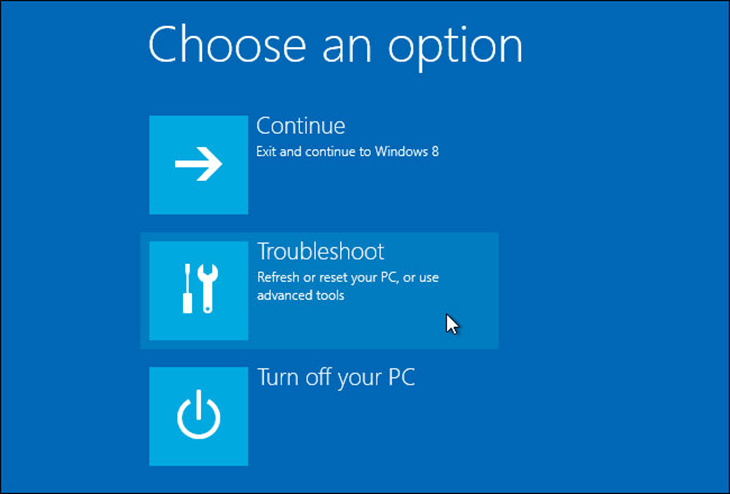 Hướng dẫn reset máy tính Windows 10 về trạng thái ban đầu
7. Tối Ưu Hiệu Năng Máy Tính Mới
- Gỡ bỏ phần mềm rác cài sẵn từ hãng sản xuất.
- Bật chế độ hiệu năng cao trong Power Settings.
- Cài thêm ổ SSD hoặc nâng RAM nếu cần.
 Xử lý laptop mới mua chạy chậm với các bước tối ưu hiệu năng
8. Kết Nối Thiết Bị Ngoại Vi
- Kết nối máy in, chuột, bàn phím rời.
- Thiết lập Wi-Fi, Bluetooth.
- Đồng bộ dữ liệu từ laptop/PC cũ sang máy mới.
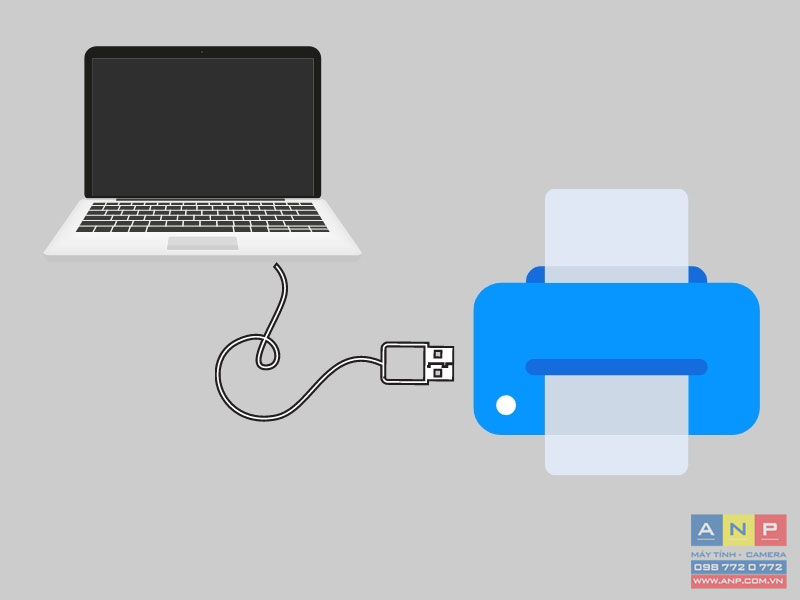 Cách kết nối máy in Canon LBP 3300 trên máy tính
9. Kiểm Tra Phần Cứng Sau Khi Cài Đặt
- Test màn hình (dead pixel, độ sáng).
- Kiểm tra loa, mic, webcam.
- Đo nhiệt độ CPU, GPU bằng phần mềm như HWMonitor.
 Cách test màn hình laptop khi mới mua để đảm bảo chất lượng
10. Kinh Nghiệm Sử Dụng Lâu Dài
- Sạc pin laptop đúng cách (không xả cạn thường xuyên).
- Vệ sinh máy định kỳ, dùng đế tản nhiệt.
- Cập nhật phần mềm thường xuyên để tránh lỗi bảo mật.
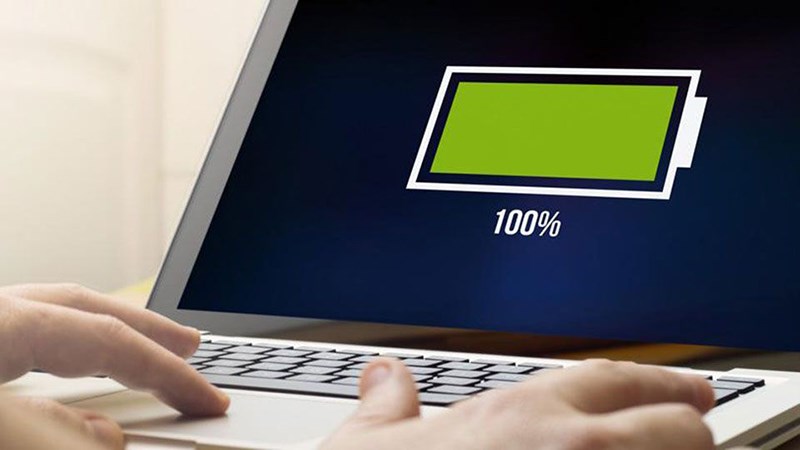 Hướng dẫn sạc pin laptop đúng cách giúp kéo dài tuổi thọ
Kết Luận
Cài đặt máy tính mới mua không chỉ đơn giản là bật máy và sử dụng, mà còn bao gồm hàng loạt bước để đảm bảo thiết bị hoạt động ổn định, bảo mật và hiệu quả lâu dài. Bằng cách làm theo hướng dẫn trên, bạn sẽ có một chiếc máy tính sẵn sàng phục vụ học tập, công việc và giải trí với hiệu suất tối ưu.

