
Máy In
Cách Cài Đặt Máy In Vào Máy Tính Windows 10: Hướng Dẫn A–Z, Tối Ưu Hiệu Suất Và Khắc Phục Lỗi
Bạn muốn cài đặt máy in vào máy tính Windows 10 nhanh, gọn, bền ổn định? Bài viết này cung cấp đầy đủ các cách kết nối (USB, Wi‑Fi, LAN), cài driver cho mọi dòng máy in phổ biến (Canon, HP, Brother, Epson…), thiết lập máy in mặc định, in 2 mặt và các mẹo khắc phục lỗi thường gặp. Áp dụng được cho Windows 10 Home/Pro, cả 32‑bit và 64‑bit.
1) Chuẩn bị trước khi cài đặt
- Xác định kiểu kết nối của máy in: USB (cắm dây), Wi‑Fi (không dây), LAN (có IP), hoặc chia sẻ từ một máy tính khác.
- Tên model chính xác của máy in (ví dụ: Canon LBP 2900, HP LaserJet P1102, Brother HL‑L2321D…).
- Driver tương thích Windows 10 (ưu tiên 64‑bit nếu hệ điều hành là 64‑bit). Tải trên trang hãng để có bản mới nhất.
- Cập nhật Windows 10 (Windows Update) giúp tự nhận nhiều dòng máy in.
- Kiểm tra cấp nguồn, mực/toner và giấy của máy in, đảm bảo máy không báo lỗi.
2) Các cách kết nối máy in với Windows 10
2.1. Kết nối qua cáp USB (đơn giản, ổn định)
- Bật máy in và cắm cáp USB giữa máy in với máy tính.
- Mở: Start > Settings > Bluetooth & devices > Printers & scanners.
- Chọn Add device. Windows sẽ tự tìm và cài driver nếu có sẵn.
- Nếu không thấy, chọn Add manually > Add a local printer or network printer with manual settings > chọn cổng USB > Have Disk để chỉ driver tải từ hãng.
- In thử (Print Test Page) để kiểm tra.
Sau khi hoàn tất, Windows 10 thường hiển thị máy in vừa nhận ở danh sách Printers & scanners.
/fptshop.com.vn/uploads/images/tin-tuc/126362/Originals/printers-and-scanners-printer-found.jpg) Windows 10 hiển thị máy in đã tìm thấy trong mục Printers & scanners khi thêm thiết bị
Windows 10 hiển thị máy in đã tìm thấy trong mục Printers & scanners khi thêm thiết bị
2.2. Kết nối máy in Wi‑Fi (không dây)
- Kết nối máy in vào mạng Wi‑Fi:
- Dùng nút WPS trên router và máy in (nếu hỗ trợ).
- Hoặc vào màn hình điều khiển máy in, nhập tên mạng (SSID) và mật khẩu.
- Đảm bảo máy tính Windows 10 và máy in ở cùng một mạng.
- Vào Settings > Bluetooth & devices > Printers & scanners > Add device. Windows sẽ dò máy in Wi‑Fi.
- Nếu không thấy, chọn Add manually > Add a printer using a TCP/IP address or hostname > nhập IP của máy in > Next > cài driver.
WPS giúp kết nối nhanh, nhưng cài thủ công bằng SSID/mật khẩu hoặc qua IP tĩnh sẽ ổn định hơn về lâu dài, đặc biệt trong mạng đông thiết bị.
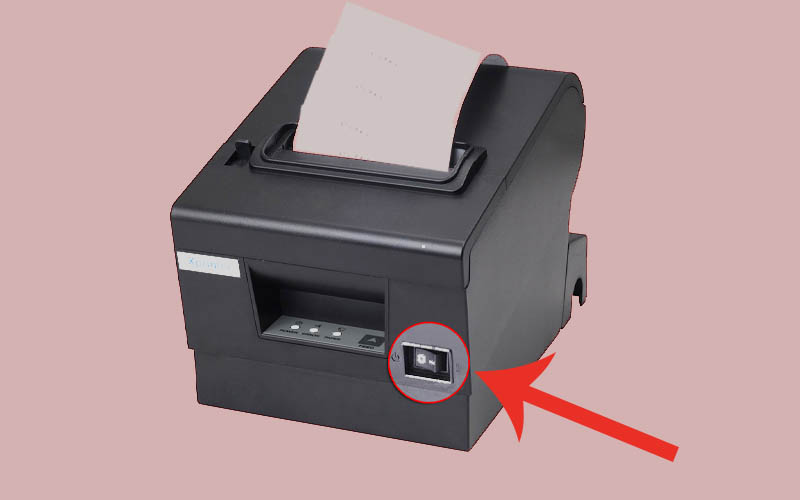 Cài đặt Printers & scanners trên Windows 10 để thêm máy in qua Wi-Fi hoặc USB
2.3. Kết nối máy in qua mạng LAN và chia sẻ từ máy khác
- Trên máy chủ (máy gắn trực tiếp máy in):
- Control Panel > Devices and Printers.
- Nhấp chuột phải máy in > Printer properties > tab Sharing > tick Share this printer.
- Vào Control Panel > Network and Sharing Center > Change advanced sharing settings > bật Network discovery và File and printer sharing.
- Trên máy khách (máy cần dùng chung):
- Nhấn Windows + R, nhập Tên-Máy-Chủ hoặc Địa-chỉ-IP rồi Enter.
- Nhấp đúp máy in được chia sẻ > Install để cài driver.
Cách này phù hợp văn phòng nội bộ, tiết kiệm chi phí khi nhiều máy tính cùng in chung một máy in.
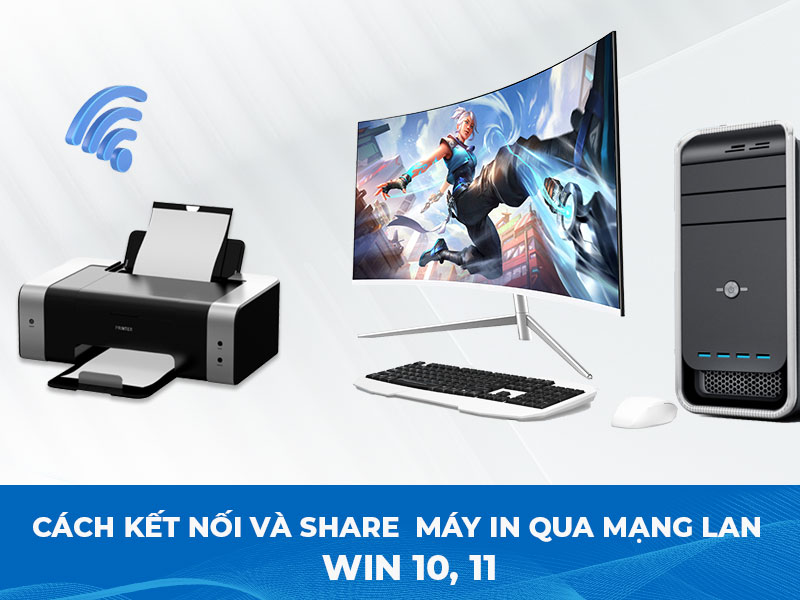 Sơ đồ chia sẻ máy in qua mạng LAN trên Windows 10 và Windows 11
2.4. Kết nối máy in bằng IP tĩnh (TCP/IP)
- Lấy IP máy in (trên màn hình máy in hoặc in trang cấu hình).
- Settings > Bluetooth & devices > Printers & scanners > Add device > Add manually.
- Chọn Add a printer using a TCP/IP address or hostname > nhập IP > Next.
- Chọn driver tương ứng hoặc Have Disk để chỉ đến driver tải từ hãng.
- Hoàn tất và in test.
Nếu mạng dùng DHCP, nên đặt DHCP reservation hoặc IP tĩnh cho máy in để không bị đổi IP.
3) Cài driver máy in trên Windows 10
Bạn có ba lựa chọn chính:
- Windows Update: tự động nhận driver cho nhiều model phổ biến.
- Tải driver chính hãng: Canon/HP/Brother/Epson… đúng phiên bản Windows 10 32/64‑bit.
- Cài thủ công từ file .INF: dùng Have Disk khi Add printer.
Trường hợp máy in đời cũ (ví dụ Canon LBP 2900) trên Windows 10 64‑bit:
- Tải driver CAPT 64‑bit dành cho Windows 10 (từ trang Canon).
- Giải nén/cài đặt theo hướng dẫn; nếu cần: Add printer > Add a local printer > chọn cổng (USB/IP) > Have Disk > trỏ đến thư mục chứa file .INF.
- Hoàn tất và thử in.
 Hướng dẫn cài driver Canon LBP 2900 cho Windows 10 64-bit
Lưu ý:
- Ưu tiên driver 64‑bit cho Windows 10 64‑bit.
- Với một số máy in, Universal Driver (PCL6/PostScript/UFR II) của hãng cho độ tương thích cao.
- Tránh cài nhiều driver khác nhau cho cùng một máy in gây xung đột.
4) Đặt máy in mặc định, in thử và in 2 mặt
4.1. Đặt máy in mặc định (Default)
- Settings > Bluetooth & devices > Printers & scanners.
- Tắt “Let Windows manage my default printer” để chủ động chọn.
- Chọn máy in bạn dùng thường xuyên > Set as default.
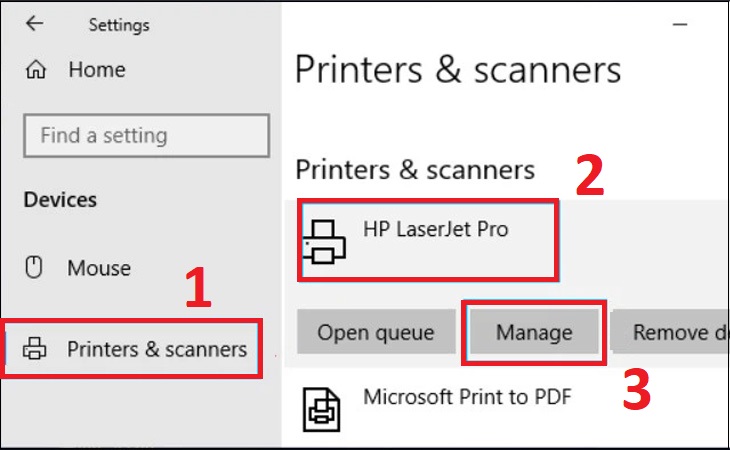 Thiết lập máy in mặc định trong Windows 10 tại mục Printers & scanners
4.2. In thử và bật in 2 mặt (Duplex)
- In thử: chuột phải máy in > Printer properties > Print Test Page.
- In 2 mặt:
- Đảm bảo máy in có bộ đảo mặt (Duplexer).
- Khi in (Ctrl+P), chọn “Print on both sides” hoặc “Duplex” trong hộp thoại in.
- Nếu không thấy, cài đúng driver và bật tính năng Duplex trong Device Settings của driver.
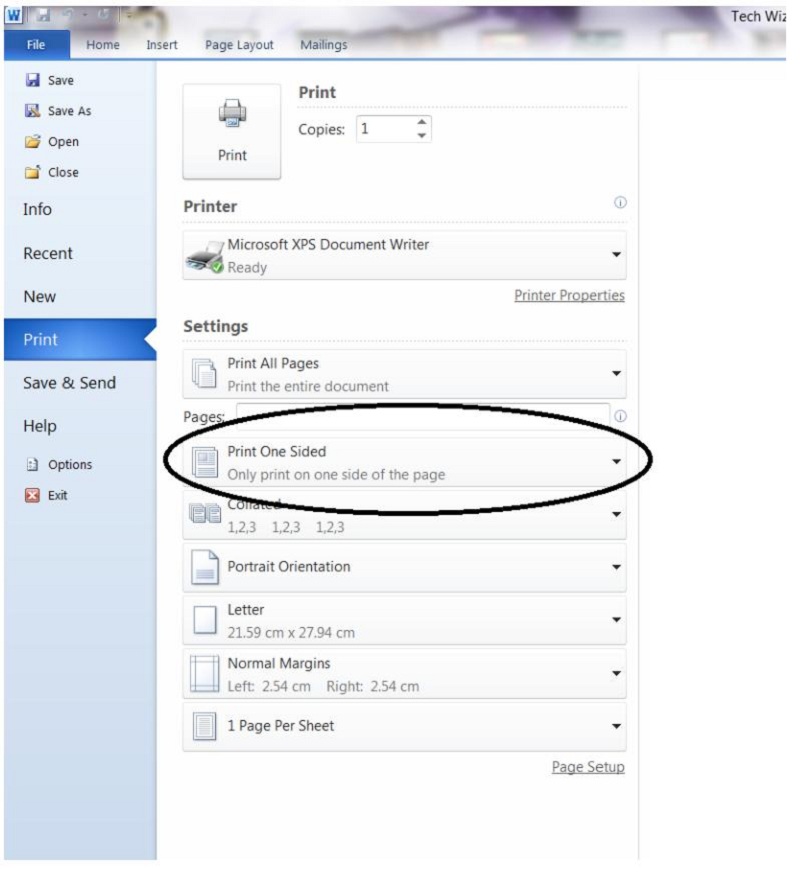 Tùy chọn in 2 mặt trong hộp thoại Print trên Windows 10
5) Khắc phục lỗi cài đặt và in ấn thường gặp trên Windows 10
5.1. Windows 10 không nhận máy in
- Kiểm tra cáp USB/cổng, đổi cổng khác, thử dây khác.
- Bật/tắt máy in và máy tính, đợi hệ thống nhận lại.
- Cập nhật Windows 10; chạy Troubleshooter: Settings > Update & Security > Troubleshoot > Additional troubleshooters > Printer.
- Cài lại driver đúng phiên bản (32/64‑bit), ưu tiên từ hãng.
- Reset dịch vụ Print Spooler: services.msc > Print Spooler > Restart.
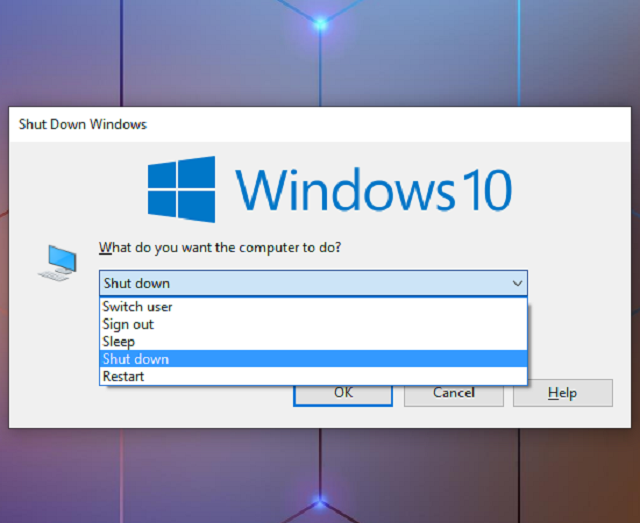 Khắc phục lỗi Windows 10 không nhận máy in do driver hoặc kết nối
5.2. Máy in báo Offline
- Vào Devices and Printers > nhấp đúp máy in > Printer > bỏ chọn “Use Printer Offline”.
- Kiểm tra IP máy in và ping từ máy tính.
- Đặt IP tĩnh/DHCP reservation để tránh đổi IP.
5.3. Lỗi driver không tương thích
- Tải đúng driver dành cho Windows 10 64‑bit (nếu hệ thống 64‑bit).
- Gỡ driver cũ (Print Server Properties > tab Drivers) rồi cài mới.
- Dùng driver Universal (PCL6/PS/UFR II) nếu nhà sản xuất khuyến nghị.
5.4. Không in qua mạng LAN
- Bật Network discovery và File and printer sharing.
- Kiểm tra tường lửa (Windows Defender Firewall) không chặn chia sẻ.
- Kết nối bằng Tên‑máy hoặc IP; đảm bảo có quyền truy cập.
5.5. Xóa hàng đợi in bị kẹt
- Mở services.msc > dừng Print Spooler.
- Xóa file trong C:WindowsSystem32spoolPRINTERS.
- Khởi động lại Print Spooler.
5.6. Gỡ cài đặt máy in sạch sẽ
- Settings > Printers & scanners > chọn máy in > Remove device.
- Mở Print Server Properties > tab Drivers > xóa driver còn sót.
- Khởi động lại máy, cài lại driver mới nhất.
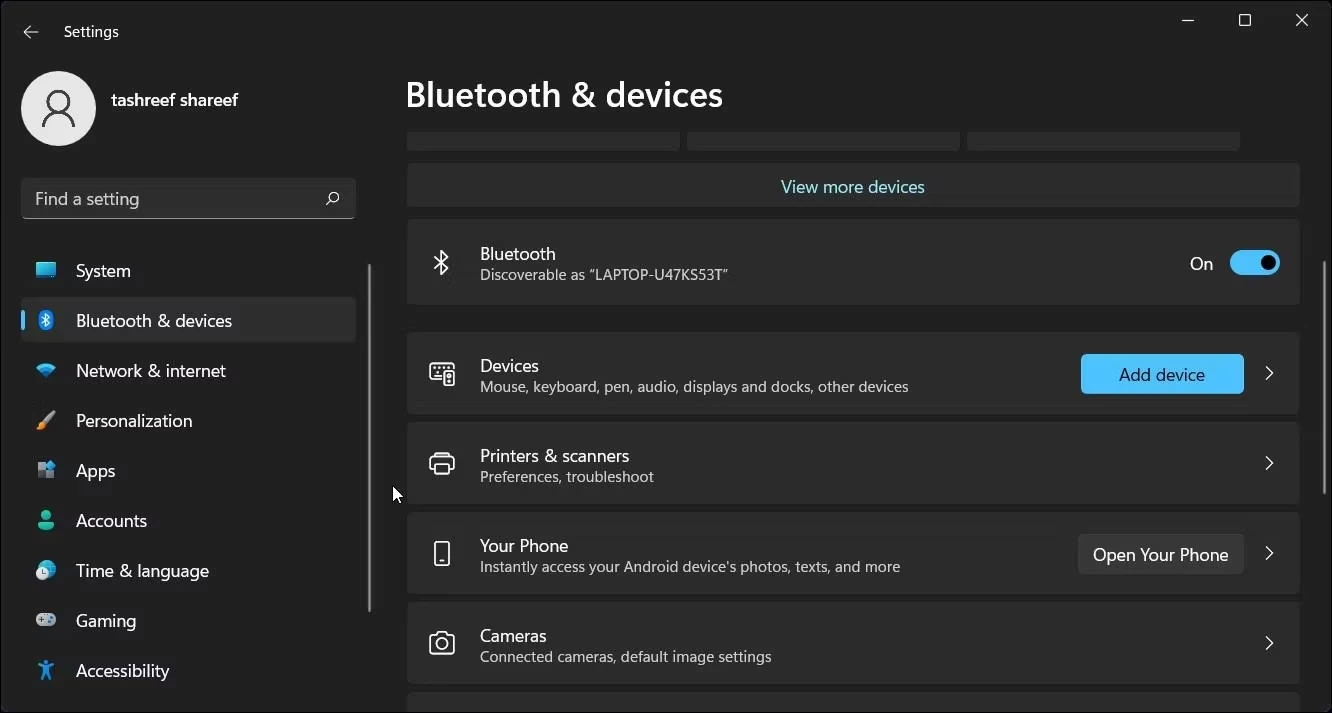 Gỡ cài đặt máy in và driver trong Windows 10/11 từ Settings
6) Mẹo tối ưu in ấn cho Windows 10
- Đặt tên máy in dễ nhớ (ví dụ: “HP‑P1102‑PhongKeToan”) để chọn nhanh khi in.
- Tạo “Printing Preferences” riêng cho từng nhu cầu: in nháp, in màu, in 2 mặt, tiết kiệm mực.
- Cập nhật firmware máy in và driver định kỳ để sửa lỗi và tối ưu tương thích.
- Cấp quyền in hợp lý khi chia sẻ máy in trong mạng nội bộ (Properties > Security).
- Ưu tiên kết nối bằng IP tĩnh với máy in mạng để ổn định lâu dài.
7) Câu hỏi thường gặp (FAQ)
- Có cần driver khi cắm USB? Windows 10 thường tự nhận, nhưng driver từ hãng cho tính năng đầy đủ và ổn định hơn.
- Không thấy tùy chọn in 2 mặt? Kiểm tra máy in có hỗ trợ Duplex, cài đúng driver và bật Duplex trong Device Settings.
- Chia sẻ máy in giữa nhiều máy tính có cần tài khoản? Nên dùng tài khoản/mật khẩu khi truy cập Tên‑máy để bảo mật và ổn định.
- Dùng driver Windows 7 cho Windows 10 được không? Có thể tạm thời với một số model, nhưng nên dùng driver chính thức hỗ trợ Windows 10 (ưu tiên 64‑bit).
- Tại sao máy in Wi‑Fi lúc thấy lúc mất? Đặt IP tĩnh hoặc DHCP reservation cho máy in, đảm bảo tín hiệu Wi‑Fi tốt, cập nhật firmware.
8) Kết luận
Để cài đặt máy in vào máy tính Windows 10 nhanh và bền, bạn nên:
- Xác định đúng kiểu kết nối, đặt IP tĩnh nếu là máy in mạng.
- Cài driver mới nhất, đúng phiên bản 32/64‑bit từ nhà sản xuất.
- Thiết lập máy in mặc định, kiểm tra in 2 mặt và tạo cấu hình in tối ưu.
- Áp dụng các bước khắc phục lỗi nêu trên khi gặp sự cố.
Thực hiện đúng các bước trong bài, bạn sẽ kết nối và vận hành máy in trên Windows 10 trơn tru, ổn định, tiết kiệm thời gian và chi phí.

