
Máy In
Cách Cài Đặt Máy In Qua Mạng: Hướng Dẫn Chi Tiết Cho WiFi, LAN, IP, Windows 10/11 và macOS
Bạn có thể cài đặt và chia sẻ máy in qua mạng để nhiều máy tính dùng chung, tiết kiệm chi phí và tối ưu vận hành văn phòng. Bài viết này hướng dẫn đầy đủ các cách kết nối máy in qua WiFi, LAN, theo địa chỉ IP, trên Windows 10/11 và macOS, kèm mẹo xử lý lỗi 0x0000011b, 0x00000709, tối ưu bảo mật và tăng độ ổn định khi in qua mạng.
Chuẩn bị trước khi cài đặt máy in qua mạng
- Kiểm tra máy in hỗ trợ: LAN (cổng RJ45), WiFi (802.11n/ac), USB (cắm vào máy chủ chia sẻ).
- Cập nhật firmware máy in và driver mới nhất từ trang hãng (Canon, HP, Brother, Epson…).
- Ghi chú thông tin mạng: SSID, mật khẩu WiFi, dải IP (ví dụ 192.168.1.x), gateway, DNS.
- Dành IP tĩnh hoặc DHCP reservation cho máy in để kết nối ổn định lâu dài.
- Trên Windows: bật Network Discovery và File and Printer Sharing; kiểm tra tường lửa không chặn in (cổng 9100, 515, 631).
- Chuẩn bị quyền quản trị trên máy chủ và máy trạm khi cài driver, tạo cổng TCP/IP.
Việc chuẩn bị kỹ giúp giảm lỗi, tăng tốc độ triển khai, đặc biệt trong mạng nội bộ có nhiều thiết bị.
Cách cài đặt máy in qua mạng LAN trên Windows 10/11
- Bật Network Discovery và chia sẻ
- Mở Control Panel > Network and Sharing Center > Change advanced sharing settings.
- Bật Turn on network discovery và Turn on file and printer sharing cho Private network.
- Nếu máy in cắm USB vào một PC “làm máy chủ”, trên PC đó vào Control Panel > Devices and Printers > chuột phải máy in > Printer properties > tab Sharing > chọn Share this printer và đặt Share name dễ nhớ (không dấu, không khoảng trắng).
Sau khi bật khám phá mạng và chia sẻ máy in, các máy cùng mạng LAN sẽ có thể nhìn thấy và kết nối đến thiết bị in được chia sẻ.
 Bật Network Discovery và chia sẻ máy in trong mạng LAN Windows 10 để các máy tính khác nhận diện thiết bị in
- Kết nối từ máy trạm
- Cách 1 (qua tên chia sẻ): Vào Settings > Bluetooth & devices > Printers & scanners > Add device. Hoặc trong hộp thoại Add a printer chọn The printer that I want isn’t listed > chọn Select a shared printer by name và nhập TenMayChuTenMayIn.
- Cách 2 (qua Network): Mở File Explorer > Network > nhấp máy chủ > bấm đúp vào máy in chia sẻ để cài driver tự động.
- Nếu Windows yêu cầu driver, trỏ đến bộ cài tải từ hãng.
Thêm máy in đúng cách sẽ đảm bảo Windows tự động cập nhật driver khi cần, giúp in qua mạng ổn định về sau.
 Mở Devices and Printers trên Windows và chọn Add a printer để kết nối máy in qua mạng LAN
Cách cài đặt máy in WiFi trên Windows 10/11
Bước 1: Kết nối máy in vào WiFi
- Với máy in có màn hình: vào menu Network/Wireless > chọn SSID > nhập mật khẩu.
- Với WPS: nhấn nút WiFi/WPS trên máy in, rồi nhấn WPS trên router.
- In trang Network Configuration để xác nhận máy in đã nhận IP trong mạng (thường 192.168.x.x).
Bước 2: Thêm máy in trên Windows
- Vào Settings > Bluetooth & devices > Printers & scanners > Add device > chọn máy in WiFi hiển thị > Add.
- Nếu không thấy, chọn The printer that I want isn’t listed > Add a printer using a TCP/IP address or hostname > nhập IP của máy in > Standard TCP/IP Port.
Khi máy in và máy tính cùng dải mạng và đã cài đúng driver, Windows sẽ nhận diện và thêm máy in WiFi rất nhanh.
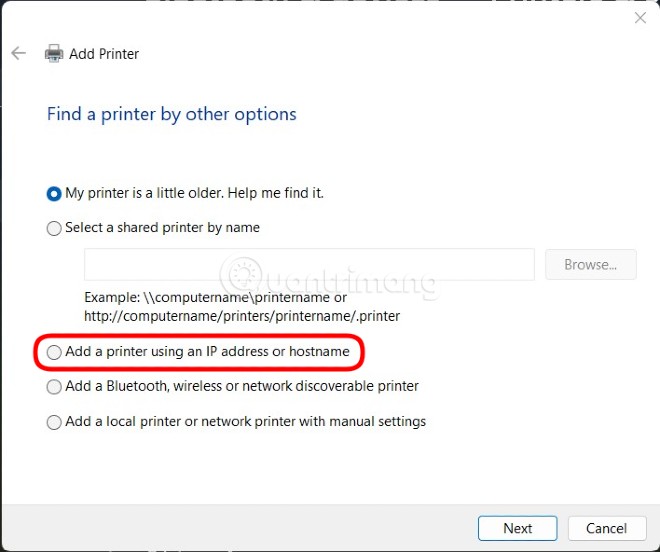 Thêm máy in không dây qua WiFi trên Windows 11 trong mục Printers & scanners
Kết nối máy in theo địa chỉ IP tĩnh (TCP/IP)
Khi muốn bỏ qua chia sẻ qua máy chủ, bạn có thể kết nối trực tiếp theo IP của máy in:
- Tìm IP máy in bằng trang cấu hình in ra, trên màn hình máy in, ứng dụng hãng, hoặc trong trang quản trị router.
- Kiểm tra ping IP: Win + R > cmd > ping 192.168.x.x.
- Thêm máy in: Add a printer > The printer that I want isn’t listed > Add a printer using a TCP/IP address or hostname > nhập IP > Standard TCP/IP Port > chọn driver hãng (hoặc Have Disk để trỏ file INF).
- Đặt máy in mặc định và in Test Page.
Kết nối bằng IP tĩnh giúp máy trạm không phụ thuộc máy chủ chia sẻ, in ổn định ngay cả khi PC chia sẻ tắt máy.
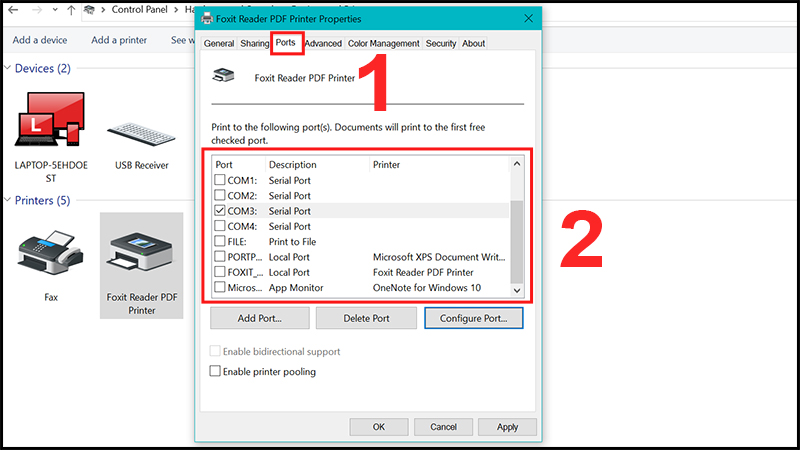 Kết nối máy in bằng địa chỉ IP tĩnh trên Windows và kiểm tra IP của máy in
Cài đặt máy in qua mạng trên macOS (MacBook, iMac)
- Mở System Settings > Printers & Scanners > Add Printer (+).
- Thẻ Default: chọn máy in xuất hiện qua Bonjour/AirPrint.
- Thẻ IP: nhập IP máy in, Protocol chọn AirPrint/IPP/HP Jetdirect – Socket (tùy model), Name/Location tùy chọn.
- Chọn Use: AirPrint hoặc driver hãng (nếu đã cài).
- Add và in thử một tài liệu.
Nếu dùng AirPrint/IPP, macOS thường không cần cài driver, rất phù hợp với máy in mới có hỗ trợ in chuẩn IPP.
 Thêm máy in trên MacBook qua AirPrint, IP hoặc Bonjour trong System Settings
Cài driver máy in: Canon 2900, HP, Brother và các dòng phổ biến
- Luôn tải driver từ website chính hãng, đúng model và đúng hệ điều hành (Windows 10/11 32/64-bit, macOS).
- Với model cũ (ví dụ Canon LBP 2900): tải UFRII/LBP driver mới nhất; nếu không tự động nhận, dùng Have Disk trỏ đến file INF.
- HP/Brother/Epson: ưu tiên “Full feature software” để có đầy đủ tiện ích quản lý, hoặc dùng Universal Print Driver khi triển khai nhiều model.
- Nếu gặp lỗi ký số driver, khởi động Windows ở chế độ cho phép cài driver chưa ký số tạm thời, sau đó cập nhật driver chính hãng.
Cài đúng driver là yếu tố quan trọng nhất để in qua mạng ổn định, tránh lỗi độ phân giải, kẹt lệnh in hoặc mất tính năng duplex.
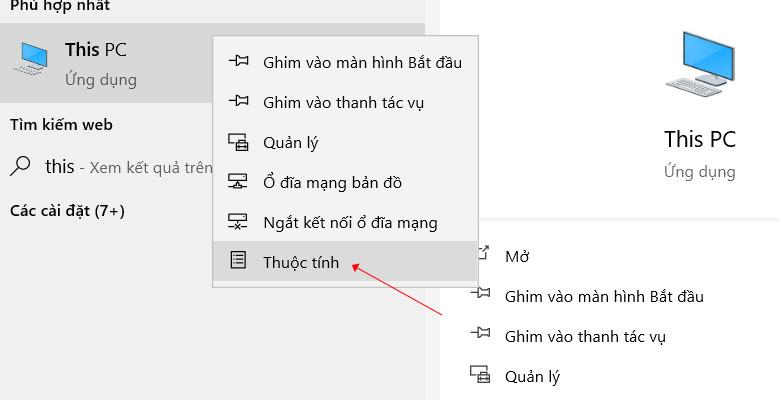 Tải và cài đặt driver máy in Canon chính hãng trên Windows để in qua mạng ổn định
Khắc phục lỗi thường gặp khi cài máy in qua mạng
- Không thấy máy in trong mạng LAN
- Đảm bảo cùng VLAN/dải IP, bật Network Discovery, File and Printer Sharing.
- Tắt “AP Isolation” trên router WiFi nếu thiết bị không nhìn thấy nhau.
- Kiểm tra tường lửa/antivirus không chặn cổng in: 9100 (RAW), 515 (LPD), 631 (IPP).
- Cập nhật firmware máy in và driver; đặt IP tĩnh/DHCP reservation.
- Lỗi 0x0000011b khi kết nối máy in LAN
- Nguyên nhân: thay đổi bảo mật RPC/SMB của Windows.
- Cách xử lý khuyến nghị:
- Cập nhật Windows trên cả máy chủ chia sẻ và máy trạm lên bản vá mới nhất.
- Dùng kết nối IP trực tiếp (TCP/IP) thay vì share qua SMB khi có thể.
- Nếu buộc phải chia sẻ qua SMB: trên máy chủ, chỉnh Registry HKEY_LOCAL_MACHINESystemCurrentControlSetControlPrint > RpcAuthnLevelPrivacyEnabled = 0 (DWORD), rồi restart Print Spooler. Lưu ý: thao tác registry có rủi ro, nên sao lưu trước và tuân thủ chính sách bảo mật nội bộ.
Giải pháp cập nhật Windows và ưu tiên kết nối qua IP thường bền vững hơn về lâu dài.
 Khắc phục lỗi 0x0000011b khi kết nối máy in qua mạng LAN do cập nhật bảo mật Windows
- Lỗi 0x00000709 không đặt được máy in mặc định
- Mở Settings > Printers & scanners > tắt Let Windows manage my default printer.
- Vào Registry: HKEY_CURRENT_USERSoftwareMicrosoftWindows NTCurrentVersionWindows > đảm bảo Printer và Device point đến đúng tên máy in. Sao lưu registry trước khi chỉnh.
- Xóa và cài lại máy in mặc định, khởi động lại Print Spooler.
Sửa đúng tham số quản lý máy in mặc định sẽ loại bỏ tình trạng Windows tự đổi default printer.
 Sửa lỗi 0x00000709 không đặt được máy in mặc định trên Windows
- Lệnh in bị kẹt, không in
- Mở Services > restart Print Spooler.
- Xóa hàng đợi: C:WindowsSystem32spoolPRINTERS (yêu cầu dừng Spooler trước).
- Cài lại cổng Standard TCP/IP Port; thử chuyển giao thức RAW 9100 sang LPR (hoặc ngược lại) nếu máy in hỗ trợ.
Sau khi xử lý lỗi, đừng quên in trang thử nghiệm để xác nhận kết nối, driver và cấu hình đã chính xác.
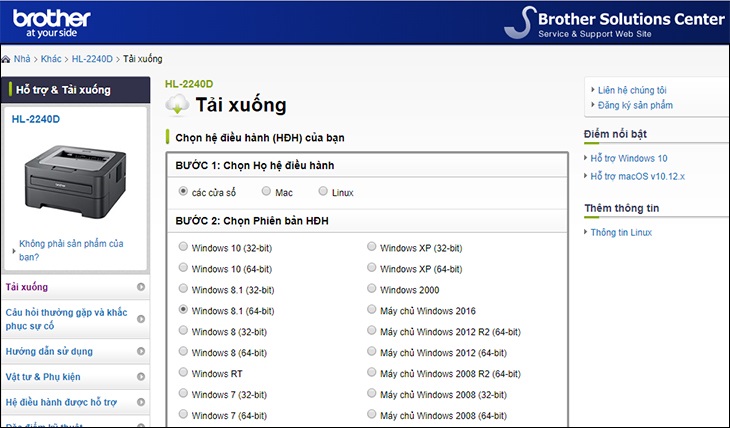 In trang thử nghiệm Test Page để kiểm tra kết nối máy in qua mạng sau khi cài đặt
Bảo mật và tối ưu hiệu năng in qua mạng
- Đặt IP tĩnh hoặc DHCP reservation, tắt DHCP trong máy in nếu không cần.
- Đổi mật khẩu quản trị máy in, dùng WPA2/WPA3 cho WiFi, cập nhật firmware định kỳ.
- Hạn chế share máy in qua SMB; ưu tiên kết nối trực tiếp theo IP/IPP/JetDirect.
- Chỉ cho phép nhóm người dùng cần thiết; tắt giao thức cũ (SMBv1, Telnet, FTP) nếu không dùng.
- Với doanh nghiệp: triển khai Print Server (Windows Server/Universal Print), tách VLAN cho thiết bị in, bật logging.
Bảo mật đúng cách giúp tránh lộ tài liệu in, ngăn truy cập trái phép vào giao diện quản trị thiết bị.
Câu hỏi thường gặp
- Có in được từ điện thoại không?
- iPhone/iPad: AirPrint; Android: Mopria/ứng dụng hãng (HP Smart, Canon PRINT, Brother iPrint&Scan…).
- Khác VLAN có in được không?
- Có, nếu được định tuyến; dùng IPP/9100 qua firewall được mở cổng; hoặc dịch vụ đám mây như Microsoft Universal Print.
- Nhiều máy cùng in có chậm không?
- Dùng driver phù hợp, mạng gigabit, IP tĩnh và Print Server sẽ giúp hàng đợi xử lý nhanh, ổn định.
Checklist nhanh theo tình huống
- Máy in WiFi:
- Kết nối máy in vào WiFi > Add printer trên Windows/macOS > In test page.
- Máy in LAN (có cổng RJ45):
- Gán IP tĩnh > Add printer using TCP/IP > Chọn driver hãng > In test page.
- Máy in USB chia sẻ:
- Bật Network Discovery + File and Printer Sharing > Share máy in > Kết nối từ máy trạm bằng TenMayChuTenMayIn.
Sau khi hoàn tất, bạn nên lưu lại IP máy in, driver đã dùng và thiết lập chia sẻ để thuận tiện bảo trì, mở rộng thêm thiết bị trong tương lai.
Phụ lục: Lệnh nhanh hữu ích (Windows)
- Mở Devices and Printers: control printers
- Reset Spooler: net stop spooler && del /q C:WindowsSystem32spoolPRINTERS*.* && net start spooler
- Thêm máy in qua PowerShell:
- Add-PrinterPort -Name “IP_192.168.1.50” -PrinterHostAddress “192.168.1.50”
- Add-Printer -Name “OfficePrinter” -DriverName “Canon Generic Plus UFR II” -PortName “IP_192.168.1.50”
Chúc bạn cài đặt máy in qua mạng thành công, in ấn mượt mà trên mọi thiết bị trong văn phòng.

