
Máy In
Hướng Dẫn Cài Đặt Máy In Qua Mạng Wifi Chi Tiết Nhất
Cài đặt máy in qua mạng wifi mang lại sự tiện lợi và linh hoạt trong việc sử dụng, đặc biệt khi bạn muốn kết nối máy in với nhiều thiết bị mà không cần phải cắm dây trực tiếp. Dưới đây là các bước hướng dẫn chi tiết để cài đặt máy in qua mạng Wifi, giúp bạn dễ dàng sử dụng máy in không dây một cách hiệu quả.
Cách Cài Đặt Máy In Qua Mạng Wifi Trên Windows
Để cài đặt máy in qua Wifi trên hệ điều hành Windows, bạn chỉ cần làm theo các bước đơn giản sau:
-
Kết Nối Máy In Vào Mạng Wifi
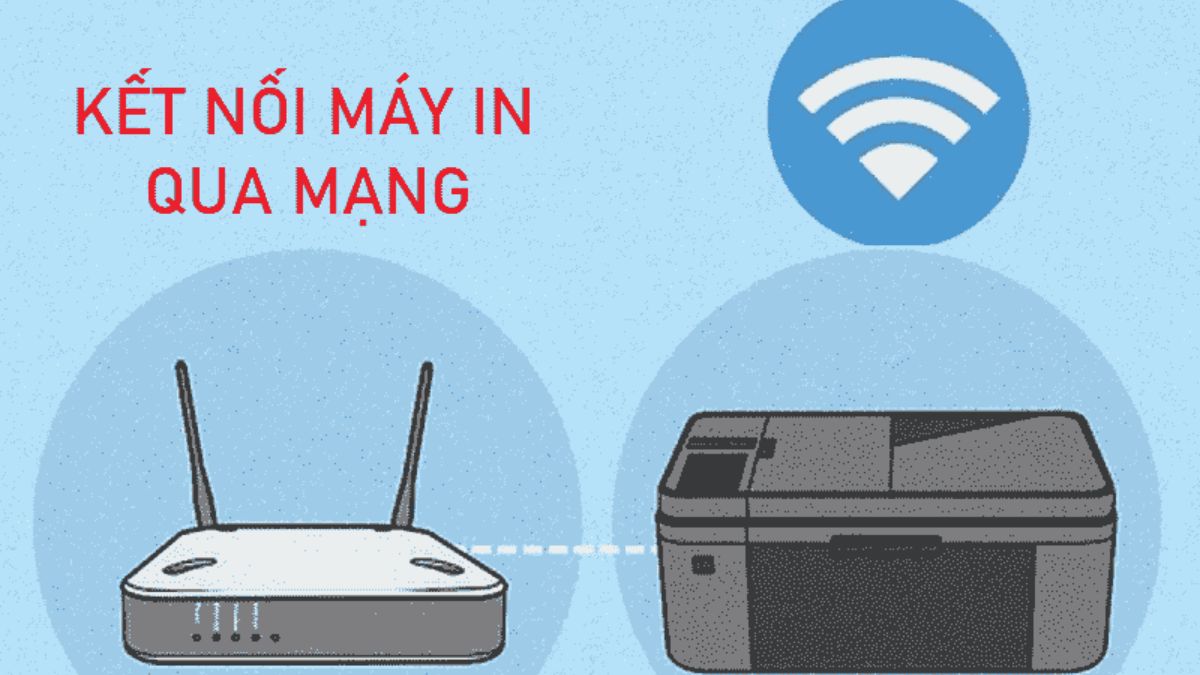
Trước tiên, bạn cần kết nối máy in vào mạng Wifi của mình. Hầu hết các máy in hiện đại đều hỗ trợ kết nối không dây, và bạn chỉ cần làm theo hướng dẫn trên màn hình máy in để chọn mạng Wifi và nhập mật khẩu. Máy in kết nối Wifi
Cài đặt máy in qua mạng Wifi với mạng LAN hoặc Wifi -
Thêm Máy In Vào Máy Tính
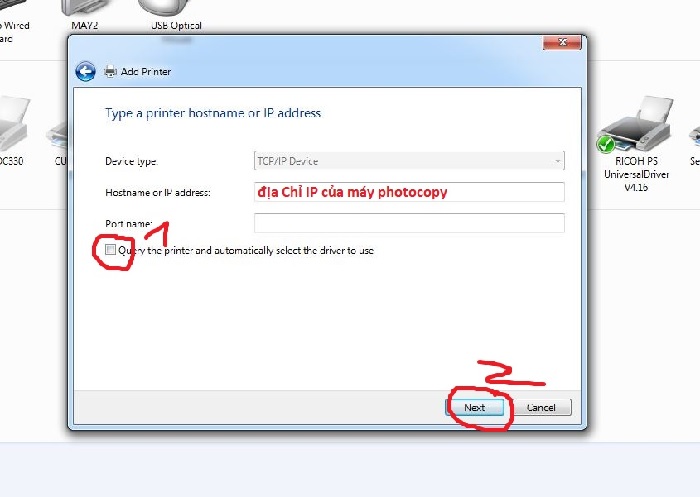
Sau khi máy in đã được kết nối với mạng Wifi, bạn mở “Cài đặt” trên máy tính Windows của mình và vào mục “Máy in & Máy quét”. Chọn “Thêm máy in” và tìm máy in đã kết nối với mạng. -
Cài Đặt Driver Máy In
Nếu máy tính của bạn chưa tự động nhận diện máy in, bạn có thể cài đặt driver cho máy in từ website của nhà sản xuất hoặc đĩa cài đặt đi kèm. Cài driver cho máy in
Driver cài máy in qua mạng wifi chi tiết từng bước -
In Thử
Sau khi hoàn tất cài đặt, bạn có thể in thử một tài liệu để kiểm tra máy in có hoạt động đúng không.
Cách Cài Đặt Máy In Wifi Canon
Máy in Canon có tính năng kết nối Wifi rất tiện lợi. Dưới đây là các bước cài đặt máy in Canon qua mạng Wifi:
-
Kết Nối Máy In Canon Với Mạng Wifi
Trên màn hình điều khiển của máy in Canon, chọn mục kết nối Wifi. Nhập mật khẩu mạng Wifi để kết nối máy in vào mạng. Máy in Canon kết nối Wifi
Cài đặt máy in Canon qua Wifi cho máy tính và điện thoại -
Cài Đặt Driver Máy In Canon
Truy cập vào trang web chính thức của Canon để tải driver máy in phù hợp với hệ điều hành của bạn. Cài đặt driver và thêm máy in vào danh sách thiết bị. -
In Thử
Sau khi cài đặt, hãy thử in một tài liệu từ máy tính hoặc điện thoại để kiểm tra quá trình hoạt động của máy in.
 Máy in Canon kết nối Wifi
Cài Đặt Máy In Qua Mạng Wifi Trên Macbook
Cài đặt máy in qua mạng Wifi trên MacBook rất dễ dàng, chỉ cần làm theo các bước sau:
-
Kết Nối Máy In Vào Wifi
Trên MacBook, vào “Cài đặt”, chọn “Máy in & Máy quét”. Chọn máy in bạn muốn kết nối và nhập mật khẩu Wifi nếu cần thiết. Máy in kết nối Wifi Macbook
Kết nối máy in qua Wifi trong vòng 1 nốt nhạc -
Thêm Máy In
Máy Mac sẽ tự động nhận diện các máy in kết nối Wifi. Chọn máy in và hoàn tất quá trình cài đặt. -
In Thử
Kiểm tra máy in bằng cách in một tài liệu từ MacBook.
 Máy in kết nối Wifi Macbook
Lợi Ích Khi Sử Dụng Máy In Qua Mạng Wifi
- Tiết Kiệm Không Gian: Không cần cắm dây dài, giúp không gian làm việc gọn gàng hơn.
- Kết Nối Đa Dạng Thiết Bị: Bạn có thể kết nối máy in với nhiều thiết bị khác nhau, từ máy tính để bàn, laptop đến điện thoại thông qua mạng Wifi.
- Tiện Lợi Khi Sử Dụng: Không cần phải di chuyển gần máy in mỗi lần muốn in, giúp tiết kiệm thời gian và công sức.
Cài Đặt Máy In Qua Wifi Trên Điện Thoại
Cài đặt máy in qua mạng Wifi trên điện thoại cũng rất đơn giản. Bạn chỉ cần tải ứng dụng của nhà sản xuất máy in (ví dụ: Canon Print, HP Smart) và làm theo hướng dẫn trong ứng dụng để kết nối máy in với điện thoại.
/fptshop.com.vn/Uploads/images/tin-tuc/128976/Originals/fqrq.png) Cài máy in qua điện thoại
Cài máy in qua điện thoại
Cách kết nối máy in với điện thoại qua Wifi
Sau khi kết nối, bạn có thể in tài liệu trực tiếp từ điện thoại mà không cần kết nối dây.
Với các bước hướng dẫn chi tiết này, bạn có thể dễ dàng cài đặt và sử dụng máy in qua mạng Wifi cho máy tính, Macbook, hoặc điện thoại của mình. Hãy thử ngay để trải nghiệm sự tiện lợi mà nó mang lại!

