
Máy In
Hướng Dẫn Cài Đặt Máy In HP LaserJet Pro 400 M401d Chi Tiết Nhất
Máy in HP LaserJet Pro 400 M401d là một thiết bị phổ biến trong văn phòng và gia đình nhờ vào tính năng in nhanh và chất lượng cao. Để đảm bảo máy hoạt động hiệu quả, việc cài đặt đúng cách là rất quan trọng. Trong bài viết này, chúng tôi sẽ hướng dẫn bạn các bước cài đặt máy in HP LaserJet Pro 400 M401d chi tiết, từ việc kết nối đến việc xử lý các lỗi thường gặp.
Cách Cài Đặt Máy In HP LaserJet Pro 400 M401d
1. Kết Nối Máy In với Máy Tính
Đầu tiên, bạn cần kết nối máy in HP LaserJet Pro 400 M401d với máy tính của mình thông qua cổng USB hoặc mạng LAN (nếu có). Sau khi kết nối, máy tính sẽ nhận diện máy in và tự động cài đặt driver nếu bạn đã cài đặt sẵn phần mềm đi kèm.
 Máy in HP LaserJet Pro 400 M401d kết nối với máy tính
Nếu không, bạn cần tải driver từ trang web chính thức của HP hoặc sử dụng đĩa cài đặt đi kèm.
2. Cài Đặt Driver Máy In
Sau khi kết nối thành công, bạn cần cài đặt driver cho máy in. Truy cập vào website của HP và tìm kiếm dòng máy HP LaserJet Pro 400 M401d để tải về driver phù hợp với hệ điều hành của bạn.
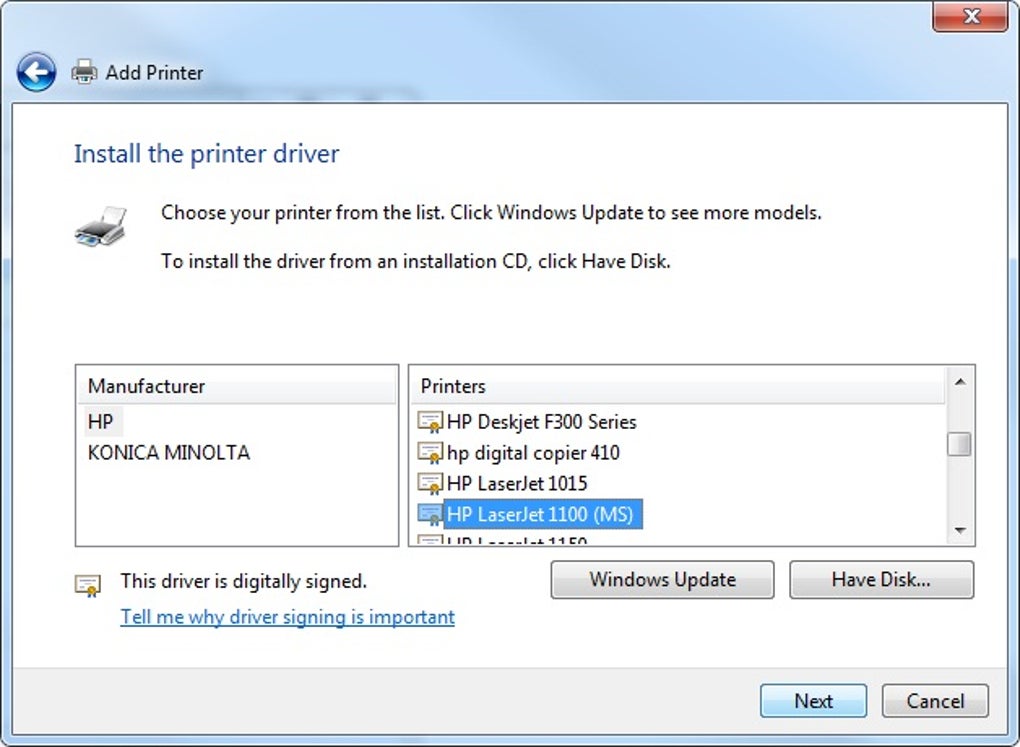 Tải driver cho máy in HP LaserJet Pro 400 M401d
Sau khi tải về, tiến hành mở file và làm theo các hướng dẫn trên màn hình để hoàn tất cài đặt.
3. Cài Đặt Máy In Qua Mạng (Nếu Cần)
Nếu bạn muốn kết nối máy in qua mạng, có thể sử dụng cổng LAN hoặc Wi-Fi (tuỳ thuộc vào phiên bản máy). Bạn sẽ cần nhập địa chỉ IP của máy in vào máy tính để hoàn tất cài đặt.
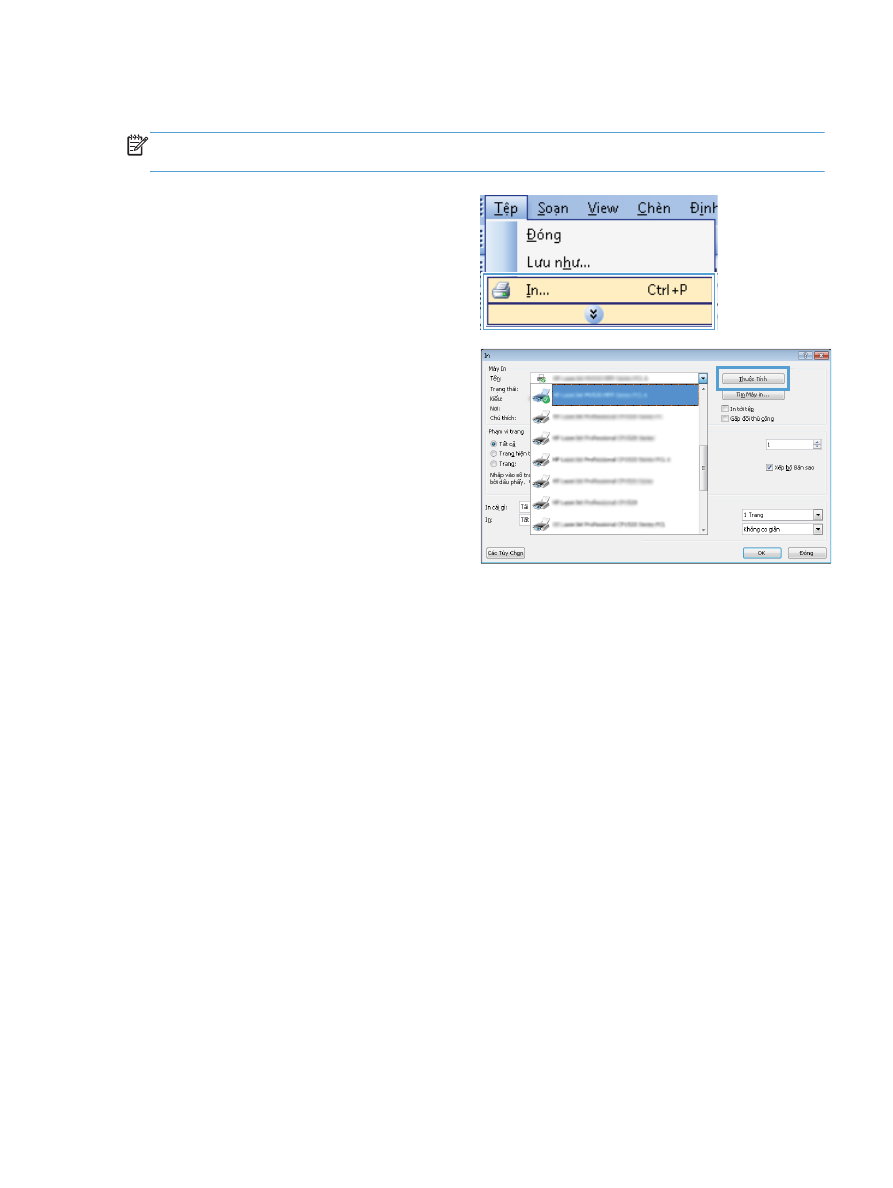 Cài đặt máy in qua mạng LAN
4. Kiểm Tra Lỗi Thường Gặp và Cách Khắc Phục
Trong quá trình sử dụng, có thể bạn sẽ gặp phải một số lỗi cơ bản như kẹt giấy, thiếu mực, hoặc lỗi kết nối mạng. Để xử lý những vấn đề này, hãy tham khảo các video hướng dẫn khắc phục lỗi.
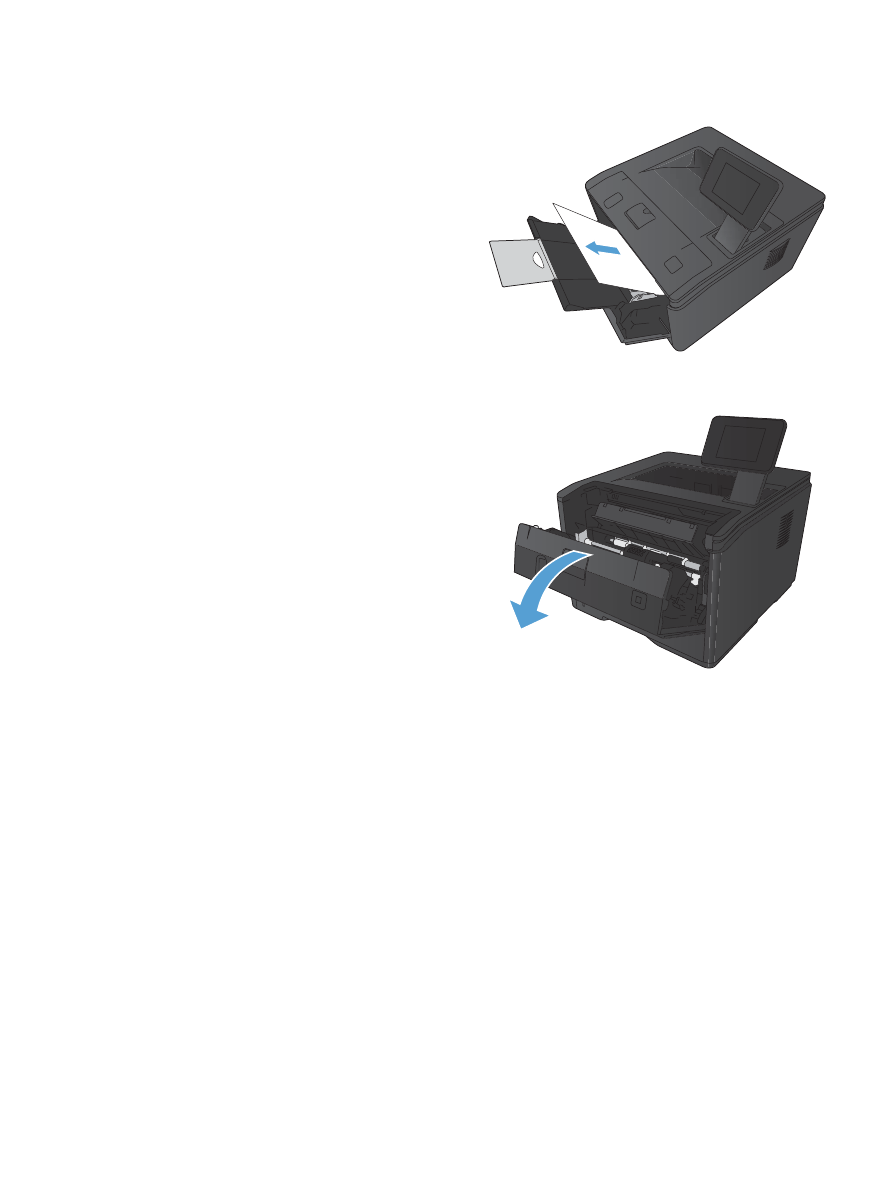 Lỗi kẹt giấy máy in HP LaserJet Pro 400 M401d
Các video hướng dẫn chi tiết có sẵn trên các nền tảng như YouTube hoặc trang web của HP giúp bạn nhanh chóng sửa chữa các lỗi thường gặp.
5. Sử Dụng Tính Năng In 2 Mặt
Máy in HP LaserJet Pro 400 M401d hỗ trợ tính năng in hai mặt tự động, giúp tiết kiệm giấy và thời gian. Để bật tính năng này, bạn chỉ cần điều chỉnh cài đặt trong phần mềm máy in.
 In 2 mặt tự động với máy in HP LaserJet Pro 400 M401d
6. Thay Mực và Các Linh Kiện Khác
Thay mực là một trong những thao tác quan trọng để duy trì hiệu suất máy in. Để thay hộp mực, bạn chỉ cần mở nắp máy, tháo hộp mực cũ ra và lắp hộp mực mới vào. Ngoài ra, bạn cũng cần thay thế các linh kiện như cụm sấy khi máy in có dấu hiệu bị kẹt giấy thường xuyên.
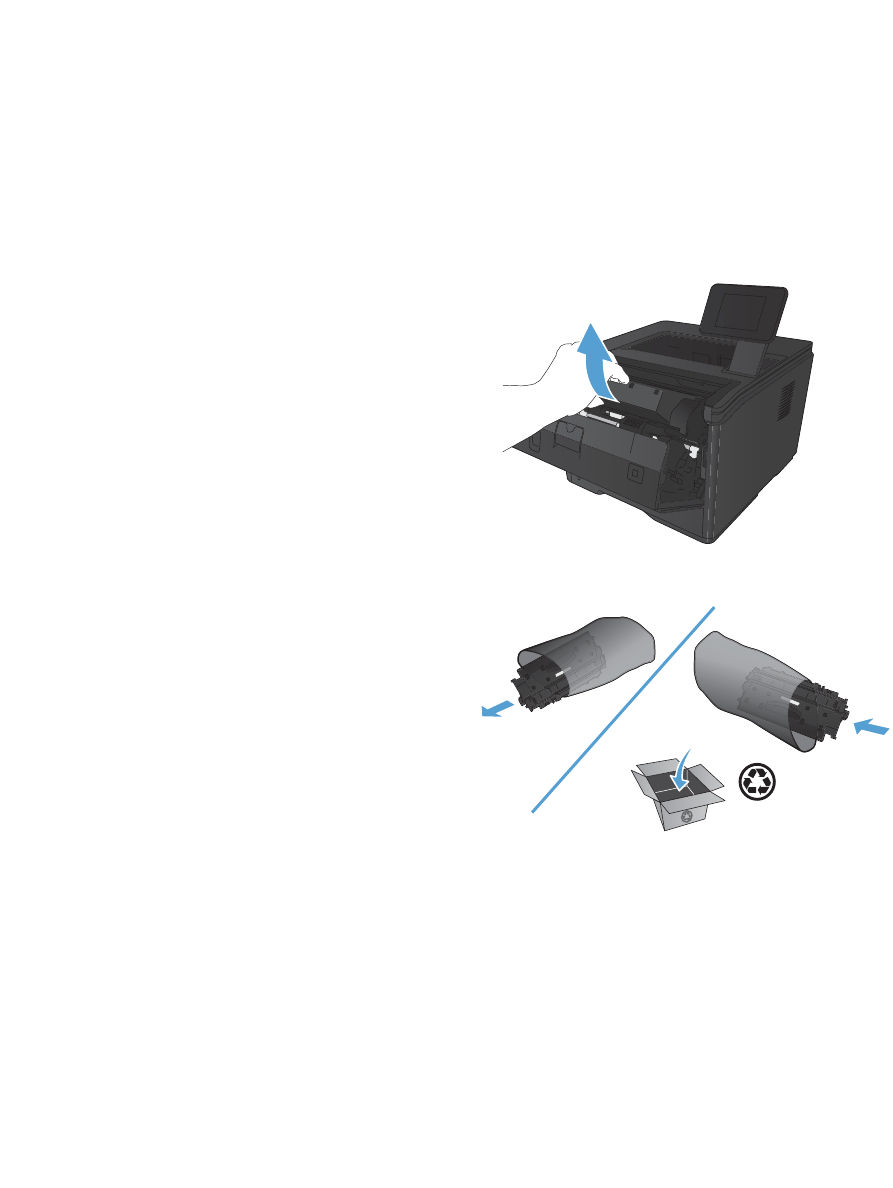 Thay mực máy in HP LaserJet Pro 400 M401d
7. Cách Chia Sẻ Máy In Trên Mạng
Nếu bạn sử dụng máy in trong một môi trường làm việc nhóm, việc chia sẻ máy in qua mạng là rất hữu ích. Bạn có thể dễ dàng chia sẻ máy in HP LaserJet Pro 400 M401d qua mạng LAN hoặc Wi-Fi với các máy tính khác trong văn phòng.
 Chia sẻ máy in HP LaserJet Pro 400 M401d qua mạng LAN
8. Những Lỗi Thường Gặp và Cách Sửa
Trong quá trình sử dụng máy in, bạn có thể gặp phải một số lỗi như máy không nhận lệnh in, máy kêu hoặc in không đúng màu. Để xử lý những vấn đề này, hãy kiểm tra cài đặt và tham khảo hướng dẫn khắc phục.
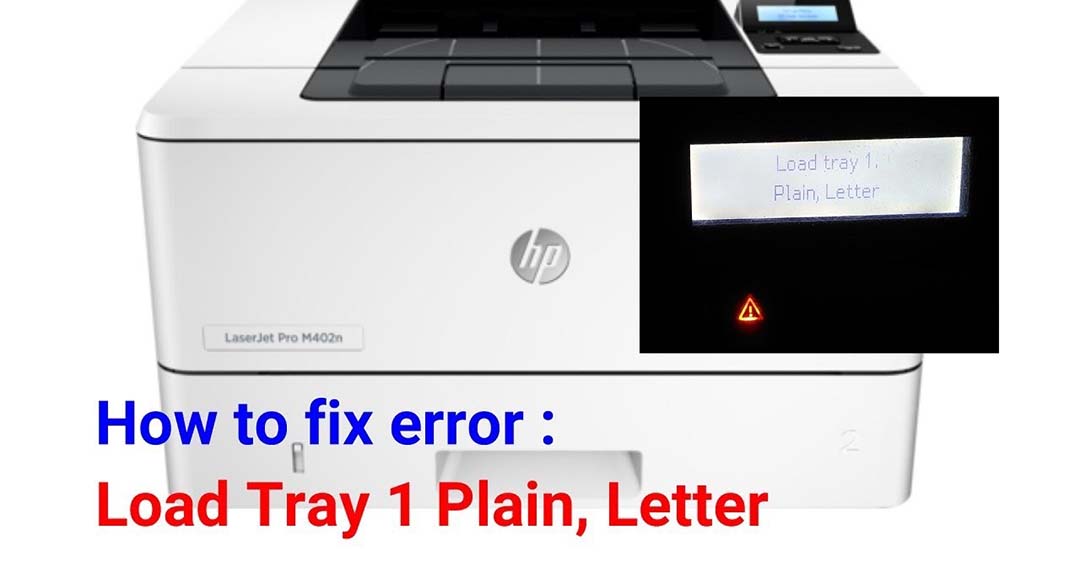 Các lỗi thường gặp khi sử dụng máy in HP LaserJet Pro 400 M401d
Kết Luận
Việc cài đặt máy in HP LaserJet Pro 400 M401d không quá phức tạp nếu bạn làm theo các hướng dẫn chi tiết. Hãy đảm bảo rằng bạn đã kết nối máy in đúng cách, cài đặt driver phù hợp và sẵn sàng xử lý các lỗi cơ bản để máy in hoạt động hiệu quả nhất.

