
Máy In
Hướng Dẫn Cài Đặt Máy In HP Laser 107w Đầy Đủ Nhất
Máy in HP Laser 107w là một trong những dòng máy in phổ biến với tính năng in ấn nhanh chóng và tiện lợi. Dưới đây là hướng dẫn chi tiết cách cài đặt máy in HP Laser 107w cho người dùng, từ việc kết nối wifi, cài đặt driver, đến việc sử dụng các tính năng hữu ích của máy.
Cài Đặt Máy In HP Laser 107w
Để cài đặt máy in HP Laser 107w, bạn cần thực hiện các bước sau để đảm bảo rằng máy in sẽ hoạt động một cách hiệu quả.
1. Kết Nối Máy In Với Wifi
Trước tiên, bạn cần kết nối máy in với mạng wifi của bạn. Điều này giúp bạn có thể in tài liệu từ bất kỳ thiết bị nào trong mạng mà không cần phải sử dụng dây cáp.
Hướng Dẫn Kết Nối Máy In HP Laser 107w Với Wifi
- Bước 1: Mở máy in và đảm bảo rằng máy đã bật lên.
- Bước 2: Vào menu cài đặt trên máy in và tìm kiếm mục “Kết nối WiFi”.
- Bước 3: Chọn mạng WiFi của bạn và nhập mật khẩu để kết nối.
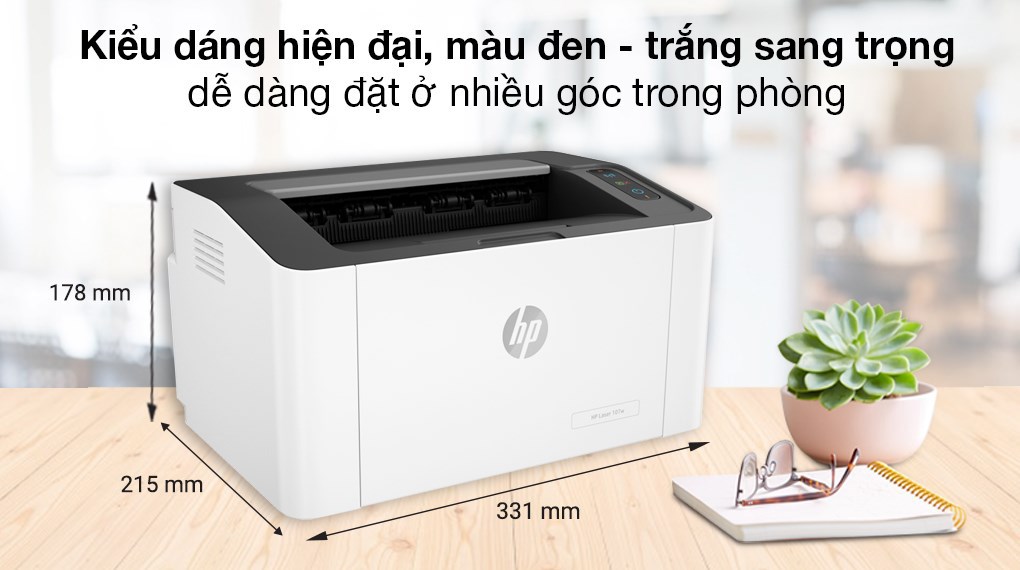 Máy in HP LaserJet Pro M107w kết nối WiFi
Sau khi máy in kết nối thành công với mạng WiFi, bạn có thể tiếp tục cài đặt driver trên máy tính.
2. Cài Đặt Driver Cho Máy In
Việc cài đặt driver cho máy in HP Laser 107w rất quan trọng để đảm bảo máy in hoạt động tốt trên máy tính của bạn.
Hướng Dẫn Cài Đặt Driver Máy In HP Laser 107w
- Bước 1: Truy cập vào trang web chính thức của HP và tìm phần “Tải Driver”.
- Bước 2: Chọn đúng phiên bản driver phù hợp với hệ điều hành của bạn (Windows, MacOS, v.v.).
- Bước 3: Tải driver về và chạy file cài đặt.
- Bước 4: Làm theo các bước hướng dẫn trên màn hình để hoàn tất việc cài đặt.
 Cài đặt driver máy in HP LaserJet 107w
Sau khi cài đặt driver xong, bạn có thể bắt đầu in ấn ngay từ máy tính của mình.
3. In Ấn Từ Điện Thoại Di Động
Một trong những tính năng nổi bật của máy in HP Laser 107w là khả năng in ấn từ điện thoại di động thông qua mạng wifi. Đây là một cách rất tiện lợi khi bạn không muốn phải kết nối với máy tính.
Cách In Ấn Từ Điện Thoại Di Động
- Bước 1: Tải ứng dụng HP Smart trên điện thoại của bạn từ Google Play hoặc App Store.
- Bước 2: Mở ứng dụng và kết nối với máy in của bạn qua WiFi.
- Bước 3: Chọn tài liệu cần in và thực hiện lệnh in ngay trên điện thoại.
 In ấn từ điện thoại di động với máy in HP 107w
Việc in từ điện thoại sẽ giúp bạn tiết kiệm thời gian và dễ dàng thực hiện mọi lúc, mọi nơi.
4. Cách Cài Lại Máy In HP Laser 107w
Nếu máy in gặp sự cố hoặc bạn muốn cài đặt lại máy in, bạn có thể thực hiện theo các bước sau:
- Bước 1: Tắt máy in và ngắt kết nối với mọi thiết bị.
- Bước 2: Bấm và giữ nút “Reset” trên máy in trong vài giây cho đến khi đèn sáng.
- Bước 3: Thực hiện lại các bước cài đặt từ đầu để thiết lập máy in mới.
 Cài lại máy in HP Laser 107w
Việc cài lại máy in sẽ giúp khắc phục các lỗi phần mềm và đưa máy in trở về trạng thái hoạt động bình thường.
5. Xử Lý Một Số Lỗi Thường Gặp
Dưới đây là một số lỗi phổ biến khi sử dụng máy in HP Laser 107w và cách khắc phục:
Lỗi Máy In Không Kết Nối Wifi
- Cách khắc phục: Kiểm tra lại kết nối WiFi, đảm bảo rằng máy in và router cùng sử dụng một mạng WiFi. Nếu vẫn không kết nối được, thử khởi động lại router và máy in.
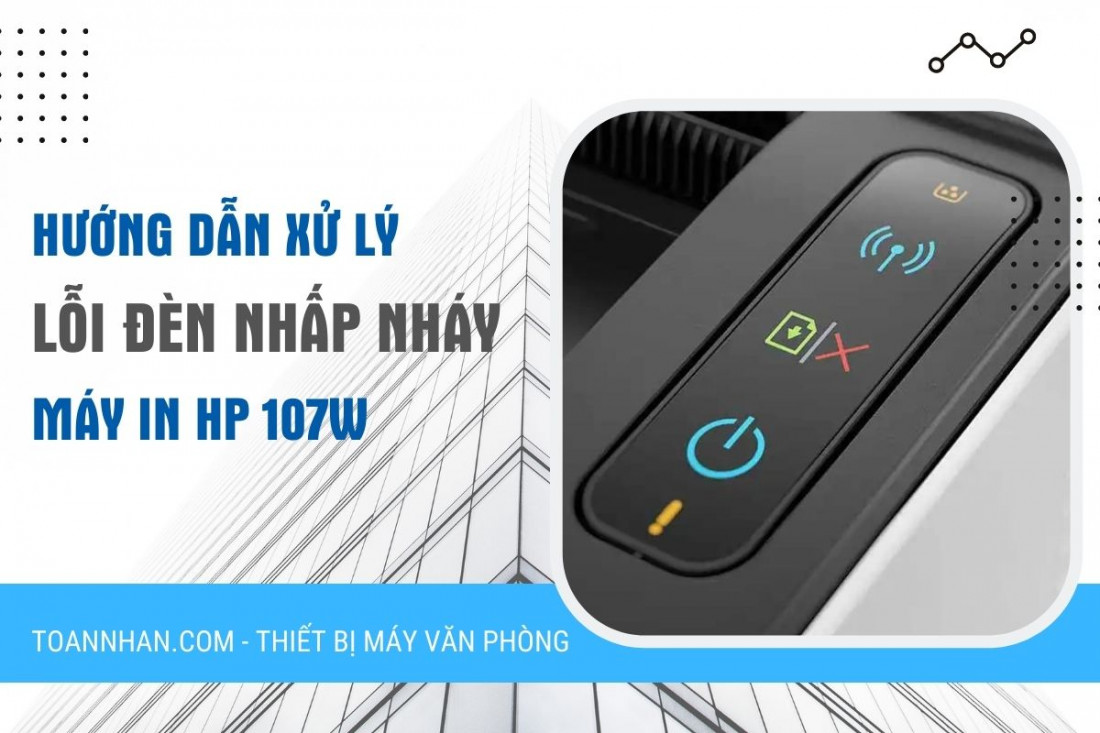 Máy in HP LaserJet 107W báo lỗi kết nối Wifi
Lỗi Máy In Không Kéo Giấy
- Cách khắc phục: Kiểm tra khay giấy và đảm bảo rằng giấy không bị kẹt. Nếu cần thiết, làm sạch các bộ phận của máy in để loại bỏ bụi bẩn.
Kết Luận
Việc cài đặt và sử dụng máy in HP Laser 107w không quá phức tạp, chỉ cần bạn làm theo đúng các bước hướng dẫn ở trên. Với khả năng kết nối WiFi và in từ điện thoại di động, máy in này sẽ giúp công việc của bạn trở nên hiệu quả hơn bao giờ hết. Chúc bạn thành công trong việc cài đặt và sử dụng máy in HP Laser 107w!

