
Máy In
Hướng Dẫn Cài Đặt Máy In HP 107w Chi Tiết Nhất
Máy in HP 107w là một lựa chọn tuyệt vời cho các văn phòng nhỏ và cá nhân nhờ vào tính năng in không dây dễ dàng kết nối với các thiết bị như điện thoại di động và máy tính. Bài viết này sẽ hướng dẫn bạn chi tiết cách cài đặt máy in HP 107w, bao gồm các bước lắp đặt, kết nối WiFi, và cài đặt driver cho hệ điều hành Windows.
1. Các bước lắp đặt máy in HP 107w
Đầu tiên, bạn cần chuẩn bị máy in và các phụ kiện đi kèm. Hãy làm theo các bước sau để lắp đặt máy in:
- Mở hộp và lấy máy in cùng với các linh kiện như dây nguồn, hộp mực và tài liệu hướng dẫn.
- Gắn hộp mực vào máy in một cách chính xác để máy có thể bắt đầu in ấn.
- Cắm dây nguồn và kết nối máy in với nguồn điện.
/fptshop.com.vn/uploads/images/tin-tuc/134247/Originals/hp-laserjet-pro-m107w-4.jpg) Hướng dẫn lắp và cài đặt máy in HP107w
Hướng dẫn lắp và cài đặt máy in HP107w
Lắp đặt máy in HP 107w dễ dàng với các bước đơn giản.
2. Kết nối máy in với mạng WiFi
Sau khi lắp đặt xong, bạn cần kết nối máy in với mạng WiFi để có thể sử dụng tính năng in không dây:
- Bật máy in và nhấn nút “WiFi” trên máy in.
- Chọn mạng WiFi của bạn từ danh sách các mạng có sẵn.
- Nhập mật khẩu WiFi và xác nhận kết nối.
/fptshop.com.vn/uploads/images/tin-tuc/134247/Originals/lap%20muc%20vao%20may%20in%20HP.png) Máy in HP LaserJet Pro M107w kết nối WiFi
Máy in HP LaserJet Pro M107w kết nối WiFi
Hướng dẫn kết nối máy in HP 107w với mạng WiFi.
3. Cài đặt Driver cho máy in HP 107w
Để máy in có thể hoạt động trên máy tính của bạn, bạn cần cài đặt driver tương thích. Dưới đây là các bước thực hiện:
- Tải driver máy in HP 107w từ trang web chính thức của HP.
- Chạy tệp cài đặt và làm theo hướng dẫn trên màn hình.
- Chọn kiểu kết nối (USB hoặc WiFi) và tiếp tục quá trình cài đặt.
 Cài đặt Driver máy in HP 107w trên Windows
Hướng dẫn cài đặt Driver cho máy in HP 107w trên hệ điều hành Windows.
4. In từ thiết bị di động
Máy in HP 107w hỗ trợ in không dây từ điện thoại di động. Để thực hiện, bạn cần tải và cài đặt ứng dụng HP Smart trên điện thoại của mình:
- Tải ứng dụng HP Smart từ Google Play hoặc App Store.
- Mở ứng dụng và chọn máy in HP 107w của bạn.
- Chọn tài liệu bạn muốn in và nhấn “In”.
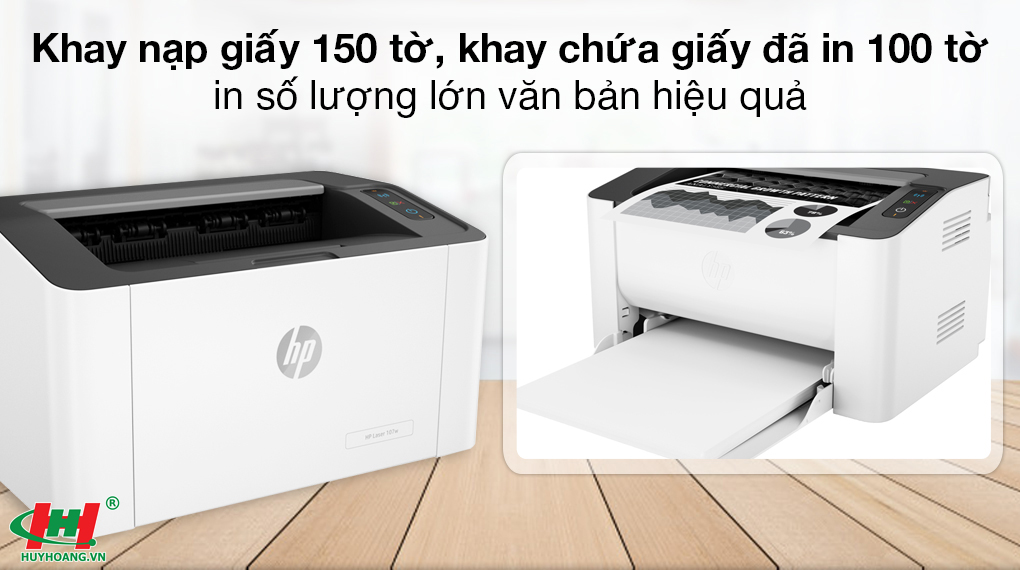 Máy in HP Laser 107w in qua điện thoại
In tài liệu từ điện thoại di động thông qua máy in HP 107w.
5. Xử lý sự cố với máy in HP 107w
Trong quá trình sử dụng, bạn có thể gặp một số sự cố phổ biến như máy không in được hoặc kẹt giấy. Để giải quyết vấn đề này, bạn có thể tham khảo các video hướng dẫn hoặc tài liệu sửa lỗi chi tiết có sẵn trên trang hỗ trợ của HP.
 Xử lý kẹt giấy máy in HP 107w
Xử lý sự cố kẹt giấy máy in HP 107w.
6. Lời Kết
Với các bước cài đặt và sử dụng đơn giản, máy in HP 107w là sự lựa chọn lý tưởng cho các nhu cầu in ấn không dây. Hãy làm theo các hướng dẫn trên để cài đặt máy in một cách nhanh chóng và hiệu quả.
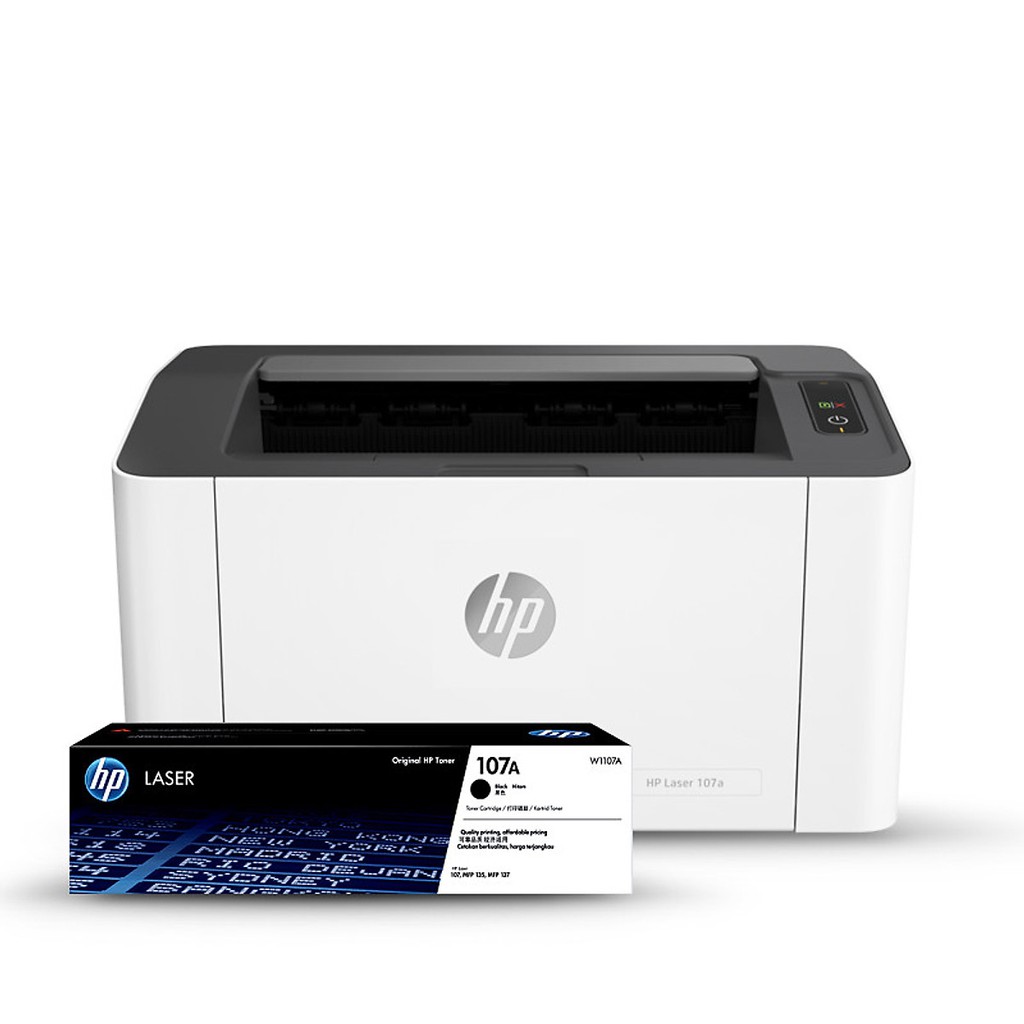 Máy in HP 107w in không dây
Máy in HP 107w cung cấp tính năng in không dây tiện lợi và hiệu quả.

