
Máy In
Hướng Dẫn Chi Tiết Cách Cài Đặt Máy In Cho Máy Tính Bàn
Việc cài đặt máy in cho máy tính bàn là một trong những thao tác cơ bản nhưng lại rất quan trọng trong môi trường làm việc và học tập. Bài viết này sẽ hướng dẫn bạn từng bước cụ thể để kết nối, cài đặt driver, thiết lập in mặc định và xử lý một số lỗi phổ biến khi sử dụng máy in.
1. Chuẩn Bị Trước Khi Cài Đặt Máy In
Trước khi tiến hành cài đặt, bạn cần chuẩn bị những yếu tố sau:
- Máy in và dây cáp USB hoặc kết nối WiFi.
- Máy tính bàn chạy Windows 7, 10 hoặc 11.
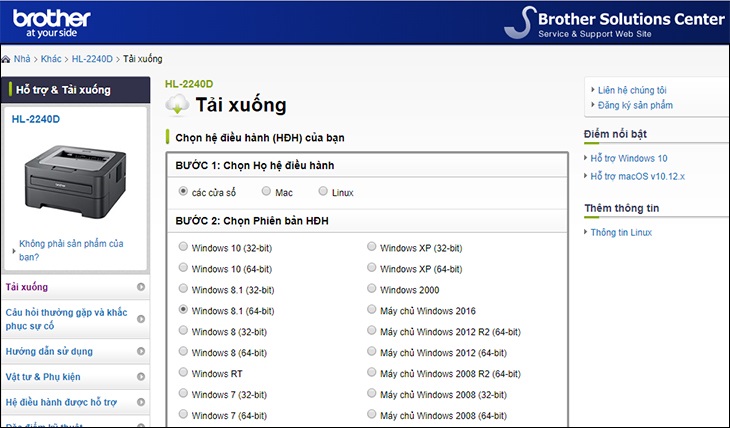
- Driver máy in tương thích (có thể tải từ website chính hãng).
- Giấy in và mực in đầy đủ để thử nghiệm sau khi cài đặt.
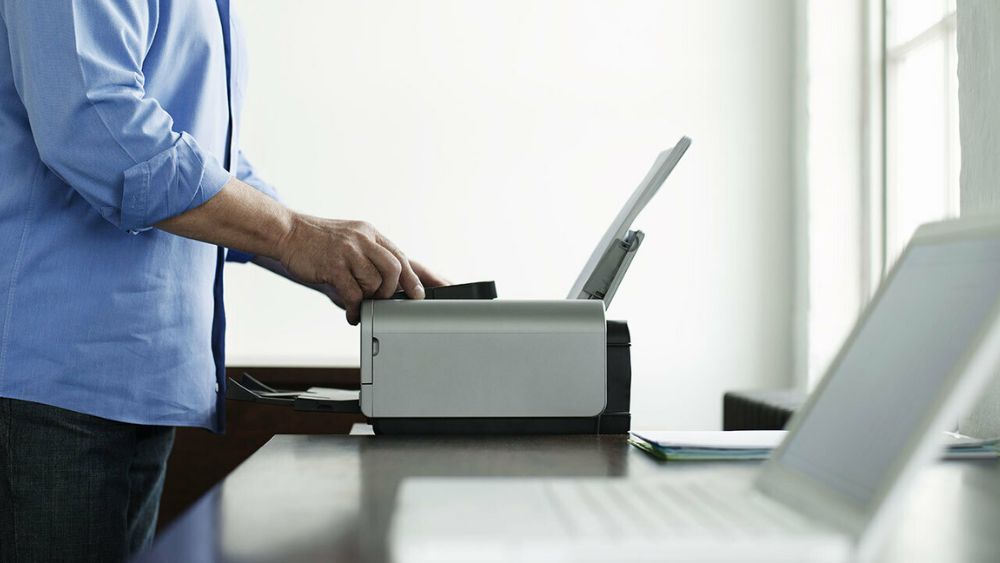
 Chuẩn bị máy in và phụ kiện trước khi cài đặt
2. Cách Kết Nối Máy In Với Máy Tính Bàn
2.1. Kết Nối Qua Cáp USB
- Cắm dây USB từ máy in vào cổng USB của máy tính bàn.
- Bật nguồn máy in.
- Windows sẽ tự động nhận diện thiết bị và tiến hành cài đặt driver nếu có sẵn.
2.2. Kết Nối Qua WiFi
- Trên máy in, vào phần Cài đặt WiFi và kết nối cùng mạng với máy tính.
- Trên máy tính, vào Control Panel > Devices and Printers > Add a printer.
- Chọn máy in hiển thị trong danh sách và hoàn tất cài đặt.
/fptshop.com.vn/Uploads/images/tin-tuc/128976/Originals/fqrq.png) Kết nối máy in với máy tính qua WiFi đơn giản
Kết nối máy in với máy tính qua WiFi đơn giản
3. Cài Driver Máy In Canon 2900 Trên Windows
Máy in Canon LBP 2900 là một trong những dòng phổ biến nhất tại văn phòng. Các bước cài driver như sau:
- Tải driver Canon 2900 phù hợp với Windows 32-bit hoặc 64-bit từ trang chính thức.
- Giải nén file tải về, chạy Setup.exe.
- Kết nối máy in với máy tính bằng cáp USB.
- Chờ hệ thống nhận diện và hoàn tất cài đặt.
- Khởi động lại máy tính để driver hoạt động ổn định.
.jpg) Hướng dẫn cài đặt máy in Canon 2900 trên máy tính Windows
Hướng dẫn cài đặt máy in Canon 2900 trên máy tính Windows
4. Thiết Lập Máy In Mặc Định Trên Windows
Sau khi cài đặt thành công, bạn nên đặt máy in làm Default Printer để dễ dàng in ấn.
- Vào Control Panel > Devices and Printers.
- Nhấp chuột phải vào máy in vừa cài > Set as default printer.
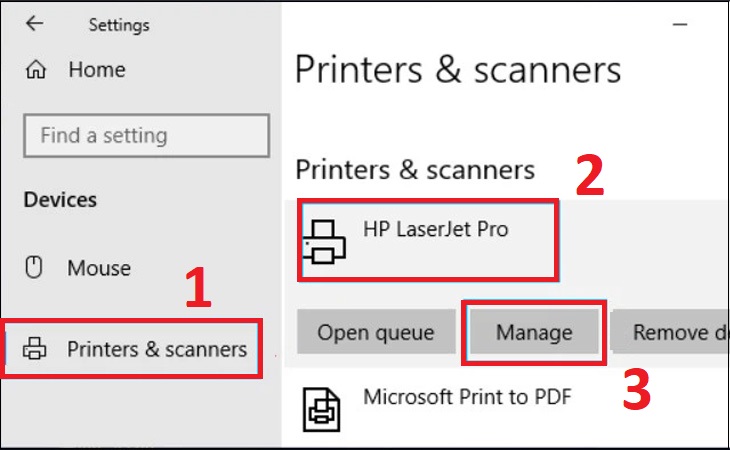 Cách chọn máy in mặc định trên Windows 10, 7 và XP
5. Hướng Dẫn In Tài Liệu Trên Máy Tính
Để in văn bản hoặc hình ảnh, bạn thực hiện như sau:
- Mở file cần in (Word, Excel, PDF…).
- Nhấn Ctrl + P hoặc chọn File > Print.
- Chọn máy in mặc định và thiết lập số bản in, chế độ in 1 mặt hoặc 2 mặt.
- Nhấn Print để bắt đầu in.
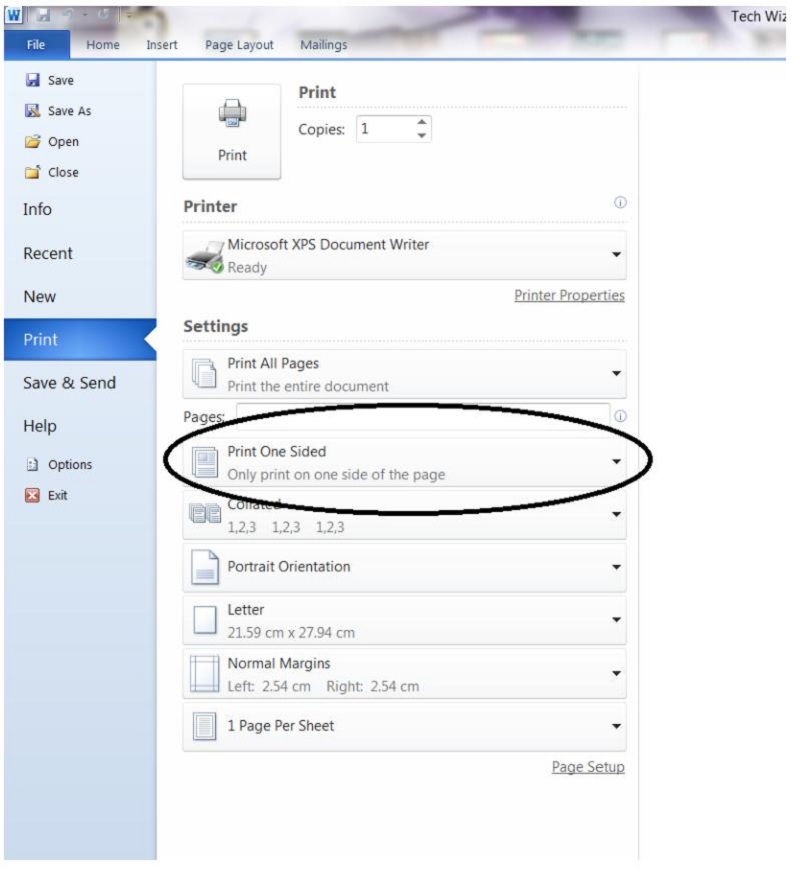 Hướng dẫn in 2 mặt trên máy tính đơn giản, hiệu quả
6. Cách Cài Máy In Qua Mạng LAN
Nếu văn phòng có nhiều máy tính cùng sử dụng một máy in, bạn có thể chia sẻ máy in qua mạng LAN:
- Trên máy chủ đã cài máy in, vào Control Panel > Devices and Printers.
- Nhấp chuột phải vào máy in > Printer properties > Sharing.
- Chọn Share this printer.
- Trên máy tính khác, chọn Add printer > Network Printer để kết nối.
 Cài đặt máy in qua mạng LAN nhanh chóng
7. Các Lỗi Thường Gặp Và Cách Khắc Phục
- Máy tính không nhận máy in: Kiểm tra cáp USB, cài lại driver.
- In bị mờ hoặc sọc: Vệ sinh máy in, thay mực in.
- Không in được qua WiFi: Đảm bảo cả máy in và máy tính cùng mạng WiFi.
- Máy in báo kẹt giấy: Tháo giấy kẹt và lắp lại đúng cách.
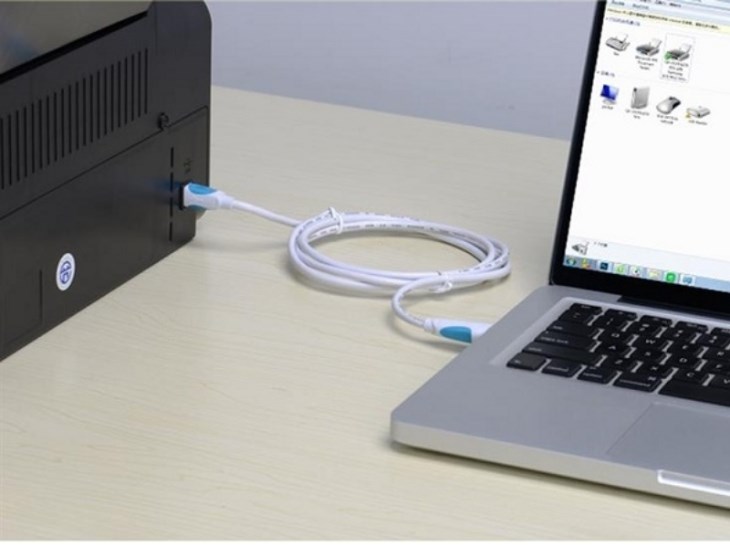 Khắc phục lỗi máy tính không nhận máy in Canon 2900
Kết Luận
Việc cài đặt máy in cho máy tính bàn không hề phức tạp nếu bạn thực hiện theo đúng hướng dẫn. Tùy thuộc vào nhu cầu sử dụng, bạn có thể kết nối máy in qua cáp USB, WiFi hoặc mạng LAN. Ngoài ra, hãy thường xuyên kiểm tra driver và bảo dưỡng máy in để đảm bảo hoạt động ổn định, mang lại hiệu quả cao trong công việc.

