
Máy In
Cách Cài Đặt Máy In Cho Laptop: Hướng Dẫn A–Z cho Windows 11/10/7 và Mac, USB, Wi‑Fi, Mạng Nội Bộ
Bạn vừa mua máy in hoặc muốn kết nối máy in sẵn có với laptop để in tài liệu tại nhà, văn phòng? Bài viết này tổng hợp đầy đủ các cách cài đặt máy in cho laptop qua USB, Wi‑Fi, Ethernet, chia sẻ máy in nội bộ, cũng như cài đặt trên Windows 11/10/7 và macOS. Đi kèm là hướng dẫn chi tiết cho các dòng phổ biến như Canon LBP 2900, cách chọn máy in mặc định, in 2 mặt, xử lý lỗi thường gặp, tối ưu tốc độ và bảo mật.
Bạn sẽ nắm được:
- Chuẩn bị trước khi cài: driver, cổng, mạng, quyền
- Cài máy in USB trên Windows 11/10/7
- Kết nối máy in qua Wi‑Fi/Ethernet, đặt IP và thêm bằng TCP/IP
- Chia sẻ máy in trong mạng nội bộ cho nhiều máy
- Cài máy in trên MacBook: AirPrint, driver hãng
- Cài cụ thể Canon LBP 2900 trên Windows 10/11
- Thiết lập máy in mặc định, in 2 mặt, test trang in
- Khắc phục lỗi máy in không nhận, offline, kẹt hàng đợi
- Mẹo tối ưu hiệu suất và bảo mật khi in
Chuẩn bị trước khi cài đặt
- Xác định chính xác model máy in, số seri, năm sản xuất.
- Kiểm tra cổng kết nối hỗ trợ: USB, Wi‑Fi 2.4GHz, Ethernet (LAN), Bluetooth.
- Tải driver/tiện ích chính hãng phù hợp hệ điều hành (Windows 11/10/7 32/64‑bit hoặc macOS).
- Cắm nguồn, nạp giấy, kiểm tra mực/toner, đảm bảo máy in bật sẵn.
- Với máy in Wi‑Fi, bảo đảm laptop và máy in cùng mạng, tốt nhất dùng băng tần 2.4GHz.
- Có quyền Administrator trên máy để cài driver.
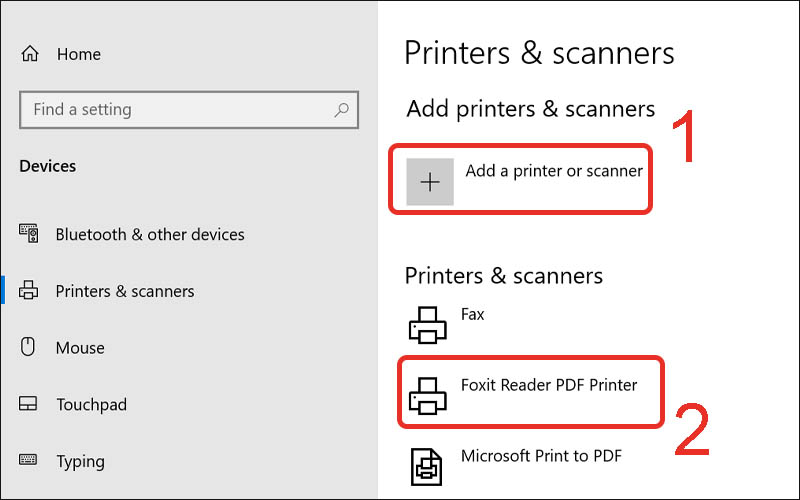 Chuẩn bị kết nối máy in với laptop Windows: vào Printers & Scanners để thêm thiết bị
Ở bước chuẩn bị, việc tải đúng driver giúp giảm lỗi nhận diện, offline và xung đột cổng. Ưu tiên driver từ trang chính hãng; tránh các gói driver không rõ nguồn gốc.
 Tải và cài driver máy in Canon chính hãng để đảm bảo tương thích Windows
Cách cài máy in qua USB trên Windows 11/10/7
Thực hiện khi máy in có cổng USB và bạn muốn kết nối ổn định, ít lỗi:
- Cắm cáp USB từ máy in vào laptop, bật máy in.
- Windows 11/10: Mở Settings > Bluetooth & devices > Printers & scanners > Add device > chọn máy in.
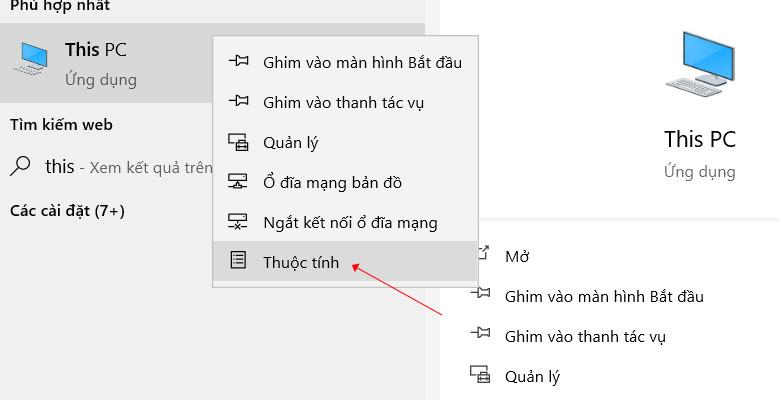
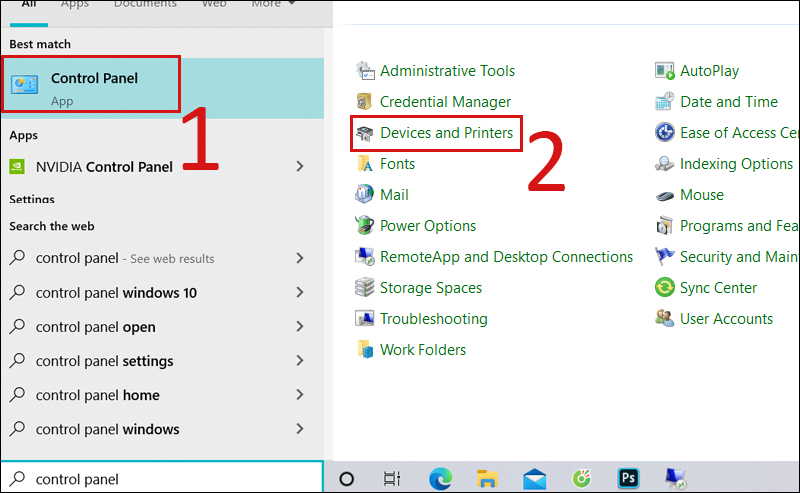
- Windows 7: Control Panel > Devices and Printers > Add a printer > Add a local printer.
- Nếu Windows không tự tải driver, chọn Have Disk/Browse và trỏ đến thư mục driver đã tải.
- In trang thử nghiệm (Print a test page) để kiểm tra.
Mẹo:
- Ưu tiên cổng USB trực tiếp trên máy, hạn chế dùng hub không cấp đủ nguồn.
- Nếu thiết bị hiện Unknown Device, mở Device Manager > Update driver > Browse to driver.
 Thêm máy in USB trong phần Settings của Windows để cài đặt nhanh
Sau khi cài qua USB thành công, bạn có thể chia sẻ máy in này cho các máy khác trong mạng LAN (mục “Chia sẻ máy in nội bộ”).
Cách kết nối máy in qua Wi‑Fi/Ethernet trên Windows
Có 3 cách phổ biến:
- Sử dụng nút WPS trên router và máy in (nếu hỗ trợ).
- Dùng bảng điều khiển máy in để nhập SSID/mật khẩu Wi‑Fi.
- Kết nối bằng IP tĩnh/DHCP rồi thêm máy in theo địa chỉ TCP/IP.
Cách thêm máy in theo IP trên Windows 11/10:
- Vào Settings > Bluetooth & devices > Printers & scanners > Add device > The printer that I want isn’t listed.
- Chọn Add a printer using a TCP/IP address or hostname.
- Nhập IP máy in (nên đặt IP tĩnh trong router).
- Chọn driver phù hợp (driver hãng hoặc Generic PCL/PostScript nếu tương thích).
- In trang test.
/fptshop.com.vn/Uploads/images/tin-tuc/128976/Originals/fqrq.png) Kết nối máy in qua Wi‑Fi bằng địa chỉ IP/TCP-IP trên Windows 10/11
Kết nối máy in qua Wi‑Fi bằng địa chỉ IP/TCP-IP trên Windows 10/11
Với kết nối Ethernet (LAN), cắm cáp mạng từ máy in vào router/switch, lấy IP trên màn hình máy in (hoặc trang cấu hình web), sau đó thêm bằng IP như trên.
Chia sẻ máy in trong mạng nội bộ
Khi máy in cắm USB vào một máy Windows, bạn có thể chia sẻ để các laptop khác cùng in:
- Trên máy chủ: Control Panel > Devices and Printers > Right‑click máy in > Printer properties > Sharing > Share this printer. Ghi lại tên chia sẻ.
- Trên máy khách: Win+R > nhập TênMáyChủ hoặc ĐịaChỉIP, nhấp đúp vào máy in để cài tự động, hoặc Add a printer > Select a shared printer by name.
 Chia sẻ một máy in cho nhiều máy tính qua mạng LAN trong văn phòng
Lưu ý:
- Mở File and Printer Sharing trong Windows Defender Firewall trên cả máy chủ và máy khách.
- Đảm bảo 2 máy cùng Workgroup/Mạng riêng (Private network).
Cài máy in trên MacBook (macOS)
Cách 1: AirPrint (tự động, không cần driver cho máy in hỗ trợ)
- Kết nối máy in và Mac cùng mạng Wi‑Fi/Ethernet hoặc USB.
- macOS Ventura/ Sonoma: System Settings > Printers & Scanners > Add Printer, Scanner, or Fax.
- Chọn máy in hiện trong danh sách > Use: AirPrint (nếu có) > Add.
Cách 2: Driver hãng/Gutenprint
- Nếu máy in không hỗ trợ AirPrint, tải driver từ trang hãng (Canon/HP/Brother/Epson) phù hợp phiên bản macOS.
- Một số mẫu đời cũ có thể dùng Gutenprint hoặc kết nối qua máy chủ in Windows rồi in qua mạng.
 Thêm máy in AirPrint trên MacBook thông qua Printers & Scanners
Mẹo:
- Với máy in USB, cần cấp quyền/trình điều khiển lần đầu. Hãy thử đổi cáp USB‑C to USB‑B chất lượng tốt nếu không nhận.
- Tránh cài nhiều gói driver trùng loại để hạn chế xung đột.
Cách cài Canon LBP 2900 trên Windows 10/11
Canon LBP 2900 dùng driver CAPT. Thực hiện:
- Tải driver từ trang Canon (chọn đúng Windows 10/11 32/64‑bit).
- Giải nén/gói cài đặt, thoát hết ứng dụng in.
- Cắm USB và bật máy in.
- Chạy Setup hoặc vào Device Manager > Printers/Other devices > Canon LBP 2900 > Update driver > Browse my computer > trỏ tới thư mục CAPT.
- Cài xong, mở Devices and Printers > chuột phải Canon LBP 2900 > Printer properties > Print Test Page.
Khắc phục nhanh:
- Nếu Windows không tự nhận, đổi cổng USB hoặc dùng cáp khác.
- Lỗi offline: mở Services > Restart Print Spooler.
- Lỗi kẹt hàng đợi: vào C:WindowsSystem32spoolPRINTERS xóa file trong thư mục (tắt dịch vụ Spooler trước), rồi khởi động lại dịch vụ.
/fptshop.com.vn/Uploads/images/tin-tuc/128958/Originals/cai-dat-may-in-canon-2900-1.jpg) Cài đặt driver Canon LBP 2900 trên Windows 10/11 để in ổn định
Cài đặt driver Canon LBP 2900 trên Windows 10/11 để in ổn định
Gợi ý:
- Đặt Canon LBP 2900 làm máy in mặc định nếu in thường xuyên.
- Cập nhật driver CAPT bản mới nhất để khắc phục lỗi tương thích.
Thiết lập máy in mặc định, in 2 mặt, và test in
- Đặt mặc định: Windows 11/10 > Settings > Printers & scanners > chọn máy in > Set as default.
- In 2 mặt (duplex): Nếu máy in hỗ trợ duplex tự động, chọn Print > Preferences/Properties > bật 2‑sided/duplex. Máy không hỗ trợ thì dùng “Manual duplex”.
 Thiết lập in hai mặt trên Windows/Mac để tiết kiệm giấy và mực
- Test in: Mở Printer properties > Print Test Page để kiểm tra driver/cổng hoạt động.
Khắc phục lỗi máy in thường gặp
- Không tìm thấy máy in:
- Kiểm tra nguồn, cáp, cổng USB/Hub, chuyển cổng khác.
- Với Wi‑Fi: Đảm bảo cùng mạng, ưu tiên 2.4GHz, đặt IP tĩnh cho máy in.
- Tắt VPN/đổi mạng Private trong Windows.
- Máy in Offline:
- Devices and Printers > chuột phải máy in > Use Printer Online.
- Mở Services > Restart Print Spooler.
- Lỗi hàng đợi không in:
- Xóa hàng đợi trong Devices and Printers > See what’s printing.
- Dọn thư mục spool như hướng dẫn ở phần Canon LBP 2900.
- Sai driver/xung đột:
- Gỡ driver cũ (Print Server Properties > Drivers), cài lại bản mới từ hãng.
- In mờ, lem, kẹt giấy:
- Vệ sinh trục kéo giấy, lắc nhẹ cartridge, kiểm tra chất lượng giấy đúng chuẩn.
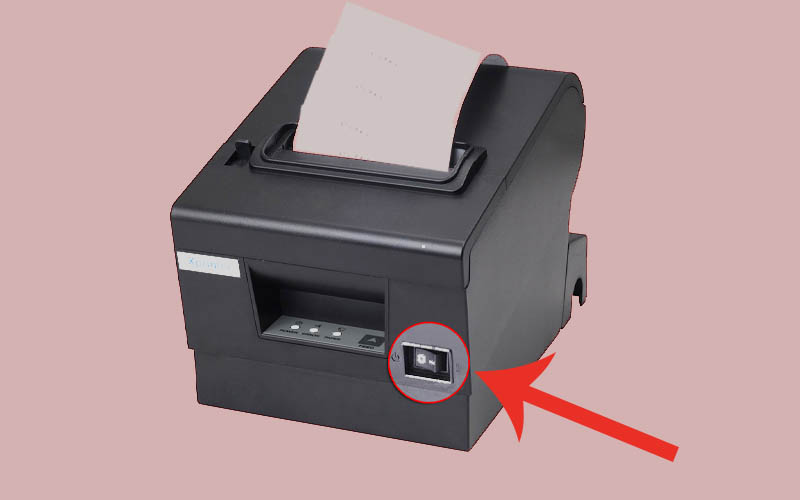
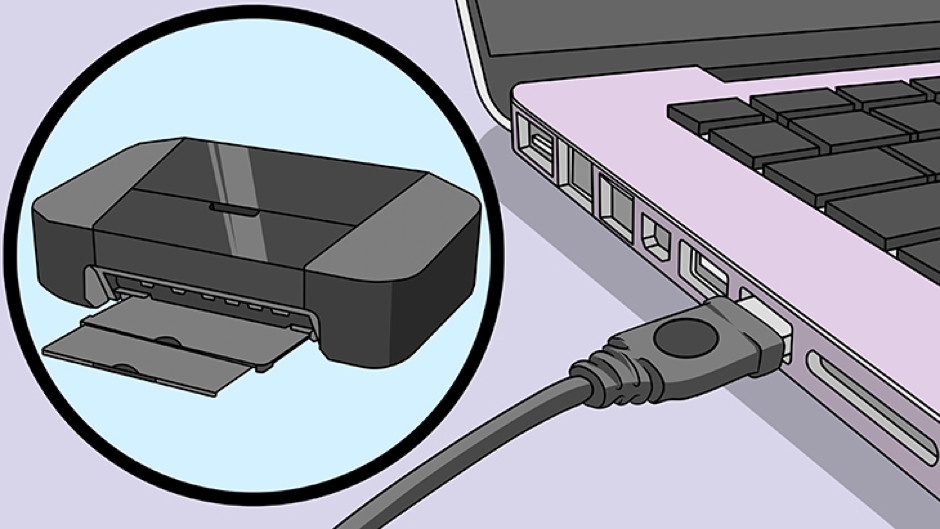 Kiểm tra cáp nguồn, cáp USB và cổng kết nối khi máy in không nhận
Mẹo nâng cao:
- Dùng cổng Standard TCP/IP với IP tĩnh để giảm lỗi offline.
- Đổi driver “Generic PCL/PS” để thử in tài liệu văn phòng cơ bản nếu driver hãng lỗi.
- Cập nhật firmware máy in nếu hãng phát hành bản sửa lỗi.
Mẹo tối ưu trải nghiệm in ấn
- Đặt máy in mặc định để phần mềm in nhanh không hỏi lại.
- Tạo cấu hình in sẵn: đen trắng, nháp, 2 mặt để chuyển nhanh khi in.
- Với văn phòng: dùng server in/chia sẻ qua máy chủ và cài theo Group Policy.
- Bật SNMP/Status Monitoring nếu máy in hỗ trợ để theo dõi mực/giấy.
/fptshop.com.vn/uploads/images/tin-tuc/141649/Originals/set-default-printer-windows-11-1.png) Đặt máy in mặc định trên Windows 11 trong mục Printers & Scanners
Đặt máy in mặc định trên Windows 11 trong mục Printers & Scanners
Bảo mật khi dùng máy in tại nhà và công ty
- Đặt mật khẩu đăng nhập laptop, mã hóa ổ để tránh lộ dữ liệu in.
- Đổi mật khẩu mặc định của bảng điều khiển web máy in, tắt WPS.
- Giới hạn chia sẻ máy in theo người dùng/nhóm, chỉ cho phép in trong VLAN nội bộ.
- Với tài liệu nhạy cảm: dùng “Secure Print” nếu máy in hỗ trợ, xóa hàng đợi sau khi in.
 Tăng bảo mật khi in ấn bằng cách đặt mật khẩu cho laptop Windows 10/11
Bên cạnh đó, nên thường xuyên cập nhật driver và firmware để vá lỗ hổng, dùng mạng khách (Guest) tách biệt cho thiết bị IoT, và bật tường lửa trên router.
Hỏi đáp nhanh
- Không có driver chính hãng cho macOS mới: thử AirPrint, Gutenprint hoặc in qua máy chủ Windows.
- Máy in Wi‑Fi hay offline: đặt IP tĩnh, cố định máy in ở băng tần 2.4GHz, dùng router ổn định.
- Windows không nhận máy in USB: đổi cáp, cổng, tắt tăng năng lượng USB (USB selective suspend), cài lại driver.
- In 2 mặt không khả dụng: kiểm tra có hỗ trợ duplex phần cứng; nếu không, chọn in 2 mặt thủ công.
- Có thể in từ điện thoại? Có, dùng AirPrint (iOS), Mopria/Google Cloud Print thay thế bằng ứng dụng hãng (Android), hoặc HP Smart, Epson iPrint.
Checklist cài đặt nhanh
- Xác định model, tải đúng driver cho hệ điều hành
- Kết nối: USB/Wi‑Fi/Ethernet cùng mạng
- Thêm máy in: Settings > Printers & Scanners (Windows) hoặc System Settings (macOS)
- In Test Page, đặt máy in mặc định
- Bật in 2 mặt, tạo cấu hình in tiết kiệm
- Cập nhật driver/firmware, thiết lập bảo mật mạng và chia sẻ phù hợp
Tóm tắt
- USB: nhanh, ổn định, ít lỗi
- Wi‑Fi/Ethernet: linh hoạt, in từ nhiều thiết bị; nên đặt IP tĩnh
- macOS: ưu tiên AirPrint; nếu không, dùng driver hãng
- Canon LBP 2900: cài driver CAPT phù hợp Windows 10/11
- Luôn test trang in, đặt mặc định và tối ưu bảo mật để in an toàn, hiệu quả

