
Máy In
Cách Cài Đặt Máy In Canon ImageCLASS Chi Tiết Nhất Cho Người Mới
Máy in Canon ImageCLASS là dòng máy in nổi bật với độ bền cao, tính năng đa dạng và khả năng kết nối linh hoạt. Tuy nhiên, không phải ai cũng biết cách cài đặt driver, kết nối WiFi, USB hoặc thiết lập in 2 mặt đúng chuẩn. Bài viết này sẽ hướng dẫn chi tiết từng bước, đồng thời cung cấp hình ảnh minh họa thực tế để bạn dễ dàng thao tác.
1. Chuẩn Bị Trước Khi Cài Đặt
Trước khi tiến hành, hãy đảm bảo rằng bạn đã chuẩn bị đầy đủ:
- Máy in Canon ImageCLASS (ví dụ: MF3010, MF241d, LBP 6030w, LBP 223dw…).
- Dây cáp USB hoặc kết nối mạng WiFi tùy theo model.
- Bộ cài driver chính hãng tải từ trang chủ Canon.
- Máy tính Windows hoặc MacBook đã sẵn sàng cài đặt.
Việc chuẩn bị kỹ lưỡng giúp quá trình cài đặt diễn ra nhanh chóng, tránh lỗi phát sinh.
2. Cài Đặt Driver Máy In Canon ImageCLASS
Driver là phần mềm trung gian giúp máy tính giao tiếp với máy in. Nếu không có driver, máy in sẽ không hoạt động đúng cách.
Cách cài đặt qua USB
- Kết nối máy in với máy tính bằng cáp USB.
- Tải driver từ website Canon phù hợp với hệ điều hành.
- Chạy file cài đặt và làm theo hướng dẫn trên màn hình.
- Khởi động lại máy tính để hoàn tất.
 Cài đặt driver Canon MF236n qua USB
Hình ảnh minh họa quá trình cài đặt driver máy in Canon MF236n qua USB.
Cách cài đặt qua WiFi
Một số model như Canon LBP 6030w, LBP 223dw, LBP 6230dn hỗ trợ in qua WiFi, rất tiện lợi khi dùng chung nhiều máy tính.
- Bật máy in, chọn chế độ WiFi Direct hoặc WPS.
- Trên máy tính, tải driver hỗ trợ WiFi từ Canon.
- Trong quá trình cài đặt, chọn “Kết nối mạng không dây”.
- Nhập mật khẩu WiFi và xác nhận.
 Cài đặt driver Canon LBP223dw kết nối WiFi
Hình ảnh hướng dẫn cài đặt driver Canon LBP223dw với kết nối WiFi.
3. Thiết Lập Các Chức Năng Nâng Cao
Ngoài việc in thông thường, Canon ImageCLASS còn hỗ trợ nhiều tính năng mở rộng:
- In 2 mặt tự động (Duplex): Giúp tiết kiệm giấy.
- Scan và Copy: Với dòng máy đa năng MF.
- In qua mạng LAN/WiFi: Dùng chung máy in trong văn phòng.
- Cài đặt mặc định trên Windows/MacOS: Đặt máy in Canon làm thiết bị in chính.
 Hướng dẫn cài đặt in 2 mặt Canon LBP673Cdw
Minh họa cài đặt chế độ in hai mặt tự động trên Canon LBP673Cdw.
4. Một Số Lỗi Thường Gặp Và Cách Khắc Phục
Trong quá trình sử dụng, người dùng thường gặp một số lỗi phổ biến:
- Không nhận driver: Kiểm tra đúng phiên bản hệ điều hành (Windows 10/11 hoặc macOS).
- Máy in không kết nối WiFi: Đặt máy in gần router, kiểm tra lại mật khẩu.
- Bản in mờ hoặc lem mực: Vệ sinh trống và thay mực chính hãng.
- Máy tính không tìm thấy máy in: Kiểm tra lại cáp USB hoặc IP máy in.
 Cài đặt driver Canon LBP 226dw và xử lý lỗi
Ảnh minh họa cài đặt Canon LBP 226dw và cách xử lý lỗi cơ bản.
5. Kết Luận
Việc cài đặt máy in Canon ImageCLASS không quá phức tạp nếu bạn thực hiện đúng theo hướng dẫn. Tùy vào model (USB, WiFi hay LAN), bạn có thể lựa chọn cách cài đặt phù hợp. Ngoài ra, đừng quên thường xuyên cập nhật driver mới nhất từ Canon để đảm bảo hiệu suất in ấn ổn định và tương thích với hệ điều hành.
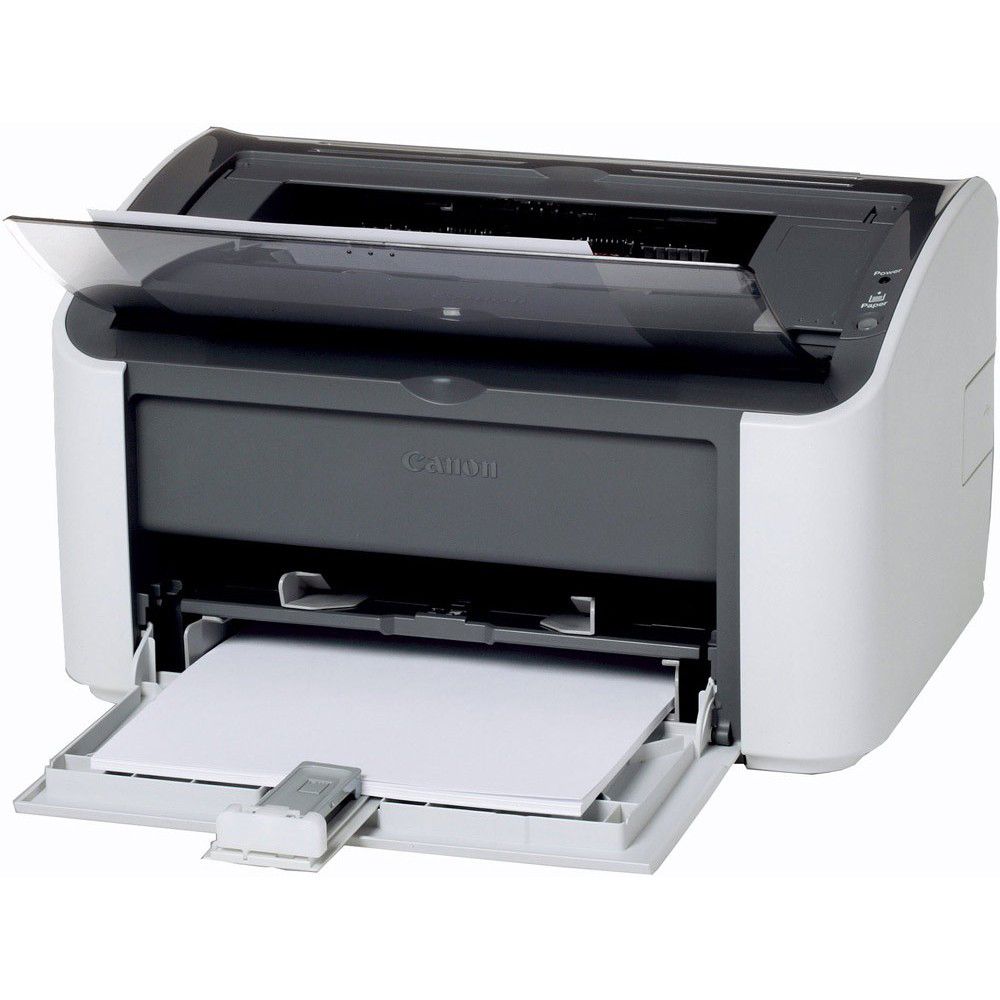 Máy in Canon 2900 và hướng dẫn cài đặt
Hình ảnh minh họa hướng dẫn cài đặt và sử dụng Canon LBP 2900 – dòng máy in phổ biến tại Việt Nam.

