
Máy In
Hướng Dẫn Cài Đặt Máy In Canon 2900 Cho Win 10 Chi Tiết
Việc cài đặt máy in Canon 2900 trên hệ điều hành Windows 10 có thể là một thử thách đối với nhiều người, nhưng với hướng dẫn chi tiết dưới đây, bạn sẽ dễ dàng thực hiện mà không gặp phải khó khăn. Bài viết này sẽ cung cấp các bước cài đặt đơn giản nhất, giúp bạn có thể sử dụng máy in Canon 2900 với mọi phiên bản Windows 10.
Hướng Dẫn Cài Đặt Máy In Canon 2900 Cho Win 10
Để cài đặt máy in Canon 2900 cho Windows 10, bạn cần chuẩn bị một số điều kiện cơ bản như driver máy in phù hợp với hệ điều hành. Quá trình cài đặt không quá phức tạp nếu bạn làm theo từng bước sau đây:
1. Tải Driver Canon 2900 Cho Windows 10
Trước tiên, bạn cần tải driver cho máy in Canon 2900 từ trang web chính thức của Canon hoặc các nguồn đáng tin cậy khác. Lựa chọn đúng driver tương thích với phiên bản Windows 10 của bạn (32-bit hoặc 64-bit) là rất quan trọng. Bạn có thể tìm thấy driver tại các trang web như Fptshop, Thegioididong, hay trực tiếp từ Canon.
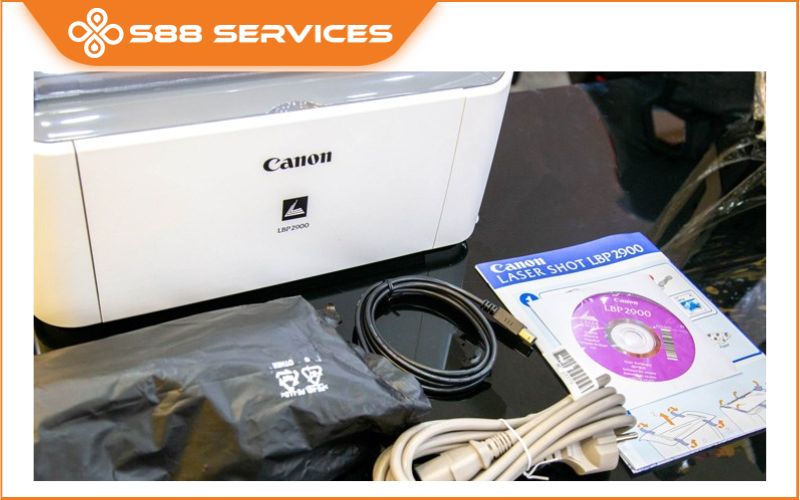 Tải Driver Canon 2900 cho Windows 10
2. Cài Đặt Driver Máy In Canon 2900
Sau khi tải xong, bạn chỉ cần chạy tệp cài đặt và làm theo các hướng dẫn trên màn hình. Quá trình này sẽ tự động cài đặt các thành phần cần thiết cho máy in hoạt động trên máy tính của bạn.
3. Kết Nối Máy In Canon 2900 Với Máy Tính
Sau khi cài đặt driver, bạn cần kết nối máy in Canon 2900 với máy tính qua cổng USB. Đảm bảo rằng cáp kết nối đã được cắm chắc chắn và máy in được bật lên.
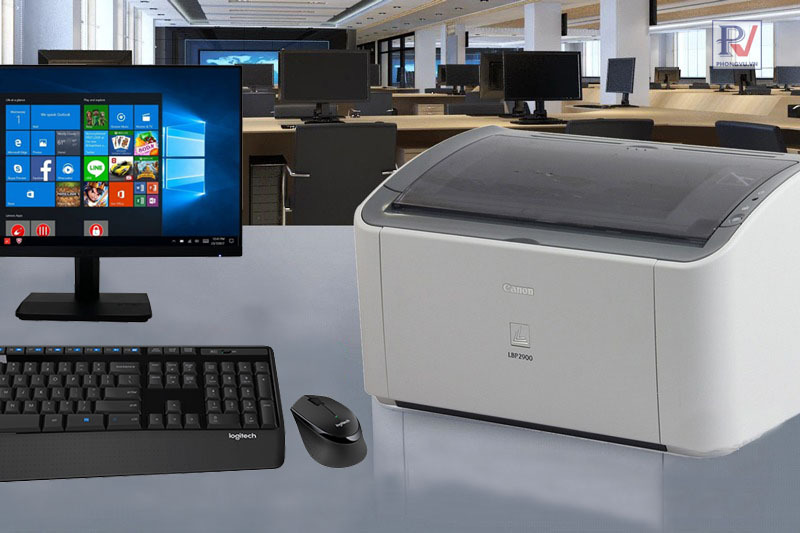 Kết nối máy in Canon 2900 qua USB
4. Kiểm Tra Máy In Trên Máy Tính
Sau khi kết nối, bạn có thể kiểm tra xem máy in có được nhận diện bởi hệ điều hành hay không. Để làm điều này, vào “Control Panel” > “Devices and Printers”, bạn sẽ thấy biểu tượng máy in Canon 2900. Nếu máy in đã được nhận diện, bạn có thể sử dụng máy in ngay lập tức.
5. Cài Đặt Máy In Làm Mặc Định
Nếu bạn muốn sử dụng Canon 2900 là máy in mặc định, hãy click chuột phải vào biểu tượng máy in trong mục “Devices and Printers”, sau đó chọn “Set as Default Printer”. Điều này giúp bạn tiết kiệm thời gian khi in ấn.
6. Thử In Một Tài Liệu
Để đảm bảo máy in hoạt động chính xác, hãy thử in một tài liệu. Nếu không có vấn đề gì xảy ra, bạn đã hoàn tất quá trình cài đặt.
7. Khắc Phục Các Lỗi Thường Gặp
Trong trường hợp gặp lỗi, bạn có thể thử một số phương pháp khắc phục như:
- Kiểm tra lại cáp kết nối USB.
- Tải và cài lại driver máy in.
- Đảm bảo rằng máy in đã được cài đặt đúng cách và không có xung đột phần mềm.
 Khắc phục lỗi cài đặt máy in Canon LBP 2900 trên Windows
Tổng Kết
Việc cài đặt máy in Canon 2900 cho Windows 10 thực sự rất đơn giản nếu bạn làm theo các bước hướng dẫn chi tiết trên. Đảm bảo rằng bạn tải đúng driver và kết nối máy in với máy tính để có trải nghiệm in ấn mượt mà. Nếu gặp phải vấn đề, đừng quên kiểm tra các lỗi thường gặp và cách khắc phục đã được đề cập.
Hy vọng rằng bài viết này sẽ giúp bạn giải quyết vấn đề và sử dụng máy in Canon 2900 một cách hiệu quả trên Windows 10.

