
Máy In
Hướng Dẫn Cài Đặt Máy In Canon 2900 Trên Windows, MacOS Và Mạng LAN/Wifi
Máy in Canon LBP 2900 là một trong những dòng máy in laser đen trắng phổ biến nhất tại Việt Nam nhờ thiết kế nhỏ gọn, độ bền cao, in sắc nét và chi phí hợp lý. Tuy nhiên, để máy in hoạt động ổn định trên các hệ điều hành khác nhau, người dùng cần nắm rõ cách cài đặt driver và thiết lập kết nối. Bài viết này tổng hợp hướng dẫn chi tiết và đầy đủ nhất để bạn dễ dàng cài đặt Canon 2900 trên Windows 7/8/10/11, MacOS cũng như cấu hình in qua mạng LAN và Wifi.
1. Chuẩn Bị Trước Khi Cài Đặt
Trước khi bắt đầu, bạn cần chuẩn bị những yếu tố sau:
- Máy in Canon LBP 2900, dây kết nối USB hoặc dây mạng (nếu in LAN).
- Máy tính/laptop cài đặt hệ điều hành Windows hoặc MacOS.
- Driver Canon 2900 tương ứng với hệ điều hành (tải trực tiếp từ trang chính thức Canon hoặc nguồn uy tín).
- Kiểm tra tình trạng hộp mực và giấy in để đảm bảo hoạt động bình thường.
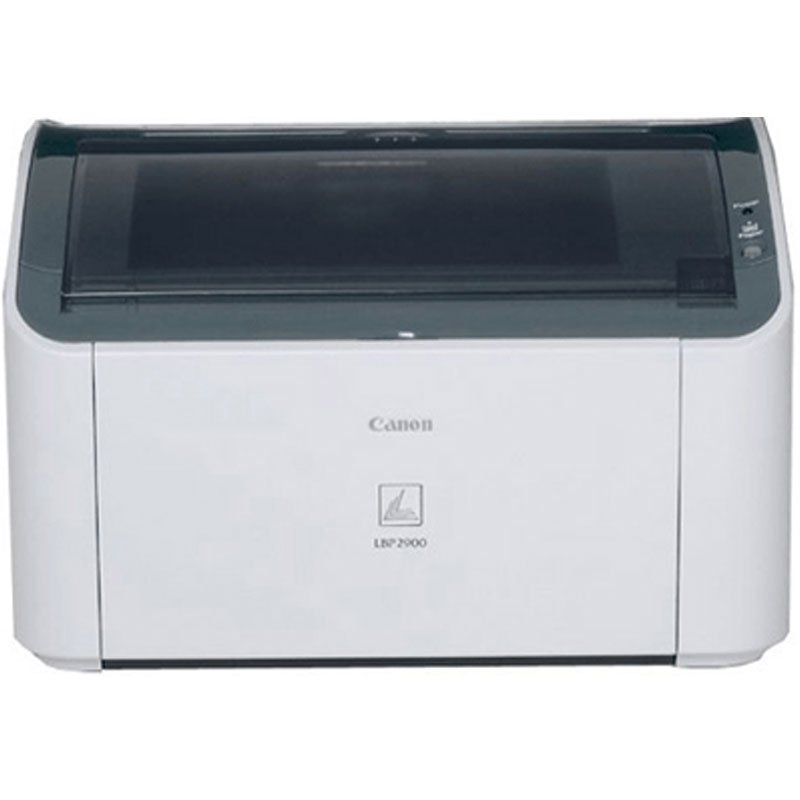 Máy in Canon LBP 2900 đen trắng chất lượng cao
2. Cách Cài Đặt Máy In Canon 2900 Trên Windows
Bước 1: Tải Driver
- Truy cập trang web Canon Việt Nam hoặc nguồn uy tín như FPT Shop, Thế Giới Di Động.
- Chọn đúng phiên bản hệ điều hành (Win 7/8/10/11, 32bit hoặc 64bit).
- Tải file driver về máy tính.
Bước 2: Giải Nén Và Cài Đặt
- Giải nén file driver vừa tải.
- Chạy file Setup.exe để bắt đầu cài đặt.
- Kết nối máy in với máy tính qua cáp USB.
- Làm theo hướng dẫn trên màn hình cho đến khi cài đặt hoàn tất.
 Cách cài đặt driver máy in Canon 2900 đơn giản trên Windows
Bước 3: Kiểm Tra Hoạt Động
- Vào Control Panel > Devices and Printers.
- Chọn Canon LBP 2900 làm máy in mặc định.
- In thử một văn bản để đảm bảo máy in hoạt động bình thường.
3. Cài Đặt Canon 2900 Trên Windows 11
Windows 11 yêu cầu driver tương thích mới nhất. Nếu driver cũ không nhận máy, bạn cần tải driver chính thức từ Canon hoặc bản cập nhật mới.
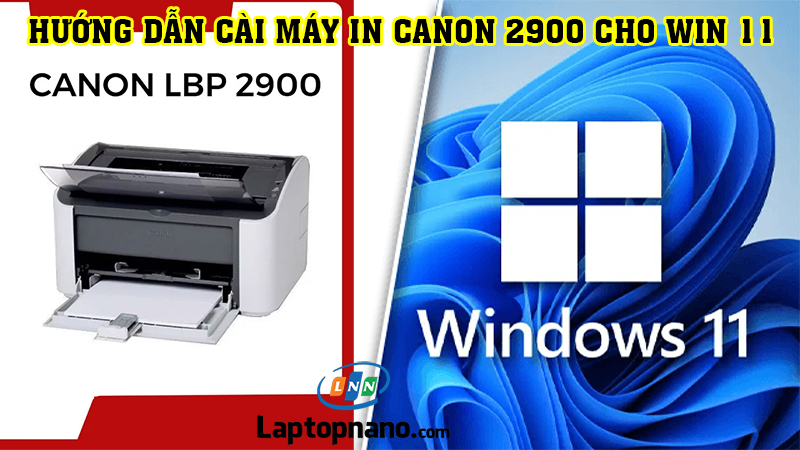 Hướng dẫn cài đặt Canon 2900 trên Windows 11 thành công 100%
4. Hướng Dẫn Cài Đặt Canon 2900 Trên MacOS
Các bước thực hiện:
- Tải driver Canon 2900 dành cho MacOS từ trang Canon hoặc các nguồn uy tín.
- Vào System Preferences > Printers & Scanners > Add Printer.
- Kết nối máy in qua USB hoặc mạng LAN.
- Chọn driver Canon 2900 vừa cài và hoàn tất thiết lập.
 Cách cài đặt driver Canon 2900 trên MacBook nhanh chóng
5. Cài Đặt Máy In Canon 2900 Qua Mạng LAN/Wifi
Canon 2900 vốn không tích hợp sẵn Wifi, tuy nhiên bạn có thể chia sẻ máy in qua mạng LAN hoặc sử dụng bộ chuyển đổi Wifi.
Cách chia sẻ qua LAN:
- Cài driver máy in trên máy chủ (máy tính kết nối trực tiếp với máy in).
- Vào Control Panel > Devices and Printers > Canon 2900 > Printer Properties > Sharing.
- Chọn Share this printer.
- Trên các máy khác cùng mạng LAN, vào Add a printer và chọn Canon 2900 từ danh sách chia sẻ.
 Cách cài đặt và chia sẻ máy in Canon 2900 qua LAN/Wifi
6. Xử Lý Các Lỗi Thường Gặp
- Máy in không nhận lệnh in: Kiểm tra lại cáp USB hoặc cài lại driver.
- Communication Error: Cập nhật driver mới nhất cho Windows 10/11.
- Không in được trên MacOS: Đảm bảo đã tắt SIP (System Integrity Protection) khi cài trên macOS Catalina trở lên.
- In mờ, nhòe: Thay hộp mực hoặc kiểm tra trống in.
 Cách khắc phục lỗi máy in Canon 2900 không nhận lệnh
7. Mẹo Sử Dụng Máy In Canon 2900 Hiệu Quả
- Sử dụng giấy in chất lượng để hạn chế kẹt giấy.
- Đặt chế độ in nháp khi in tài liệu nội bộ để tiết kiệm mực.
- Vệ sinh máy in định kỳ giúp tăng tuổi thọ.
- Luôn sử dụng driver chính hãng để tránh lỗi tương thích.
Kết Luận
Máy in Canon 2900 là lựa chọn tối ưu cho văn phòng và cá nhân nhờ tốc độ in nhanh, chất lượng ổn định và dễ dàng cài đặt. Với hướng dẫn chi tiết trên, bạn hoàn toàn có thể tự cài đặt máy in Canon 2900 trên mọi hệ điều hành và kết nối mạng. Hãy lưu lại bài viết này để tham khảo khi cần thiết, giúp quá trình cài đặt và sử dụng máy in trở nên nhanh chóng và hiệu quả hơn.

