
Wifi
Cách Cài Đặt Mật Khẩu WiFi FPT: Hướng Dẫn Chi Tiết 2025 Trên Điện Thoại Và Máy Tính
Bạn nên đổi mật khẩu WiFi FPT định kỳ để tăng bảo mật, ngăn truy cập trái phép, giữ băng thông ổn định và tránh rò rỉ dữ liệu. Bài viết này hướng dẫn đầy đủ các cách đổi pass WiFi FPT qua ứng dụng Hi FPT trên điện thoại và qua trình duyệt web (192.168.1.1), kèm mẹo đặt mật khẩu mạnh, tối ưu tín hiệu và xử lý lỗi thường gặp với các modem phổ biến như G97RG6M, AC1000F, G-97RG3, CIG G-93RG.
Chuẩn bị trước khi đổi mật khẩu WiFi FPT
- Xác định model modem/ONT FPT bạn đang dùng: G97RG6M, AC1000F, G-97RG3, CIG G-93RG, TP-Link…
- Kiểm tra thông tin đăng nhập quản trị: địa chỉ IP (thường 192.168.1.1 hoặc 192.168.0.1), username/password mặc định (in trên tem mặt sau modem hoặc do kỹ thuật FPT cài đặt).
- Kết nối vào mạng WiFi hoặc cắm dây LAN trực tiếp từ modem để thao tác ổn định.
- Ghi lại SSID và mật khẩu mới dự định đặt; ưu tiên mật khẩu mạnh gồm chữ hoa, chữ thường, số và ký tự đặc biệt (tối thiểu 12–16 ký tự).
- Dành sẵn vài phút để các thiết bị (điện thoại, TV, camera, máy in) kết nối lại sau khi đổi pass.
 Mặt sau modem FPT AC1000F và G97RG6M với thông tin SSID, mật khẩu mặc định
Cách đổi mật khẩu WiFi FPT trên điện thoại bằng ứng dụng Hi FPT
Ứng dụng Hi FPT cho phép bạn đổi tên WiFi (SSID), đổi mật khẩu, khởi động lại modem và quản lý thiết bị đang kết nối chỉ trong vài chạm.
Các bước thực hiện:
- Tải Hi FPT từ App Store/Google Play, mở ứng dụng và đăng nhập bằng số điện thoại đăng ký dịch vụ internet FPT.
- Vào mục Internet hoặc Thiết bị (tùy phiên bản), chọn modem/ONT đang sử dụng.
- Chọn Quản lý WiFi > Đổi mật khẩu. Nếu modem phát hai băng tần 2.4GHz và 5GHz, bạn có thể đổi riêng từng băng tần hoặc bật tính năng hợp nhất SSID.
- Nhập mật khẩu mới đủ mạnh, tránh dùng thông tin dễ đoán (số nhà, ngày sinh, 123456…).
- Lưu thay đổi và khởi động lại modem nếu ứng dụng yêu cầu. Đợi 1–2 phút để hệ thống áp dụng cấu hình.
- Kết nối lại WiFi trên các thiết bị bằng mật khẩu mới. Kiểm tra tốc độ và độ ổn định.
Mẹo nhanh: Kết hợp đổi cả tên WiFi và mật khẩu để loại bỏ kết nối cũ đang nhớ trên thiết bị lạ; bật WiFi Khách nếu cần chia sẻ mạng tạm thời.
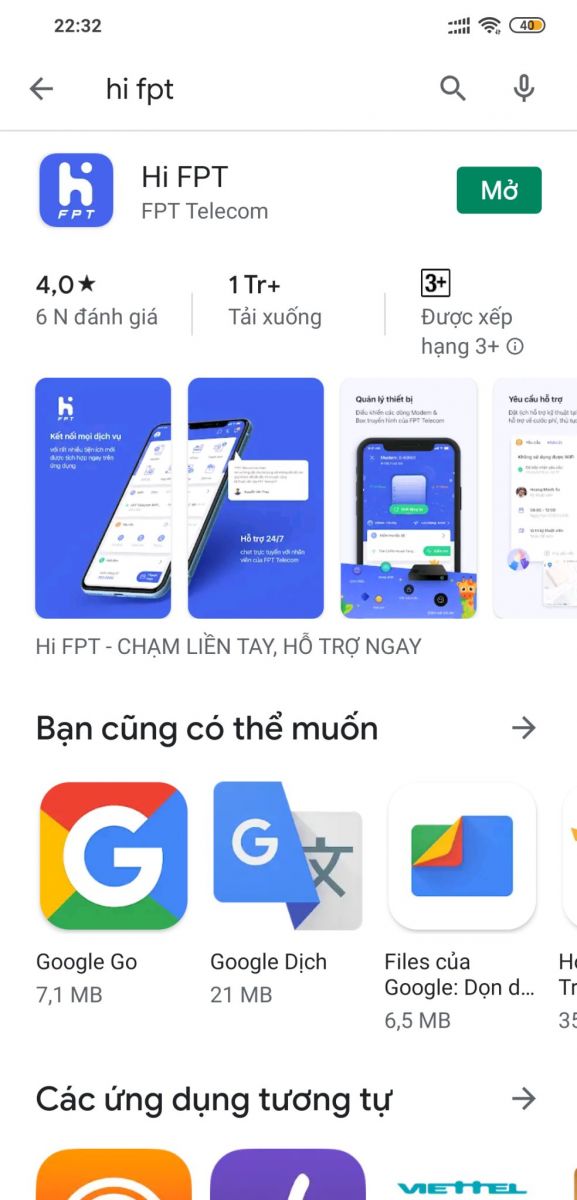 Giao diện ứng dụng Hi FPT 5.0 đổi mật khẩu WiFi FPT trên điện thoại
Cách đổi mật khẩu WiFi FPT qua trình duyệt (192.168.1.1)
Phù hợp khi bạn thao tác trên máy tính hoặc muốn tùy chỉnh sâu (chuẩn mã hóa, kênh, băng tần, WiFi khách, giới hạn thiết bị…).
Quy trình chung:
- Bước 1: Kết nối vào WiFi FPT (hoặc cắm LAN), mở trình duyệt và truy cập 192.168.1.1 (hoặc 192.168.0.1).
- Bước 2: Đăng nhập tài khoản quản trị (admin/admin, hoặc thông tin trên tem modem/phiếu bàn giao). Nếu không vào được, hãy thử username khác: user, root; hoặc liên hệ FPT để cấp lại.
- Bước 3: Tìm mục cấu hình không dây: Wireless/WLAN/WiFi > SSID/Basic Settings/Security.
- Bước 4: Chọn SSID cần đổi (2.4GHz/5GHz), đặt tên WiFi mới nếu muốn, chọn chuẩn bảo mật WPA2-PSK hoặc WPA2/WPA3 Mixed, nhập mật khẩu mới.
- Bước 5: Lưu/Apply và khởi động lại modem nếu cần.
Modem FPT G97RG6M, AC1000F
- Đi tới Network/WLAN hoặc Wireless > SSID Settings (Đổi tên WiFi).
- Chuyển sang Wireless Security (Đổi mật khẩu WiFi).
- Chọn WPA2-PSK hoặc WPA2/WPA3 Mixed, Cipher AES. Nhập mật khẩu mạnh, lưu và reboot.
- Nếu có Band Steering hoặc Smart Connect, cân nhắc bật để hợp nhất SSID 2.4G/5G, giúp thiết bị tự chọn băng tần tối ưu.
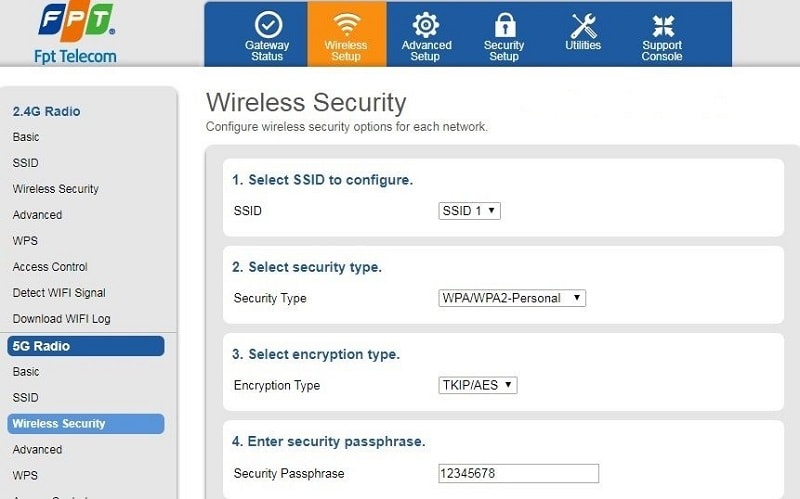 Màn hình cấu hình WLAN modem FPT G97RG6M đổi tên WiFi và mật khẩu
Lưu ý: Một số firmware đặt menu ở mục Advanced. Nếu không thấy mục Security, hãy chuyển giao diện từ Basic sang Advanced. Khi bật Smart Connect, chỉ cần đổi mật khẩu một lần cho SSID hợp nhất.
Modem FPT G-97RG3, TP-Link đời cũ
- Truy cập 192.168.1.1 > Wireless > Wireless Settings để đổi SSID.
- Vào Wireless Security > chọn WPA/WPA2-Personal, kiểu mã hóa AES > nhập mật khẩu mới.
- Lưu cấu hình, khởi động lại thiết bị.
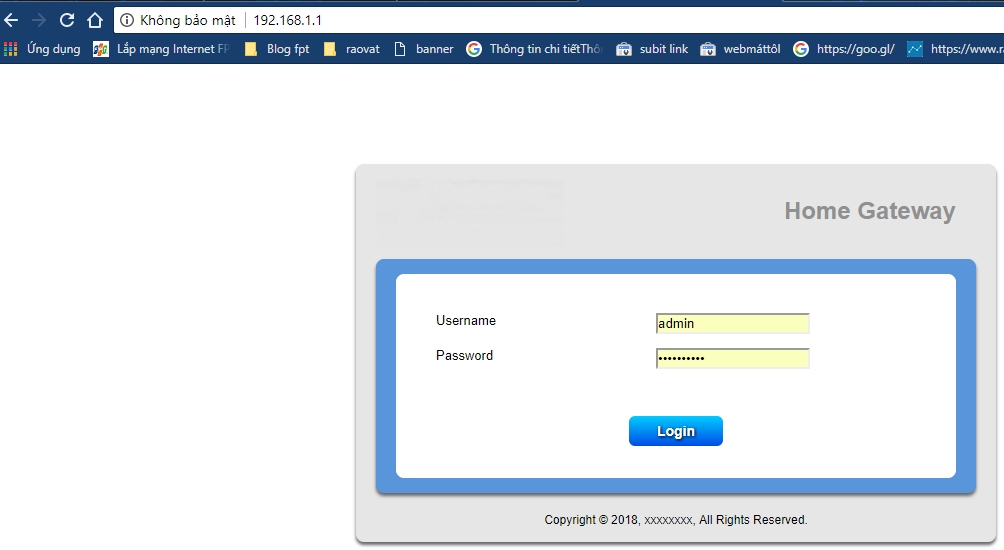 Trang đăng nhập 192.168.1.1 quản trị modem FPT G-97RG3
Mẹo đặt mật khẩu mạnh và tối ưu WiFi FPT
- Mật khẩu đề xuất: 14–20 ký tự, gồm chữ hoa, chữ thường, số và ký tự đặc biệt; tránh từ điển, tên riêng, số điện thoại.
- Chuẩn bảo mật: ưu tiên WPA2-PSK (AES) hoặc WPA2/WPA3 Mixed. Không dùng WEP/WPA cũ vì kém an toàn.
- Băng tần: 2.4GHz phủ sóng rộng (thiết bị cũ), 5GHz tốc độ cao (thiết bị mới). Bật Smart Connect nếu muốn đơn giản.
- Kênh (Channel): để Auto, hoặc chọn kênh ít nhiễu (1/6/11 cho 2.4GHz). Băng thông kênh 20/40MHz (2.4GHz) và 80MHz (5GHz) để cân bằng ổn định và tốc độ.
- WiFi Khách (Guest): bật khi cần chia sẻ internet tạm thời, tách khỏi mạng nội bộ, đặt mật khẩu riêng, giới hạn tốc độ nếu modem hỗ trợ.
- Định kỳ đổi mật khẩu 3–6 tháng/lần, đặc biệt sau khi chia sẻ cho nhiều người hoặc nghi ngờ lộ pass.
 Tạo mật khẩu WiFi mạnh chuẩn WPA2/WPA3 cho mạng FPT
Khắc phục lỗi thường gặp khi đổi pass WiFi FPT
- Không truy cập được 192.168.1.1: Kiểm tra bạn đã kết nối đúng WiFi/LAN; xem lại gateway bằng lệnh ipconfig (Windows) hoặc thông tin WiFi (Android/iOS). Thử 192.168.0.1, 192.168.1.254.
- Sai mật khẩu quản trị: Dùng thông tin in trên tem modem; nếu đã đổi trước đó và quên, liên hệ FPT để reset tài khoản quản trị.
- Đổi mật khẩu xong không vào được WiFi: Xóa mạng đã lưu (Forget Network) trên điện thoại/laptop rồi nhập lại mật khẩu mới; khởi động lại modem/thiết bị.
- Không lưu được cài đặt: Đảm bảo mật khẩu đủ dài và hợp lệ; tắt BOM/emoji/khoảng trắng ở đầu/cuối; thử trình duyệt khác hoặc thao tác bằng LAN.
- Quên mật khẩu WiFi mới: Dùng kết nối LAN để truy cập cấu hình đổi lại; nếu không thể, nhấn giữ nút RESET 10–15 giây (sẽ đưa modem về mặc định, bạn phải cấu hình lại PPPoE/Internet, nên liên hệ FPT nếu không rành).
 Hướng dẫn đăng nhập router WiFi FPT trên điện thoại và máy tính
Câu hỏi thường gặp
- Bao lâu nên đổi mật khẩu WiFi FPT? Nên đổi 3–6 tháng/lần hoặc ngay khi nghi ngờ bị dùng chùa.
- Độ dài mật khẩu tối thiểu là bao nhiêu? Tối thiểu 12 ký tự, khuyến nghị 14–20 ký tự với chữ hoa, thường, số, ký tự đặc biệt.
- Đổi pass WiFi FPT có cần khởi động lại modem? Thường có; một số modem tự áp dụng, nhưng khởi động lại giúp ổn định.
- Có nên ẩn SSID không? Không bắt buộc; ẩn SSID không tăng bảo mật nhiều nhưng làm khó khi kết nối. Tốt hơn là dùng WPA2/WPA3 và mật khẩu mạnh.
- Có thể đổi mật khẩu riêng cho 2.4GHz và 5GHz? Có, nếu tách SSID. Nếu bật Smart Connect/hợp nhất SSID thì dùng chung một pass.
- Dùng Hi FPT báo lỗi không đổi được? Kiểm tra kết nối internet, cập nhật ứng dụng, đăng nhập đúng số điện thoại, hoặc đổi qua trình duyệt 192.168.1.1.
Checklist nhanh đổi mật khẩu WiFi FPT
- Kết nối đúng WiFi/LAN từ modem FPT.
- Xác định IP quản trị (thường 192.168.1.1), user/pass quản trị.
- Vào Wireless/WLAN > Security, chọn WPA2/WPA3, nhập mật khẩu mạnh.
- Lưu thay đổi, khởi động lại modem.
- Quên pass? Dùng LAN để vào đổi lại hoặc liên hệ FPT hỗ trợ.
Giữ mạng WiFi FPT luôn an toàn và ổn định giúp trải nghiệm internet mượt mà, bảo vệ dữ liệu cá nhân và các thiết bị thông minh trong gia đình. Chỉ vài phút đổi mật khẩu đúng cách, bạn đã gia cố đáng kể lớp bảo vệ cho toàn bộ hệ thống mạng.

