
Bảo vệ laptop bằng mật khẩu là lớp phòng thủ đầu tiên để ngăn truy cập trái phép và rò rỉ dữ liệu. Bài viết này hướng dẫn chi tiết cách đặt, đổi, xóa mật khẩu trên Windows 11, Windows 10, Windows 7; cài PIN, Windows Hello (vân tay, khuôn mặt); xử lý khi quên mật khẩu; cùng bộ mẹo tăng cường bảo mật cho người dùng Việt Nam.
Phân biệt Password, PIN và Windows Hello
- Password (mật khẩu): Chuỗi ký tự truyền thống, áp dụng cho tài khoản Microsoft hoặc tài khoản cục bộ (Local).
- PIN: Mã số cục bộ chỉ dùng trên thiết bị đó, nhanh và an toàn hơn khi kết hợp TPM.
- Windows Hello: Sinh trắc học (vân tay, khuôn mặt, mống mắt), đăng nhập cực nhanh, an toàn.
Lời khuyên: Đặt mật khẩu mạnh, thêm PIN để đăng nhập nhanh, bật Windows Hello nếu phần cứng hỗ trợ.
Chuẩn bị trước khi cài mật khẩu laptop
- Cập nhật Windows và driver (Settings > Windows Update).
- Kiểm tra tài khoản đang dùng: Microsoft Account hay Local Account.
- Xác định phần cứng hỗ trợ Windows Hello: camera IR, cảm biến vân tay.
- Sao lưu dữ liệu quan trọng; cân nhắc bật mã hóa ổ đĩa (BitLocker/Device Encryption).
- Chuẩn bị email/điện thoại phục hồi cho tài khoản Microsoft để đặt lại khi quên.
Cách đặt mật khẩu laptop Windows 11
Thực hiện theo thứ tự:
- Mở Cài đặt: bấm Windows + I.
- Vào Tài khoản > Tùy chọn đăng nhập (Accounts > Sign-in options).
- Ở phần Mật khẩu (Password), chọn Add (Thêm).
- Nhập mật khẩu mạnh, xác nhận lại và thêm gợi ý (hint) khó đoán.
- Tạo thêm PIN: trong Sign-in options > PIN (Windows Hello) > Set up. Chọn Include letters and symbols để tăng độ mạnh.
Sau khi hoàn tất, hãy khóa thử màn hình bằng Win + L để kiểm tra.
/fptshop.com.vn/uploads/images/tin-tuc/151505/Originals/cai-mat-khau-windows-11-01.jpg) Thiết lập mật khẩu Windows 11 trong Sign-in options trên laptop
Thiết lập mật khẩu Windows 11 trong Sign-in options trên laptop
Cách đặt mật khẩu laptop Windows 10
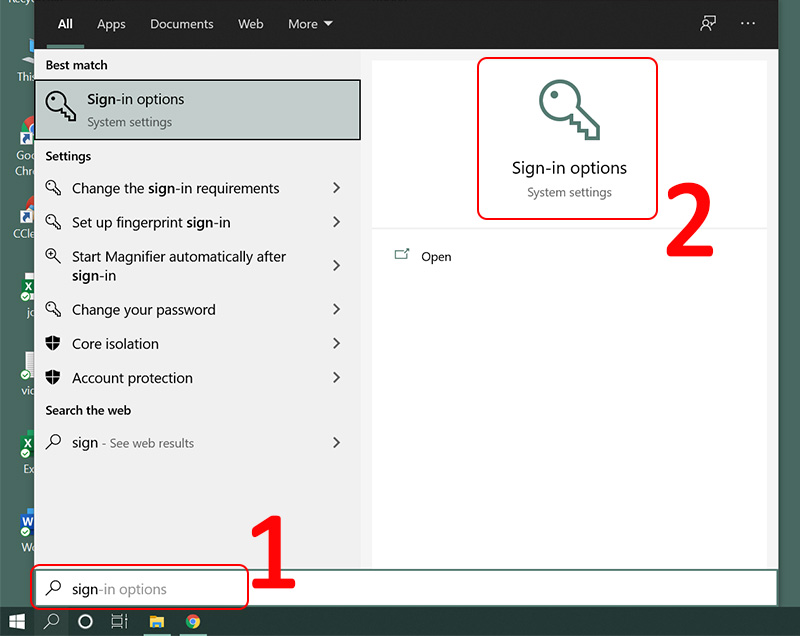
- Mở Settings > Accounts > Sign-in options.
- Ở mục Password, chọn Add/Change tùy trạng thái hiện tại.
- Nhập mật khẩu mới theo tiêu chí: tối thiểu 12 ký tự, có chữ hoa, chữ thường, số và ký tự đặc biệt.
- Thiết lập PIN tại mục Windows Hello PIN để đăng nhập nhanh và an toàn.
Mẹo: Bật Require sign-in khi PC wake from sleep để Windows yêu cầu mật khẩu sau khi bật lại màn hình.
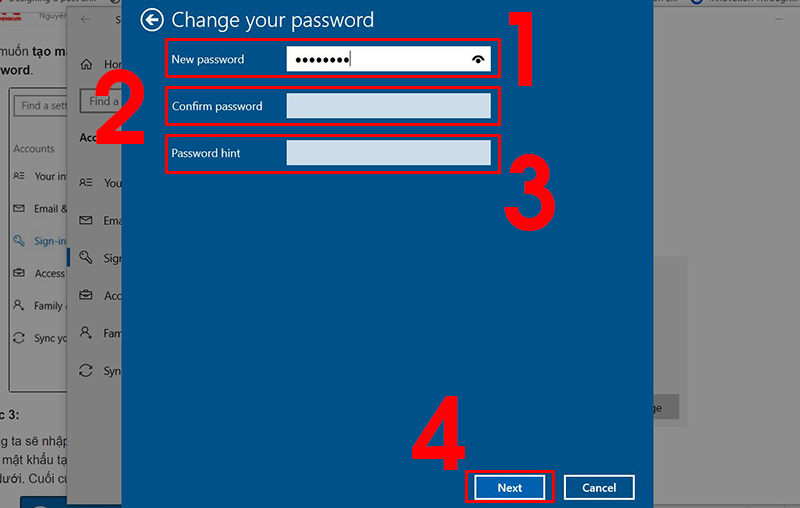 Tạo và đổi mật khẩu tài khoản trong mục Sign-in options trên Windows 10
Cách đặt mật khẩu máy tính Windows 7
- Vào Start > Control Panel > User Accounts.
- Chọn Create a password for your account hoặc Change your password.
- Nhập mật khẩu mới và gợi ý, sau đó nhấn Create Password.
Lưu ý: Windows 7 đã hết hỗ trợ; cân nhắc nâng cấp để có các cơ chế bảo mật hiện đại hơn.
 Tạo mật khẩu trong Control Panel > User Accounts trên Windows 7
Thiết lập PIN và Windows Hello (vân tay, khuôn mặt)
- Yêu cầu: TPM 2.0 cho PIN nâng cao; camera hồng ngoại (IR) cho Hello Face; cảm biến vân tay cho Hello Fingerprint.
- Windows 11/10: Settings > Accounts > Sign-in options > Chọn phương thức Windows Hello tương ứng > Set up.
- PIN: chọn Include letters and symbols để mạnh hơn.
- Vân tay/khuôn mặt: đăng ký nhiều ngón tay/khuôn mặt trong các điều kiện ánh sáng khác nhau để tăng độ nhận diện.
Luôn giữ một mật khẩu truyền thống làm phương án dự phòng để khắc phục khi Hello gặp sự cố.
 Cài đặt vân tay Windows Hello trên laptop để đăng nhập nhanh và an toàn
Đặt mật khẩu BIOS/UEFI và mật khẩu ổ cứng (nâng cao)
- Truy cập BIOS/UEFI: nhấn phím F2, Del, F10 (tùy hãng) ngay khi bật máy.
- Tìm mục Security: thiết lập Supervisor/Administrator Password, User Password, hoặc HDD/SSD Password.
- Cảnh báo: Quên mật khẩu BIOS/HDD có thể khiến máy không dùng được, cần dịch vụ hãng để mở. Chỉ dùng khi thực sự cần bảo vệ vật lý.
Sau khi đặt, kiểm tra khởi động lại để xác nhận chính xác hành vi yêu cầu mật khẩu trước khi vào hệ điều hành.
Đổi mật khẩu, bật yêu cầu đăng nhập khi Sleep/Lock
- Windows 11/10: Settings > Accounts > Sign-in options > Password > Change để đổi.
- Yêu cầu đăng nhập lại: Settings > Accounts > Sign-in options > If you’ve been away, when should Windows require you to sign in? > chọn When PC wakes up from sleep.
- Tắt đăng nhập tự động khi không an toàn; chỉ dùng trong máy cá nhân, không chứa dữ liệu nhạy cảm.
Việc đặt lại chính sách đăng nhập sau Sleep giúp khóa máy tự động và bảo vệ dữ liệu tốt hơn trong môi trường văn phòng.
 Thay đổi mật khẩu và bật yêu cầu đăng nhập sau khi Sleep trên Windows 11/10
Gỡ bỏ mật khẩu hoặc bật đăng nhập tự động
Không khuyến nghị trong môi trường có rủi ro. Nếu cần:
- Windows 11/10: nhấn Win + R > gõ netplwiz > Enter. Bỏ chọn “Users must enter a user name and password to use this computer” > Apply > nhập thông tin.
- Hoặc Settings > Accounts > Sign-in options > tắt yêu cầu đăng nhập khi Sleep, và dùng PIN/Hello thay thế.
Cảnh báo: Tự động đăng nhập làm giảm mức bảo vệ trước truy cập trái phép, đặc biệt khi mất laptop.
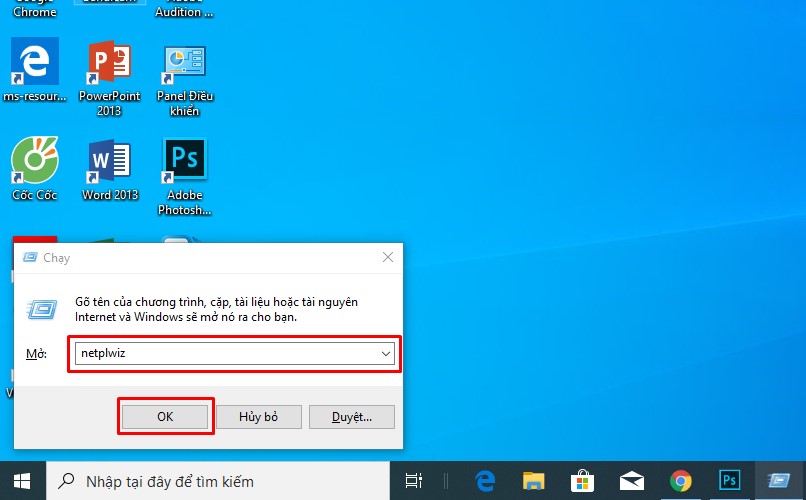 Tắt hoặc gỡ bỏ yêu cầu mật khẩu đăng nhập trên Windows 10 bằng netplwiz
Quên mật khẩu laptop: Cách khôi phục
-
Tài khoản Microsoft:
- Truy cập trang đặt lại mật khẩu của Microsoft (reset.live.com) trên thiết bị khác.
- Xác minh email/điện thoại khôi phục, tạo mật khẩu mới.
- Kết nối Internet cho laptop để đồng bộ mật khẩu mới khi đăng nhập lại.
-
Tài khoản Local (cục bộ):
- Dùng Password Reset Disk (nếu đã tạo trước).
- Hoặc tạo người dùng quản trị mới qua Safe Mode/Command Prompt (nâng cao).
- Trong doanh nghiệp: nhờ IT/Admin đặt lại qua chính sách miền (Domain).
-
Windows Hello/PIN lỗi:
- Chuyển sang đăng nhập bằng Password truyền thống (Sign-in options).
- Xóa và thiết lập lại PIN/Hello sau khi vào được hệ thống.
Nên bật xác thực 2 bước cho tài khoản Microsoft để tăng cơ hội khôi phục an toàn khi quên mật khẩu.
 Khắc phục khi quên mật khẩu laptop: đặt lại qua tài khoản Microsoft hoặc công cụ khôi phục
Mẹo tạo mật khẩu mạnh và tăng cường bảo mật
- Dùng passphrase dài >= 12 ký tự, kết hợp chữ hoa/thường, số, ký tự đặc biệt; tránh từ điển, thông tin cá nhân.
- Mỗi tài khoản/máy một mật khẩu khác nhau; dùng trình quản lý mật khẩu để lưu trữ an toàn.
- Bật xác thực 2 bước (2FA) cho tài khoản Microsoft, email công việc.
- Bật mã hóa ổ đĩa: BitLocker (Windows Pro/Enterprise) hoặc Device Encryption (một số máy Windows Home).
- Bật Dynamic Lock (Windows 11/10): tự khóa khi điện thoại Bluetooth rời xa máy.
- Thói quen an toàn: Win + L để khóa nhanh khi rời máy; không chia sẻ mật khẩu; kiểm tra thiết bị đăng nhập lạ.
Câu hỏi thường gặp
-
Nên chọn Password hay PIN?
- Dùng cả hai: Password mạnh để bảo mật nền tảng; PIN nhanh, gắn với thiết bị nhờ TPM, khó bị lợi dụng từ xa.
-
Vân tay/khuôn mặt có an toàn không?
- Windows Hello sử dụng phần cứng bảo mật và lưu trữ khóa cục bộ, an toàn và thuận tiện hơn so với chỉ dùng mật khẩu.
-
Có thể đặt mật khẩu cho từng thư mục/ứng dụng?
- Windows không hỗ trợ trực tiếp, hãy dùng BitLocker để mã hóa ổ/partition hoặc ứng dụng bên thứ ba uy tín.
-
Làm sao bật yêu cầu mật khẩu khi bật nắp laptop?
- Vào Sign-in options > Require sign-in: chọn When PC wakes up from sleep.
-
Có nên gỡ mật khẩu trên PC cá nhân ở nhà?
- Không khuyến nghị. Nếu cần tiện lợi, hãy dùng PIN/Windows Hello thay cho việc bỏ mật khẩu hoàn toàn.
-
Khi đổi mật khẩu Microsoft, laptop có cập nhật ngay?
- Cần kết nối Internet để đồng bộ. Trong lúc offline, Windows có thể cho phép dùng credential cũ; hãy kết nối mạng sớm để cập nhật.

