
Cài đặt lại hệ điều hành Windows là một trong những giải pháp phổ biến khi máy tính gặp phải các vấn đề như lỗi hệ thống, chậm, hoặc khi người dùng muốn “làm mới” máy tính của mình. Dưới đây là hướng dẫn chi tiết về các bước cài đặt lại Windows 10, Windows 11 và một số thủ thuật hữu ích liên quan đến quá trình này.
Cài Đặt Lại Windows 10
Cài lại Windows 10 giúp bạn khôi phục hệ điều hành về trạng thái ban đầu, tối ưu hóa hiệu suất và giải quyết các vấn đề như lỗi hệ thống, phần mềm không tương thích, hoặc giảm thiểu tình trạng máy tính chạy chậm.
Các Bước Cài Đặt Lại Windows 10
- Chuẩn Bị Dữ Liệu Quan Trọng: Trước khi cài lại, bạn nên sao lưu toàn bộ dữ liệu quan trọng vào ổ cứng ngoài hoặc đám mây.
- Cài Đặt Bằng USB Boot: Sử dụng USB Boot để cài đặt lại Windows 10 nếu bạn không thể thực hiện trực tiếp từ máy tính.
- Sử Dụng Tính Năng Reset của Windows: Bạn có thể reset máy tính trực tiếp trong cài đặt hệ thống mà không cần USB, chọn tùy chọn “Giữ lại các tệp của tôi” để không mất dữ liệu.
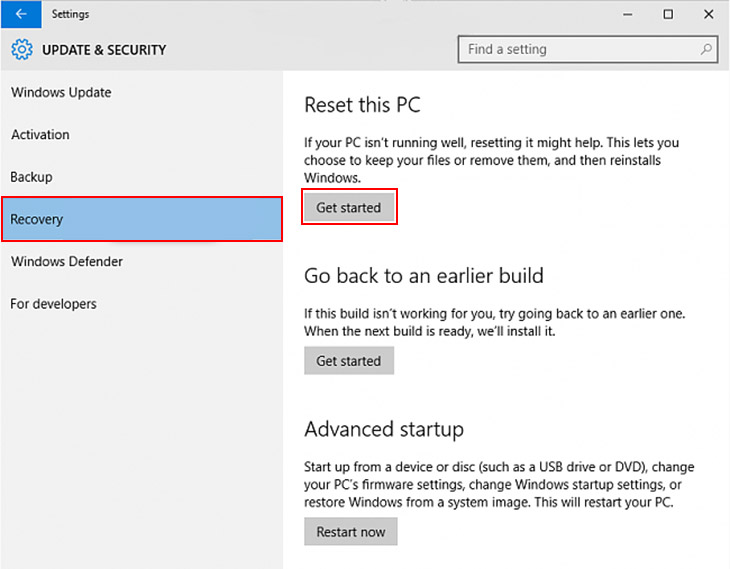 Hướng dẫn cách cài đặt lại Windows 10 nhanh chóng cho PC, laptop
Quá trình cài lại Windows 10 giúp bạn làm sạch hệ thống mà không phải lo lắng về các phần mềm dư thừa. Cách này cũng giúp cải thiện hiệu suất máy tính.
Cài Đặt Lại Windows 10 Bằng USB
Nếu máy tính không thể khởi động vào Windows, bạn có thể dùng USB Boot để cài lại từ đầu. Để làm điều này, bạn cần chuẩn bị một chiếc USB có dung lượng tối thiểu 8GB và tạo USB Boot từ công cụ Media Creation Tool của Microsoft.
Cài Đặt Lại Windows 11
Windows 11 mang lại nhiều tính năng mới, nhưng đôi khi bạn vẫn cần cài lại hệ điều hành để giải quyết các sự cố không mong muốn hoặc làm mới hệ thống.
Các Bước Cài Đặt Lại Windows 11
- Reset Windows 11: Tính năng reset trong Windows 11 cho phép bạn khôi phục hệ thống về trạng thái ban đầu mà không cần cài đặt lại từ USB. Bạn có thể chọn khôi phục các cài đặt gốc mà không làm mất dữ liệu.
- Cài Đặt Lại Qua Cloud Recovery: Một tính năng đặc biệt trong Windows 11 là khả năng cài đặt lại hệ điều hành từ đám mây, giúp bạn cài đặt nhanh chóng mà không cần USB.
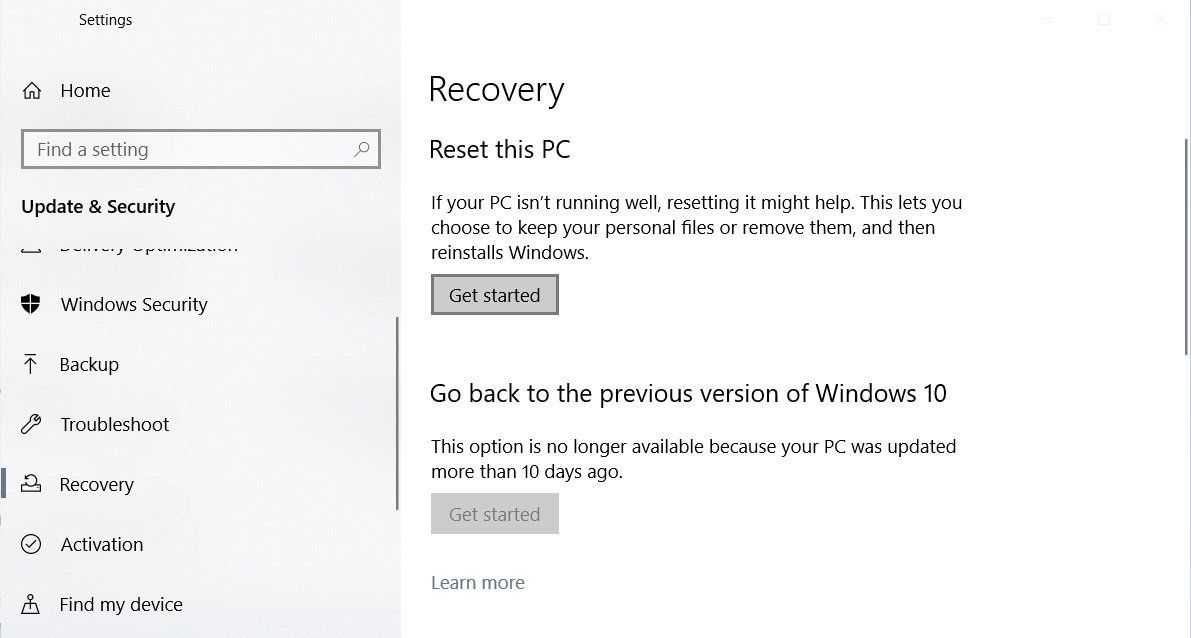 Cách cài đặt lại Windows 11 nhanh chóng từ đám mây
Việc sử dụng tính năng Cloud Recovery giúp bạn tiết kiệm thời gian mà không cần sử dụng các thiết bị hỗ trợ ngoài.
Cài Đặt Lại Driver Âm Thanh Trên Windows
Việc cài lại driver âm thanh trên hệ điều hành Windows là một trong những thao tác đơn giản nhưng lại rất quan trọng để cải thiện trải nghiệm sử dụng. Nếu bạn gặp phải sự cố âm thanh trên Windows 10 hoặc 11, bạn có thể thử cài lại driver âm thanh.
Các Bước Cài Đặt Lại Driver Âm Thanh
- Vào Device Manager: Mở Device Manager và tìm đến mục “Sound, video and game controllers”.
- Cập Nhật Hoặc Cài Lại Driver: Bạn có thể cài lại driver bằng cách nhấp chuột phải vào driver âm thanh và chọn “Uninstall”. Sau đó, khởi động lại máy tính để Windows tự động cài đặt lại driver.
 Hướng dẫn cài đặt lại driver âm thanh trên Windows 10
Việc cài đặt lại driver âm thanh có thể giúp bạn khôi phục âm thanh khi bị lỗi hoặc mất kết nối.
Tổng Kết
Việc cài lại Windows, dù là Windows 10 hay Windows 11, sẽ giúp bạn duy trì hiệu suất máy tính, giải quyết các vấn đề liên quan đến hệ điều hành, và giúp máy tính hoạt động trơn tru hơn. Hãy chắc chắn rằng bạn sao lưu dữ liệu quan trọng trước khi bắt đầu quá trình này để tránh mất mát thông tin.
Cài đặt lại Windows không chỉ giúp khôi phục lại các cài đặt mặc định mà còn cải thiện hiệu suất hệ thống, đảm bảo rằng máy tính của bạn luôn ở trạng thái tốt nhất.

