
Wifi
Hướng Dẫn Cài Đặt Lại Wifi Cho Camera Ezviz
Trong bài viết này, chúng tôi sẽ hướng dẫn chi tiết cách cài đặt lại Wifi cho camera Ezviz. Nếu bạn vừa thay đổi mật khẩu Wifi hoặc đổi mạng, việc cài đặt lại camera là điều cần thiết để camera của bạn có thể tiếp tục hoạt động ổn định. Hãy cùng khám phá các bước thực hiện ngay dưới đây.
Các bước cài đặt lại Wifi cho camera Ezviz
1. Chuẩn bị trước khi cài đặt lại Wifi
Trước khi bắt đầu, bạn cần chuẩn bị một số thứ như sau:
- Mạng Wifi mới mà bạn muốn kết nối camera.
- Ứng dụng EZVIZ đã được cài đặt trên điện thoại.
- Camera Ezviz của bạn đã được bật và sẵn sàng để kết nối lại.
2. Sử dụng ứng dụng EZVIZ để cài đặt lại Wifi
Đầu tiên, hãy mở ứng dụng EZVIZ trên điện thoại của bạn và đăng nhập vào tài khoản. Tiếp theo, thực hiện theo các bước dưới đây:
- Truy cập vào phần Cài đặt của camera.
- Chọn WiFi Settings và sau đó chọn Cài đặt lại Wifi.
- Ứng dụng sẽ yêu cầu bạn quét mã QR của camera để xác nhận.
- Chọn WiFi mới từ danh sách các mạng khả dụng và nhập mật khẩu.
 Cài đặt lại wifi camera Ezviz khi đổi mật khẩu wifi
Sau khi hoàn tất quá trình trên, camera của bạn sẽ tự động kết nối lại với mạng Wifi mới.
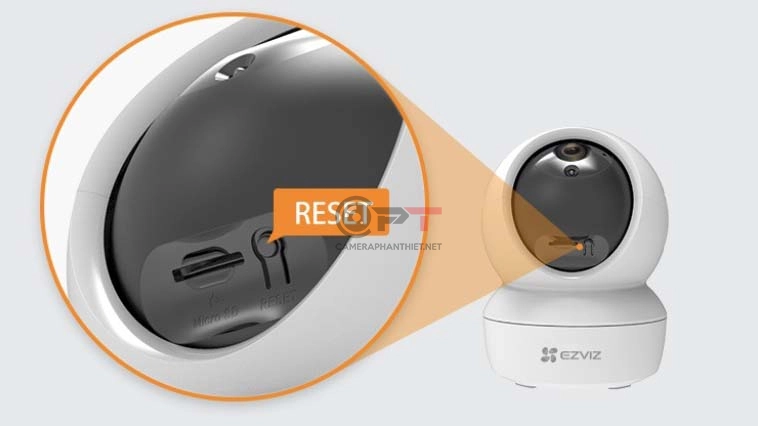
3. Đặt lại camera Ezviz thông qua phím reset
Nếu camera của bạn không thể kết nối lại với Wifi bằng ứng dụng, bạn có thể sử dụng phím reset trên camera. Hãy làm theo các bước sau:
- Tìm nút reset trên camera Ezviz. Thông thường, nút này nằm ở phía dưới hoặc mặt sau của camera.
- Nhấn và giữ nút reset trong khoảng 10-15 giây cho đến khi đèn báo trên camera nhấp nháy.
- Sau khi reset, bạn có thể thực hiện lại các bước cài đặt Wifi qua ứng dụng EZVIZ.
 Cách cài đặt lại camera Ezviz khi đổi wifi mới nhất
4. Kiểm tra kết nối và bảo mật
Sau khi kết nối thành công, đừng quên kiểm tra lại camera để đảm bảo nó hoạt động đúng cách. Bạn có thể xem trực tiếp hình ảnh từ camera qua ứng dụng EZVIZ và điều chỉnh các cài đặt khác như thông báo chuyển động.
Những lưu ý khi cài đặt lại Wifi cho camera Ezviz
- Đảm bảo mật khẩu Wifi chính xác: Nếu bạn nhập sai mật khẩu Wifi, camera sẽ không thể kết nối.
- Khoảng cách giữa camera và router: Đảm bảo camera không quá xa router để có tín hiệu mạnh nhất.
- Cập nhật firmware camera: Đảm bảo camera đã được cập nhật phiên bản phần mềm mới nhất để tránh lỗi trong quá trình cài đặt.
Với những hướng dẫn đơn giản và chi tiết này, bạn sẽ dễ dàng cài đặt lại Wifi cho camera Ezviz. Nếu gặp bất kỳ vấn đề gì trong quá trình cài đặt, bạn có thể tham khảo thêm video hướng dẫn hoặc liên hệ với dịch vụ hỗ trợ của Ezviz.

