
Wifi
Cách Cài Đặt Lại Kích Sóng WiFi Mercury: Hướng Dẫn Từ A–Z Cho MW301RE, MW302RE, MW310RE
Bài viết này giúp bạn reset và cài đặt lại bộ kích sóng WiFi Mercury đúng cách để phủ sóng Wi‑Fi ổn định, hạn chế rớt mạng và tối ưu tốc độ. Áp dụng cho các model phổ biến như MW301RE, MW302RE, MW310RE, MW300RE dùng trang quản trị melogin.cn.
Chuẩn bị trước khi cài đặt lại
- Xác định model repeater Mercury và phiên bản phần mềm hiện tại nếu còn truy cập được.
- Ghi lại tên mạng (SSID) và mật khẩu Wi‑Fi của router chính.
- Chuẩn bị vị trí cắm repeater ở nơi tín hiệu từ router đạt mức trung bình đến mạnh (tối thiểu 2–3 vạch).
- Tắt dữ liệu di động/Private DNS trên điện thoại khi cấu hình để tránh xung đột truy cập trang quản trị.
- Cập nhật trình duyệt (Chrome, Edge, Safari) trên điện thoại hoặc máy tính.
Reset bộ kích sóng WiFi Mercury về mặc định
- Cắm repeater Mercury vào ổ điện, đợi khoảng 60–90 giây đến khi đèn LED ổn định.
- Tìm nút Reset (lỗ nhỏ “RESET”/“RST” ở cạnh/đáy thiết bị).
- Dùng tăm hoặc que chọc SIM giữ nút 8–10 giây cho đến khi đèn LED nhấp nháy, sau đó thả ra.
- Chờ thiết bị khởi động lại 1–2 phút. Khi thấy phát mạng tạm thời “MERCURY_xxx” hoặc “MERCURY_EXTENDER_xxx” là đã về mặc định.
Sau khi reset, bạn có thể tiến hành ghép nối bằng WPS hoặc cấu hình thủ công qua melogin.cn.
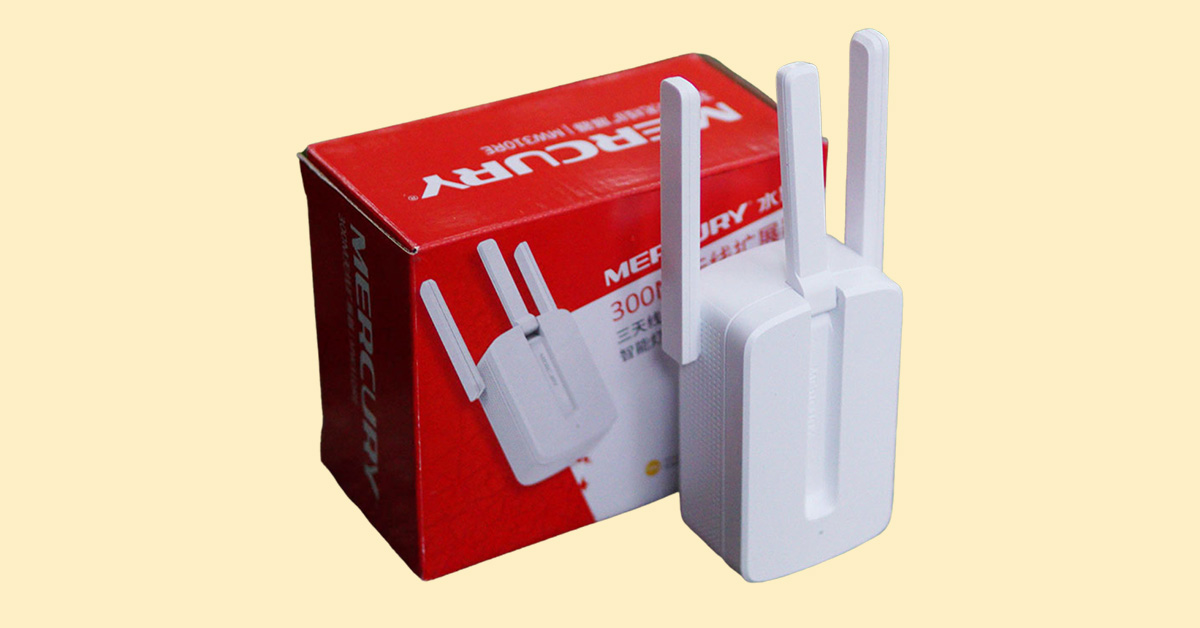
 Bộ kích sóng WiFi Mercury MW310RE 3 râu sau khi reset, sẵn sàng cấu hình lại để mở rộng phủ sóng
Hai cách cài đặt lại bộ kích sóng Mercury
Cách 1: Kết nối nhanh bằng nút WPS
Phù hợp khi router chính hỗ trợ WPS; thao tác nhanh, sao chép sẵn tên mạng và mật khẩu.
- Bật WPS trên router chính: nhấn nút WPS và giữ 1–2 giây (đèn WPS trên router nhấp nháy).
- Trong vòng 2 phút, nhấn nút WPS trên repeater Mercury (một số model ký hiệu “WPS/Reset”) cho đến khi đèn báo nhấp nháy.
- Đợi 1–2 phút để hai thiết bị tự ghép. Khi đèn LED trạng thái trên repeater chuyển ổn định là đã kết nối.
- Mạng mở rộng có thể trùng tên SSID với router hoặc thêm hậu tố “_EXT”. Bạn có thể giữ nguyên để roaming mượt mà, hoặc đổi tên ở bước cấu hình nâng cao.
Lưu ý:
- Nếu WPS thất bại, hãy đổi sang cấu hình thủ công. Một số router nhà mạng tắt WPS mặc định vì lý do bảo mật.
- Trong nhà nhiều tầng, nên ghép WPS ở vị trí repeater vẫn bắt tốt tín hiệu từ router (2–3 vạch trở lên).
 Nhấn nút WPS trên bộ kích sóng Mercury MW310RE để ghép nối nhanh với router chính
Cách 2: Cấu hình thủ công qua trình duyệt với melogin.cn
Áp dụng cho mọi router, kiểm soát được tên mạng, mật khẩu và các tùy chọn.
Bước 1: Kết nối mạng tạm thời của repeater
- Trên điện thoại/máy tính, vào Wi‑Fi và kết nối SSID “MERCURY_xxx” (không mật khẩu).
- Tắt 3G/4G/5G và VPN khi cấu hình.
Bước 2: Truy cập trang quản trị
- Mở trình duyệt và gõ melogin.cn hoặc 192.168.1.253 rồi Enter.
- Lần đầu, bạn sẽ được yêu cầu tạo mật khẩu quản trị (không phải mật khẩu Wi‑Fi). Hãy đặt mật khẩu mạnh và ghi nhớ.
Bước 3: Chọn mạng Wi‑Fi nguồn để mở rộng
- Danh sách Wi‑Fi sẽ hiện ra. Chọn SSID của router chính (băng tần 2.4GHz).
- Nhập đúng mật khẩu Wi‑Fi router.
- Đặt tên mạng mở rộng (có thể để giống hệt để roaming liền mạch) và chọn mã hóa WPA2‑PSK/AES.
Bước 4: Hoàn tất
- Nhấn Lưu/Hoàn tất và đợi thiết bị áp dụng cấu hình, tự khởi động lại.
- Đèn LED tín hiệu ổn định, vào mục Wi‑Fi kiểm tra thấy SSID mở rộng là thành công.
Mẹo:
- Nếu nhà bạn dùng hai băng tần, hãy mở rộng băng 2.4GHz (Mercury MW30xRE chỉ hỗ trợ 2.4GHz). Băng 2.4GHz xa hơn, xuyên tường tốt hơn 5GHz.
 Giao diện melogin.cn để đăng nhập và cấu hình bộ mở rộng sóng Wi‑Fi Mercury
Tối ưu vị trí đặt repeater để sóng mạnh và ổn định
- Đặt repeater ở khoảng giữa router và khu vực cần phủ sóng, nơi còn 2–3 vạch tín hiệu.
- Tránh đặt sát vật cản lớn: tủ lạnh, lò vi sóng, bồn nước, gương lớn, tường bê tông dày.
- Nên cắm ở vị trí cao, thoáng, cách nền tối thiểu 1–1.5m.
- Ưu tiên dùng cùng tên SSID và mật khẩu với router để thiết bị tự chuyển vùng; nếu roaming không mượt, hãy đổi tên mạng mở rộng để chủ động chọn.
- Trên router chính, cố định kênh 1/6/11 (2.4GHz) để giảm nhiễu; tắt bớt thiết bị phát Wi‑Fi chồng lấn.
- Quan sát đèn báo mức tín hiệu trên repeater (nếu có). Đèn xanh/đủ vạch là vị trí tốt; vàng/đỏ là quá xa router, cần dịch gần lại.
.jpg) Đèn báo tín hiệu trên repeater giúp chọn vị trí lắp đặt bộ kích sóng Wi‑Fi Mercury hiệu quả nhất
Đèn báo tín hiệu trên repeater giúp chọn vị trí lắp đặt bộ kích sóng Wi‑Fi Mercury hiệu quả nhất
Đổi tên Wi‑Fi và mật khẩu trên bộ kích sóng Mercury
- Đăng nhập melogin.cn bằng mật khẩu quản trị.
- Vào mục Cài đặt mạng không dây/SSID.
- Đặt tên SSID dễ nhớ, có thể giữ giống router để roaming.
- Bật bảo mật WPA2‑PSK/AES, đặt mật khẩu mạnh 10–16 ký tự (chữ hoa, thường, số, ký tự đặc biệt). Tránh WEP/WPA cũ.
- Lưu thay đổi và chờ thiết bị khởi động lại.
Khi đã đổi, hãy xóa mạng cũ trên điện thoại và kết nối lại để tránh lỗi “không thể xác thực”.
 Cài đặt tên mạng và mật khẩu mạng mở rộng ngay trên giao diện cấu hình repeater Mercury/Mercusys
Khắc phục lỗi thường gặp khi cài đặt Mercury
-
Không vào được melogin.cn:
- Đảm bảo đã kết nối Wi‑Fi “MERCURY_xxx”.
- Thử 192.168.1.253 hoặc 192.168.0.254 trên thanh địa chỉ; kiểm tra bạn gõ http://melogin.cn chứ không phải ô tìm kiếm.
- Tắt Private DNS/VPN, xoá proxy, thử trình duyệt khác, hoặc dùng máy tính.
- Đặt IP tĩnh 192.168.1.10/255.255.255.0, gateway 192.168.1.253 rồi truy cập lại.
-
WPS không ghép được:
- Di chuyển repeater gần router, thử lại trong vòng 2 phút kể từ khi nhấn WPS trên router.
- Kiểm tra WPS có bị tắt trong cài đặt router nhà mạng.
-
Kết nối được nhưng Internet chậm:
- Repeater chỉ hoạt động băng 2.4GHz, tốc độ phụ thuộc cường độ tín hiệu nguồn và nhiễu kênh.
- Di chuyển repeater đến vị trí tín hiệu tốt hơn; tránh xâu chuỗi nhiều repeater gây suy hao.
-
Rớt mạng ngắt quãng:
- Nâng cấp firmware (nếu có), kiểm tra nguồn điện ổn định, tránh quá nhiệt.
- Cố định kênh Wi‑Fi router chính, đổi kênh nếu nhiễu cao, giảm thiết bị kết nối đồng thời.
-
Quên mật khẩu quản trị melogin:
- Bấm và giữ Reset 8–10 giây để đưa về mặc định và cấu hình lại từ đầu.
 Lỗi truy cập melogin.cn khi cấu hình repeater Mercury và hướng xử lý nhanh
Cập nhật firmware và sao lưu cấu hình
- Đăng nhập melogin.cn, vào mục Quản trị/Hệ thống.
- Kiểm tra bản cập nhật firmware. Nếu có, cập nhật theo hướng dẫn; không rút điện trong quá trình nâng cấp.
- Trước khi cập nhật, nên sao lưu cấu hình để khôi phục nhanh nếu cần.
- Sau khi cập nhật, khởi động lại repeater và kiểm tra lại kết nối Internet.
Câu hỏi thường gặp
-
Mercury MW30xRE có hỗ trợ 5GHz không?
- Các model phổ biến như MW301RE/MW302RE/MW310RE chỉ hỗ trợ 2.4GHz.
-
Dùng repeater có giảm tốc độ không?
- Có. Repeater chia sẻ băng thông để thu–phát cùng kênh 2.4GHz, tốc độ thực tế thường còn 40–60% so với router nguồn. Đặt vị trí tốt sẽ giúp tối ưu.
-
Có nên đặt tên SSID giống router?
- Có, để roaming mượt. Nếu thiết bị cũ bám sóng kém, hãy đặt tên khác để chủ động chọn mạng mạnh hơn.
-
Repeater Mercury kết nối tối đa bao nhiêu thiết bị?
- Tùy model, khuyến nghị dưới 15–20 thiết bị đồng thời cho băng 2.4GHz để đảm bảo ổn định.
-
Có thể dùng 2 repeater nối tiếp?
- Được nhưng không khuyến khích vì suy hao lớn. Nên đưa repeater thứ hai về gần router hoặc cân nhắc hệ thống mesh nếu nhà nhiều tầng.
-
Đèn báo trên repeater nghĩa là gì?
- Đèn nguồn: thiết bị hoạt động; đèn tín hiệu: chất lượng kết nối đến router (xanh tốt, vàng/đỏ yếu); đèn WPS: đang ghép nối.
Checklist cài đặt nhanh
- Reset repeater về mặc định.
- Quyết định dùng WPS hay cấu hình thủ công.
- Nếu thủ công: kết nối “MERCURY_xxx” → truy cập melogin.cn → chọn SSID nguồn → nhập mật khẩu → đặt SSID mở rộng và bảo mật WPA2.
- Đặt repeater ở vị trí tín hiệu 2–3 vạch, thoáng, cao.
- Kiểm tra roaming, tối ưu kênh 2.4GHz trên router.
- Sao lưu cấu hình, kiểm tra cập nhật firmware định kỳ.
Chỉ với vài phút thao tác đúng cách, bộ kích sóng Wi‑Fi Mercury sẽ giúp mở rộng phủ sóng ổn định, giảm điểm chết mạng và cải thiện trải nghiệm trực tuyến trong ngôi nhà của bạn.

