
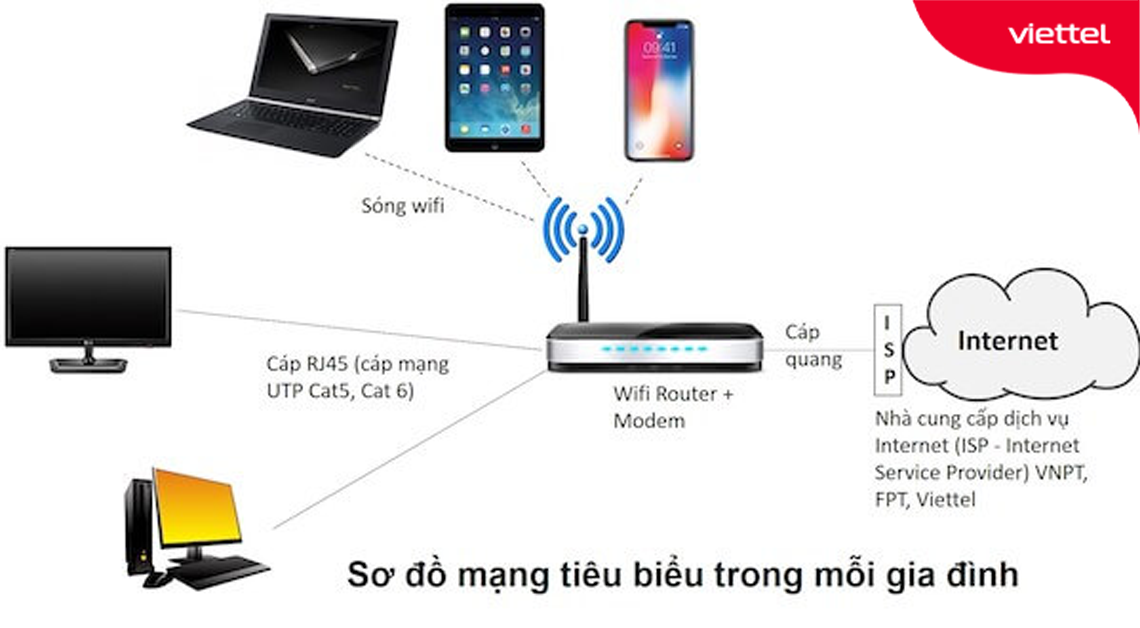
Bạn có thể kết nối WiFi cho laptop Windows 11/10/7, macOS và máy tính bàn chỉ trong vài phút nếu nắm đúng thao tác và chuẩn bị đầy đủ. Bài viết này cung cấp hướng dẫn từng bước, cách xử lý lỗi thường gặp, mẹo tối ưu tốc độ và bảo mật mạng WiFi dành cho người dùng Việt Nam.
Chuẩn bị trước khi kết nối WiFi
- Đảm bảo đã có bộ phát WiFi/router hoạt động ổn định, biết tên mạng (SSID) và mật khẩu
- Kiểm tra card WiFi trên laptop/PC đã bật và nhận đúng driver
- Cập nhật hệ điều hành và trình điều khiển (driver) mạng lên phiên bản mới nhất
- Đặt máy tính gần router hơn nếu tín hiệu yếu; tránh vật cản, thiết bị gây nhiễu (lò vi sóng, Bluetooth)
- Chuẩn bị phương án dự phòng: cáp LAN, USB WiFi, điểm phát từ điện thoại
Sau khi đáp ứng các điều kiện trên, bạn sẽ kết nối nhanh và hạn chế lỗi phát sinh trong quá trình sử dụng.
 Giao diện cài đặt mạng và WiFi trên laptop Windows, hướng dẫn kết nối và khắc phục lỗi thường gặp
Cách kết nối WiFi trên Windows 11/10
- Nhấn tổ hợp phím Windows + A để mở Quick Settings, bật Wi-Fi
- Nhấp biểu tượng Wi-Fi > chọn mạng cần kết nối > Connect
- Nhập mật khẩu chính xác, chọn Yes nếu Windows hỏi cho phép chia sẻ trên mạng riêng
- Vào Settings > Network & Internet > Wi-Fi để quản lý mạng đã lưu, ưu tiên băng tần 5 GHz nếu có
- Kiểm tra Proxy, VPN, Metered connection nếu mạng vẫn chậm hoặc lỗi
Khi kết nối thành công, biểu tượng WiFi sẽ hiển thị cường độ tín hiệu; bạn có thể chạy Speedtest để đánh giá tốc độ thực tế.
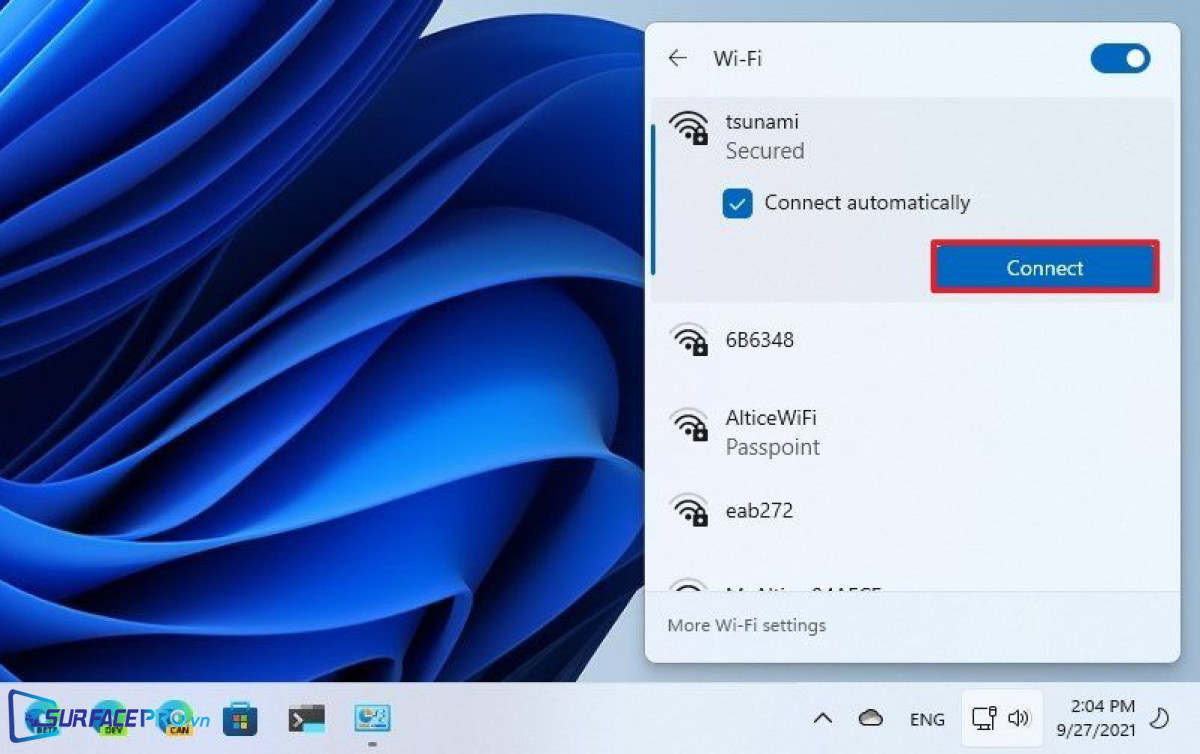 Bảng chọn mạng WiFi trên Windows 11 với nút Connect và biểu tượng mạng rõ ràng
Cách kết nối WiFi trên Windows 7
- Nhấp biểu tượng mạng ở góc phải thanh tác vụ
- Chọn mạng WiFi muốn truy cập > Connect
- Nhập mật khẩu (Security key) > OK
- Nếu không thấy mạng, vào Control Panel > Network and Sharing Center > Manage wireless networks để thêm thủ công
Windows 7 ít được cập nhật bảo mật, bạn nên cân nhắc nâng cấp lên Windows 10/11 để kết nối ổn định hơn với chuẩn WPA2/WPA3.
/fptshop.com.vn/uploads/images/tin-tuc/129498/Originals/ket-noi-wifi-windows-7-768x772.jpg) Kết nối WiFi trên Windows 7 qua biểu tượng mạng ở khay hệ thống, thao tác đơn giản cho người mới
Kết nối WiFi trên Windows 7 qua biểu tượng mạng ở khay hệ thống, thao tác đơn giản cho người mới
Cách kết nối WiFi trên macOS (MacBook)
- Nhấp biểu tượng Wi-Fi trên thanh menu > Bật Wi-Fi
- Chọn mạng cần kết nối > nhập mật khẩu
- Mở System Settings > Network > Wi‑Fi để quản lý mạng đã lưu, sắp xếp thứ tự ưu tiên
- Dùng Wireless Diagnostics (Option + click biểu tượng Wi-Fi) để kiểm tra nhiễu kênh, tín hiệu
macOS hỗ trợ tốt bảo mật WPA2/WPA3 và có công cụ chẩn đoán hữu ích giúp tối ưu chất lượng kết nối.
Kết nối WiFi cho máy tính bàn (PC)
Máy tính bàn thường không có sẵn card WiFi, bạn có thể dùng:
- USB WiFi: cắm vào cổng USB, cài driver, bật Wi-Fi và kết nối mạng
- Card mạng WiFi PCIe: lắp trên mainboard, cài driver, ưu tiên model hỗ trợ băng tần 2.4 GHz/5 GHz và WiFi 5/6
Giải pháp USB WiFi triển khai nhanh, còn card PCIe cho tốc độ và độ ổn định tốt hơn khi cần tải nặng hoặc chơi game online.
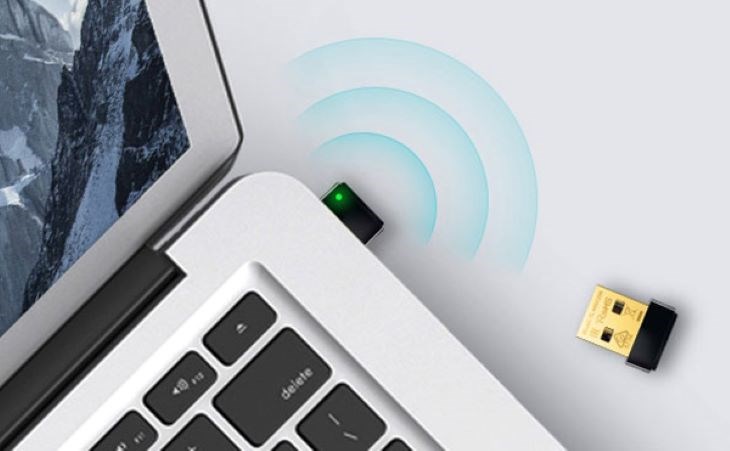 USB WiFi cho máy tính bàn PC, giải pháp kết nối không dây nhanh chóng và tiện lợi
Khắc phục lỗi WiFi thường gặp
- Không thấy mạng WiFi: bật lại Wi-Fi, khởi động router, quên mạng và kết nối lại; kiểm tra chế độ Airplane Mode
- Đã kết nối nhưng không có Internet: thử quên và kết nối lại, đổi DNS (8.8.8.8/1.1.1.1), tắt VPN/Proxy, Reset Network
- Mất driver WiFi: cài lại từ trang hãng (Intel, Realtek, Broadcom, Qualcomm), dùng Device Manager để Update driver
- Mất biểu tượng WiFi: bật dịch vụ WLAN AutoConfig, kiểm tra lại Network adapters trong Device Manager
- WiFi chập chờn: chuyển băng tần 5 GHz, đổi kênh phát trên router, cập nhật firmware, tắt tiết kiệm điện cho card WiFi
- Laptop bắt được WiFi nhưng không vào mạng: kiểm tra IP/DNS, flush DNS, reset TCP/IP, tắt tường lửa thử nghiệm
Sau khi áp dụng tuần tự, đa số sự cố sẽ được giải quyết. Nếu vẫn lỗi, thử kết nối bằng cáp LAN để phân biệt vấn đề từ router hay máy tính.
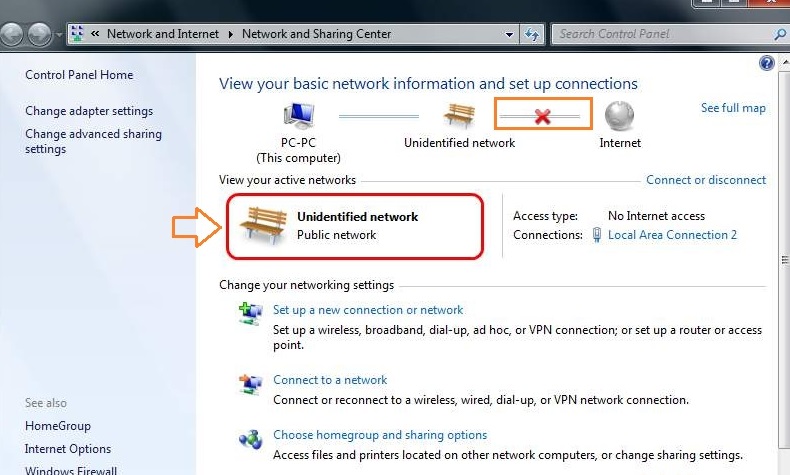 Laptop bắt được WiFi nhưng không truy cập Internet, cần kiểm tra DNS, IP và cấu hình mạng
Chia sẻ Internet: Điểm phát từ điện thoại và laptop
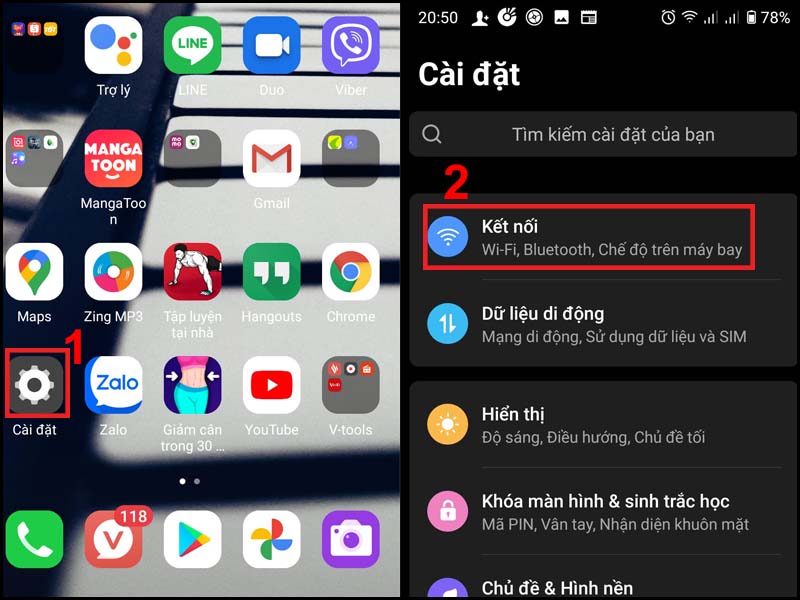
- Android: Cài đặt > Kết nối & chia sẻ > Điểm phát Wi‑Fi di động, đặt tên/mật khẩu, bật lên rồi kết nối máy tính
- iPhone: Cài đặt > Điểm truy cập cá nhân > Cho phép truy cập, bật “Wi‑Fi” và kết nối từ laptop/PC
- Windows 10/11: Settings > Network & Internet > Mobile hotspot > Share my Internet connection, đặt tên/mật khẩu và bật
Tính năng điểm phát di động rất hữu ích khi mạng WiFi nhà bị gián đoạn hoặc bạn cần Internet di động linh hoạt khi di chuyển.
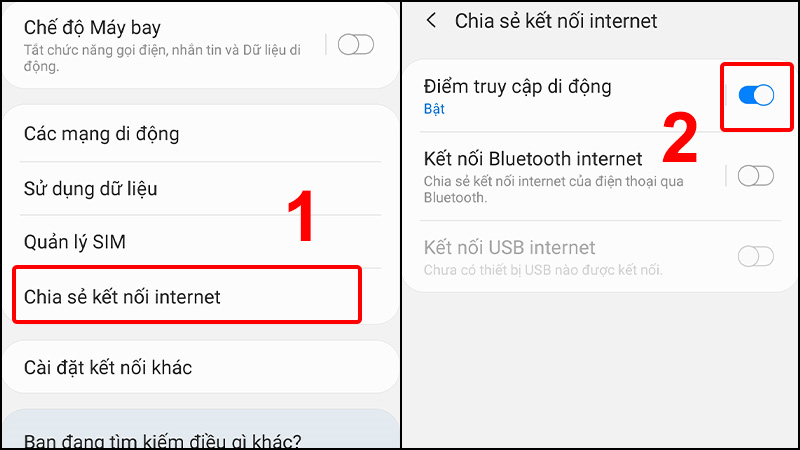 Chia sẻ Internet từ điện thoại sang máy tính qua điểm phát WiFi và USB tethering nhanh chóng
Mẹo tăng tốc và ổn định WiFi
- Ưu tiên băng tần 5 GHz cho tốc độ cao, ít nhiễu; dùng 2.4 GHz khi cần phạm vi phủ rộng
- Đặt router ở trung tâm nhà, cao hơn mặt đất, tránh góc tường, kim loại, kính dày
- Đổi kênh phát (Channel) tránh trùng với hàng xóm; chọn băng thông (Channel width) phù hợp
- Cập nhật firmware router, bật QoS/Smart Connect nếu có
- Sử dụng Mesh WiFi khi nhà nhiều tầng/phòng; thêm bộ mở rộng sóng (repeater) đúng vị trí
- Tối ưu thiết bị đầu cuối: tắt tiết kiệm năng lượng trên card WiFi, giữ driver mới nhất
Áp dụng các mẹo này giúp tăng tốc độ truy cập, giảm ping và ổn định kết nối khi làm việc, học online hay giải trí.
 Sơ đồ phủ sóng WiFi trong nhà với vị trí router và nút Mesh tối ưu, tăng tốc độ và ổn định kết nối
Bảo mật và quản lý mật khẩu WiFi
- Dùng chuẩn bảo mật WPA2/WPA3, đặt mật khẩu mạnh, tắt WPS để tránh bị dò tự động
- Ẩn SSID khi cần, nhưng lưu ý việc kết nối sẽ phức tạp hơn
- Kết nối mạng ẩn: nhập chính xác SSID, loại bảo mật, mật khẩu; lưu lại để tự động kết nối
- Xem mật khẩu WiFi đã lưu trên Windows: Settings > Network & Internet > Advanced network settings > More network adapter options > Wi‑Fi Status > Wireless Properties > Security > Show characters
- Trên macOS: mở Keychain Access, tìm tên mạng, nhấp chuột phải > Get Info > Show password (nhập mật khẩu máy)
Quản lý mật khẩu khoa học giúp bạn chia sẻ nhanh, đảm bảo an toàn và kiểm soát thiết bị truy cập trong gia đình.
 Xem mật khẩu WiFi đã lưu trên máy tính để chia sẻ, quản lý mạng và nâng cao bảo mật
Câu hỏi thường gặp
- Nên dùng 2.4 GHz hay 5 GHz? 2.4 GHz phủ rộng, xuyên tường tốt; 5 GHz nhanh và ít nhiễu. Nếu ở gần router, chọn 5 GHz để có tốc độ cao hơn.
- Vì sao laptop không thấy mạng WiFi? Có thể do Wi-Fi bị tắt, card WiFi lỗi driver, mạng bị ẩn SSID hoặc router quá xa. Bật lại Wi-Fi, cập nhật driver và kiểm tra cài đặt router.
- Kết nối được nhưng không có Internet là do đâu? Thường do DNS, gateway, router mất mạng WAN hoặc xung đột Proxy/VPN. Đổi DNS, reset router và tắt VPN/Proxy để thử lại.
- USB WiFi hay card PCIe tốt hơn? USB WiFi tiện, dễ lắp; PCIe ổn định hơn, tốc độ cao, phù hợp game/streaming.
- Có cần cập nhật firmware router? Có. Firmware mới sửa lỗi bảo mật, tối ưu hiệu năng, cải thiện tương thích thiết bị.

