
Wifi
Cách Cài Đặt IP Tĩnh Cho Router Wi-Fi Để Mạng Hoạt Động Ổn Định
Khi sử dụng Internet tại nhà hoặc trong môi trường doanh nghiệp, việc thiết lập địa chỉ IP tĩnh cho router Wi-Fi không chỉ giúp tối ưu hóa kết nối mà còn bảo mật mạng của bạn tốt hơn. Cùng tìm hiểu cách cài đặt IP tĩnh cho router Wi-Fi một cách chi tiết trong bài viết này, cùng với những hướng dẫn về cách cài đặt IP tĩnh trên các thiết bị khác như máy tính, camera và các thiết bị mạng khác.
IP Tĩnh Là Gì?
Trước khi đi vào các bước cài đặt, chúng ta cần hiểu rõ IP tĩnh là gì. IP tĩnh (Static IP) là một địa chỉ IP được gán cố định cho một thiết bị trong mạng, không thay đổi mỗi khi kết nối lại mạng. Điều này có lợi cho việc truy cập vào các dịch vụ mạng yêu cầu địa chỉ IP không thay đổi, chẳng hạn như máy chủ web, camera giám sát, và nhiều thiết bị mạng khác.
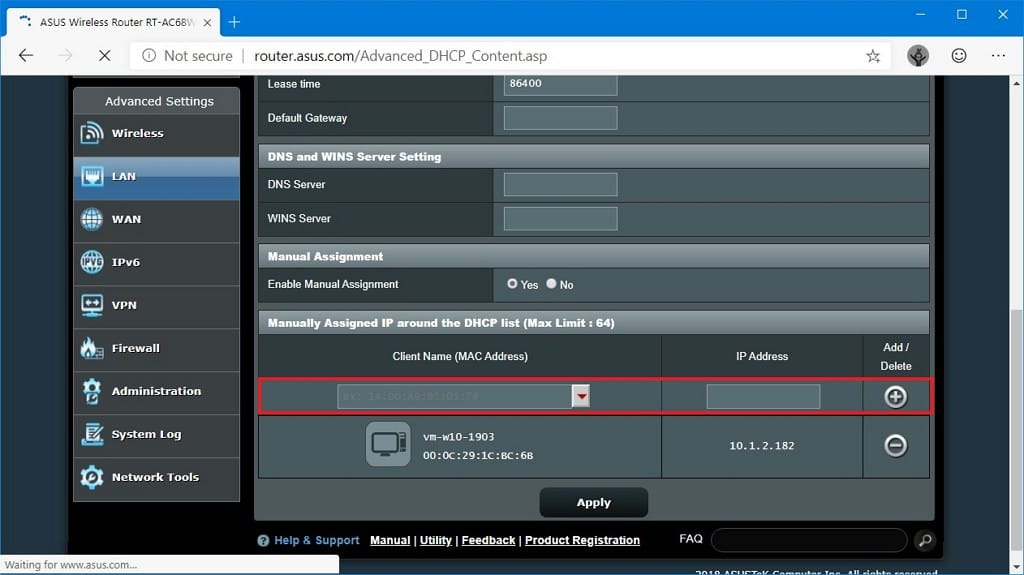 IP tĩnh là gì? Hướng dẫn cách cài đặt IP tĩnh mới nhất 2024
Lợi Ích Của Việc Sử Dụng IP Tĩnh
- Truy Cập Ổn Định: Địa chỉ IP tĩnh giúp các thiết bị dễ dàng duy trì kết nối ổn định mà không lo bị thay đổi địa chỉ IP.
- Dễ Dàng Quản Lý Mạng: Khi quản lý các thiết bị trong hệ thống mạng như camera IP, server, hay các thiết bị kết nối khác, IP tĩnh giúp việc xác định và quản lý các thiết bị dễ dàng hơn.
- Bảo Mật Cao: Sử dụng IP tĩnh giúp dễ dàng cấu hình firewall và các chế độ bảo mật mạng khác, vì bạn luôn biết được thiết bị nào có quyền truy cập vào mạng của mình.
Các Bước Cài Đặt IP Tĩnh Cho Router Wi-Fi
Dưới đây là các bước chi tiết để cài đặt IP tĩnh cho router Wi-Fi của bạn. Quá trình này có thể thay đổi một chút tùy vào loại router bạn đang sử dụng, nhưng nhìn chung sẽ bao gồm các bước cơ bản sau:
Bước 1: Đăng Nhập Vào Router
Để cài đặt IP tĩnh, bạn cần đăng nhập vào giao diện quản trị của router. Mở trình duyệt và nhập địa chỉ IP của router (thường là 192.168.1.1 hoặc 192.168.0.1). Sau đó, nhập tên đăng nhập và mật khẩu (mặc định hoặc do bạn thiết lập).
Bước 2: Tìm Mục Cài Đặt IP Tĩnh
Tại giao diện quản trị của router, tìm mục liên quan đến Network Settings hoặc LAN Settings. Trong phần này, bạn sẽ thấy mục để cài đặt địa chỉ IP cho các thiết bị kết nối trong mạng.
/fptshop.com.vn/uploads/images/tin-tuc/129775/Originals/thay-doi-dia-chi-ip-22.jpg) Cách thiết lập địa chỉ IP tĩnh cho router Wi-Fi Linksys
Cách thiết lập địa chỉ IP tĩnh cho router Wi-Fi Linksys
Bước 3: Gán Địa Chỉ IP Tĩnh
Chọn thiết bị mà bạn muốn gán IP tĩnh (ví dụ, máy tính, camera, hoặc các thiết bị khác). Nhập địa chỉ IP mà bạn muốn gán, đảm bảo rằng địa chỉ này nằm trong dải mạng của router nhưng không trùng với các thiết bị khác.
Bước 4: Lưu và Khởi Động Lại Router
Sau khi hoàn thành các thiết lập, lưu lại và khởi động lại router để các thay đổi có hiệu lực.
Cài Đặt IP Tĩnh Cho Máy Tính
Để cài đặt IP tĩnh cho máy tính Windows, làm theo các bước sau:
- Mở Control Panel và chọn Network and Sharing Center.
- Chọn Change adapter settings, rồi nhấp chuột phải vào kết nối mạng bạn đang sử dụng (Ethernet hoặc Wi-Fi) và chọn Properties.
- Chọn Internet Protocol Version 4 (TCP/IPv4) và nhấp vào Properties.
- Chọn Use the following IP address, sau đó nhập địa chỉ IP, Subnet Mask, và Default Gateway của bạn.
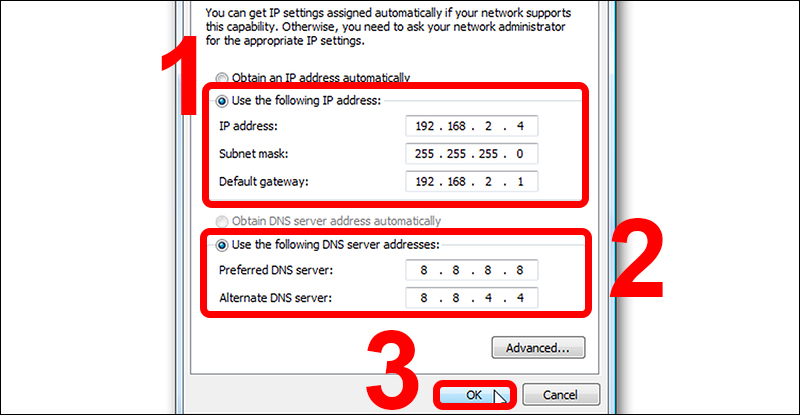 Cách cài IP tĩnh trên máy tính Windows đơn giản, dễ thực hiện
Cài Đặt IP Tĩnh Cho Camera
Cài đặt IP tĩnh cho camera giúp bạn dễ dàng truy cập và quản lý camera giám sát. Các bước thực hiện có thể thay đổi tùy vào từng thương hiệu camera, nhưng nhìn chung bạn sẽ cần làm theo các bước sau:
- Truy cập vào phần cấu hình của camera qua địa chỉ IP hiện tại.
- Trong phần Network Settings, chọn Static IP thay vì Dynamic IP (DHCP).
- Nhập địa chỉ IP mà bạn muốn gán cho camera.
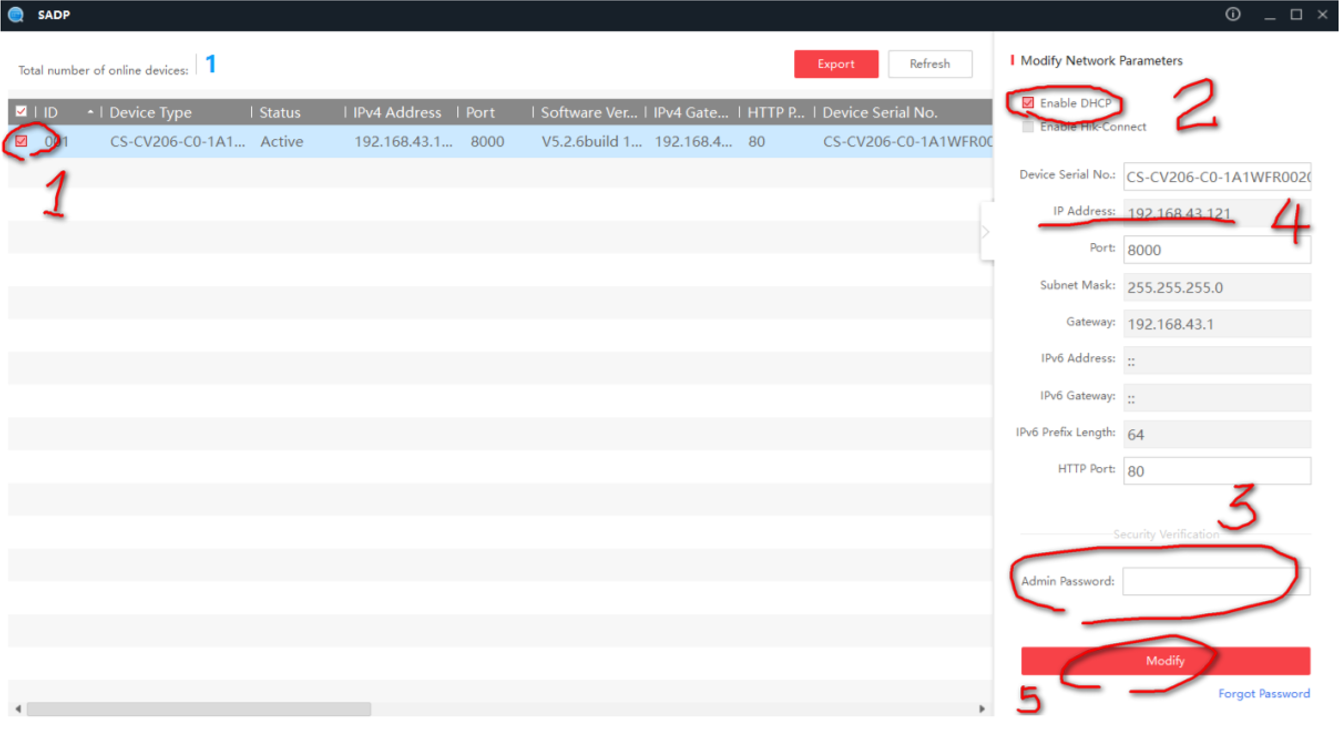 Hướng dẫn cách cài đặt IP tĩnh cho Camera EZVIZ
Cài Đặt IP Tĩnh Cho Các Thiết Bị Mạng Khác
Đối với các thiết bị mạng như camera IP, máy in hay các thiết bị IoT khác, quy trình cài đặt IP tĩnh cũng tương tự như trên router. Bạn chỉ cần xác định địa chỉ IP mà thiết bị sẽ sử dụng và thực hiện các bước cấu hình theo hướng dẫn của nhà sản xuất.
 Hướng Dẫn Thiết Lập Gắn Địa Chỉ IP Tĩnh Cho Máy In
Lưu Ý Khi Cài Đặt IP Tĩnh
- Tránh Trùng Lặp IP: Đảm bảo rằng các địa chỉ IP tĩnh bạn gán cho thiết bị không trùng với các thiết bị khác trong mạng.
- Cập Nhật Địa Chỉ Gateway và DNS: Đừng quên cài đặt địa chỉ Default Gateway và DNS nếu cần.
- Quản Lý Dễ Dàng: Sử dụng bảng quản lý địa chỉ IP để tránh xung đột và dễ dàng theo dõi các địa chỉ IP trong mạng.
Tổng Kết
Cài đặt IP tĩnh cho router và các thiết bị mạng giúp nâng cao hiệu quả kết nối và quản lý mạng. Dù bạn đang sử dụng các thiết bị như máy tính, camera, hay thiết bị IoT, việc gán IP tĩnh đều mang lại lợi ích về tính ổn định và bảo mật cho hệ thống mạng của bạn.

