
Hikvision
Cách Cài Đặt Hik-Connect Trên Điện Thoại Và Máy Tính: Hướng Dẫn Chi Tiết, Khắc Phục Lỗi, Mẹo Bảo Mật
Hik-Connect là ứng dụng chính thức của Hikvision giúp bạn xem trực tiếp, xem lại, nhận thông báo chuyển động, chia sẻ quyền xem camera/đầu ghi và quản trị thiết bị từ xa. Bài viết này hướng dẫn chi tiết cách tải, cài đặt, thêm thiết bị, tối ưu chất lượng hình ảnh, thiết lập lưu trữ thẻ nhớ, bảo mật tài khoản, sử dụng trên PC cũng như khắc phục các lỗi thường gặp.
Để trải nghiệm ổn định, hãy đảm bảo thiết bị Hikvision đã cập nhật firmware, bật dịch vụ Hik-Connect (Platform Access/P2P) trên đầu ghi/camera, mạng Internet ổn định (tối thiểu 5–10 Mbps), và điện thoại ở đúng vùng quốc gia tương thích với thiết bị.
Chuẩn bị trước khi cài đặt:
- Ghi lại số serial (SN) thiết bị và mã xác thực (Verification Code) dán trên thân máy/tem.
- Kết nối đầu ghi/camera vào mạng LAN có Internet; kiểm tra đèn mạng và trạng thái Online/P2P trong mục Cài đặt.
- Quyết định phương án xem từ xa: Cloud P2P (Hik-Connect, thuận tiện, không cần mở port) hay dùng tên miền/port forwarding (cho iVMS-4200, linh hoạt khi cần truy cập nội mạng).
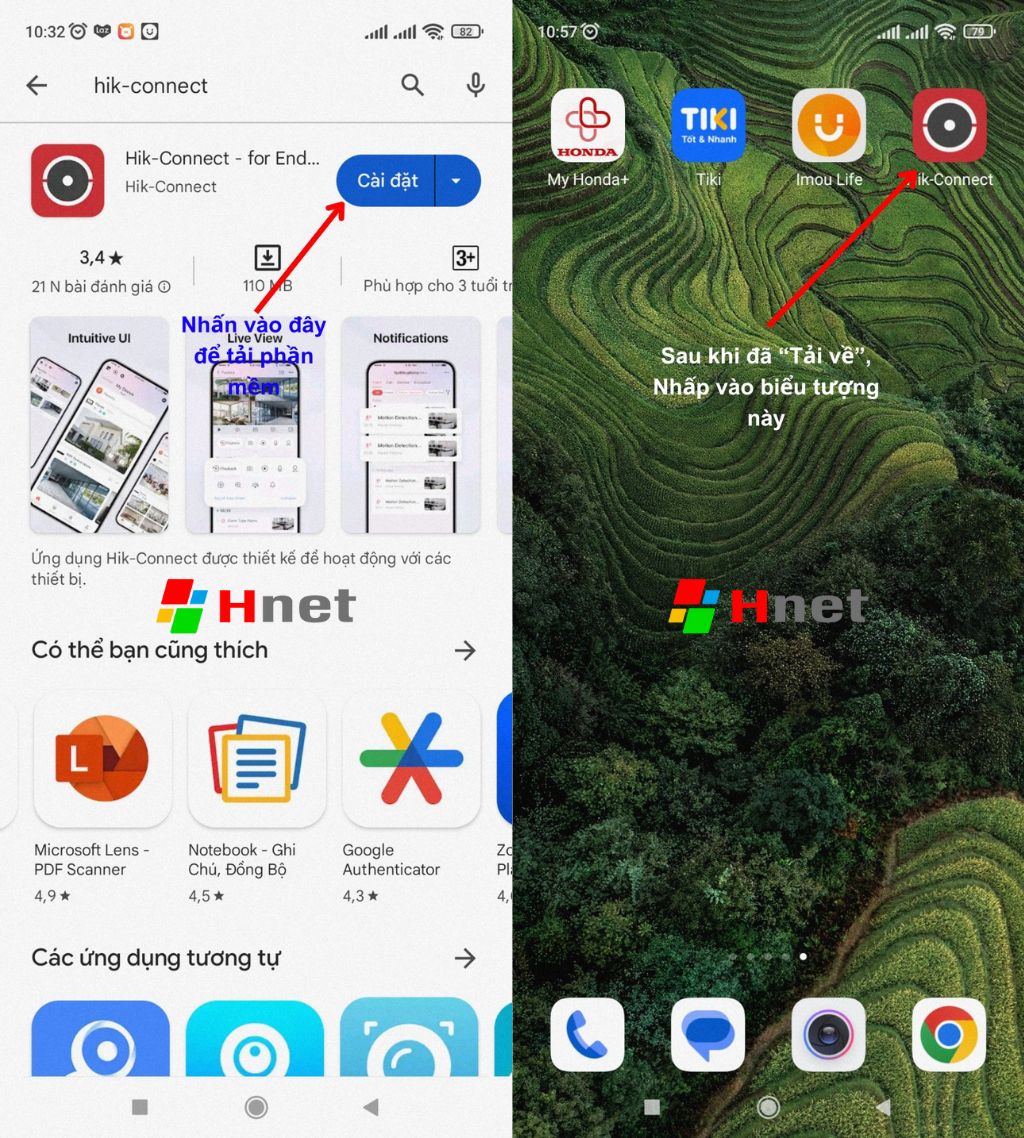
Tải và cài đặt Hik-Connect trên Android:
- Tìm kiếm “Hik-Connect” trên CH Play và cài đặt.
- Nếu thiết bị không hiển thị ứng dụng do khu vực hoặc model máy, bạn có thể dùng file APK từ nguồn uy tín (khuyến nghị dùng phiên bản mới nhất).
- Đăng ký/đăng nhập tài khoản, cấp quyền thông báo, vị trí (nếu cần quét QR), và quyền lưu trữ để lưu ảnh chụp.
Sau khi cài đặt, mở ứng dụng và kiểm tra phiên bản trong Cài đặt > Giới thiệu. Luôn cập nhật để có hiệu năng và tính năng mới.
 Hướng dẫn tải và cài đặt Hik-Connect trên Android từ CH Play và file APK
Cài đặt Hik-Connect trên iPhone:
- Vào App Store, tìm “Hik-Connect – for End User”.
- Tải và mở, đăng ký/đăng nhập bằng email/số điện thoại.
- Cho phép thông báo đẩy (Push Notification) để nhận cảnh báo chuyển động, báo động.
Khi dùng iOS, hãy vào Cài đặt > Thông báo > Hik-Connect để bật âm thanh/banner; truy cập vào Cài đặt ứng dụng để bật “Background App Refresh” nhằm không bị trễ thông báo.
 Giao diện ứng dụng Hik-Connect trên iPhone với các bước cài đặt
Đăng ký/đăng nhập tài khoản Hik-Connect:
- Chọn khu vực đúng (thường là Việt Nam/Asia Pacific).
- Đăng ký bằng email/số điện thoại, xác thực OTP.
- Đặt mật khẩu mạnh, bật xác thực hai lớp (2FA) nếu khả dụng.
Tài khoản Hik-Connect là chìa khóa quản lý thiết bị từ xa. Tránh dùng chung tài khoản chính; hãy sử dụng tính năng chia sẻ để gia đình/người thân cùng xem với phân quyền rõ ràng.
 Đăng ký tài khoản Hik-Connect bằng email/số điện thoại
Thêm thiết bị vào Hik-Connect và bật Cloud P2P:
- Trên đầu ghi/camera: vào Cài đặt > Network > Platform Access (hoặc Hik-Connect), bật Enable, đặt/kiểm tra Verification Code, trạng thái “Online”.
- Trên app Hik-Connect: bấm “+”, quét mã QR (hoặc nhập SN), đặt tên thiết bị/kênh, lưu.
- Kiểm tra Live View; nếu lag, chuyển về “Balanced” hoặc “Fluent” để tối ưu.
Cloud P2P giúp xem từ xa không cần mở port. Khi trạng thái Offline, kiểm tra Internet, DNS, Firewall, hoặc time zone.
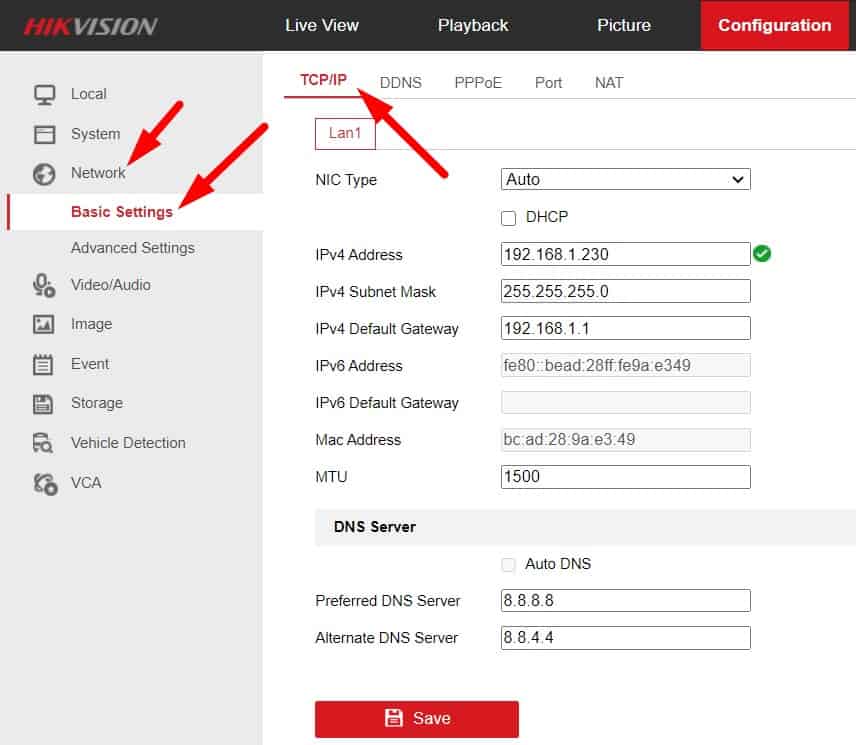 Bật dịch vụ Hik-Connect và cấu hình Cloud P2P trên đầu ghi Hikvision
Dùng tên miền và iVMS-4200 trên máy tính:
- Thiết lập tên miền động (DDNS) hoặc tên miền Hikvision, mở port (HTTP/RTSP/SERVER) trên router.
- Cài iVMS-4200, thêm thiết bị bằng IP/Domain và port; đăng nhập bằng tài khoản thiết bị.
- Kết hợp Hik-Connect để nhận cảnh báo và tận dụng cloud khi cần.
Tên miền phù hợp với nhu cầu truy cập chuyên sâu (PTZ, cấu hình nâng cao), trong khi Hik-Connect thuận tiện cho người dùng cuối.
 Gắn tên miền Hik-Connect vào phần mềm iVMS-4200 trên máy tính
Xem trực tiếp và tối ưu chất lượng hình ảnh:
- Chọn kênh camera, chuyển chế độ Fluent/Balanced/Clear (HD) tùy băng thông.
- Bật codec H.265/H.264 phù hợp; H.265 tiết kiệm băng thông nhưng yêu cầu thiết bị hỗ trợ.
- Với 3G/4G yếu, ưu tiên Fluent; khi wifi mạnh, chuyển Clear để có chi tiết sắc nét.
Nếu hình ảnh bị giật, giảm độ phân giải/bitrate trong cấu hình thiết bị hoặc chọn server gần.
 Chỉnh chất lượng hình ảnh HD trên Hik-Connect để xem mượt
Xem lại (Playback) và trích xuất:
- Chọn ngày/giờ, bộ lọc chuyển động, tải đoạn cần thiết.
- Dùng tính năng tua nhanh, chụp ảnh (snapshot) và tải video.
- Đảm bảo thiết bị có lưu trữ (HDD/thẻ nhớ) và chế độ ghi (continuous/motion).
Khi không thấy dữ liệu, kiểm tra lịch ghi, dung lượng/điều kiện ghi (motion sensitivity, schedule) và định dạng thẻ nhớ.
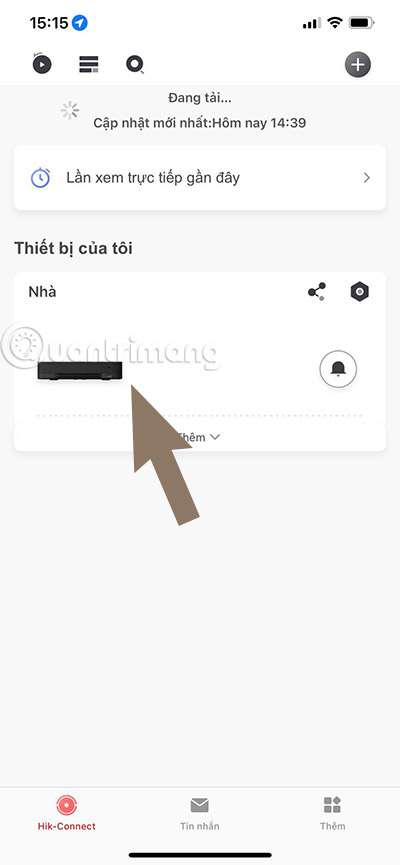 Xem lại video camera Hikvision trên ứng dụng Hik-Connect
Thiết lập thẻ nhớ cho camera WiFi Hikvision:
- Lắp thẻ đúng chuẩn (khuyên dùng microSD Class 10/U1/U3 từ 32–128 GB).
- Vào Cài đặt thiết bị trong Hik-Connect, Format thẻ (lần đầu), chọn chế độ ghi.
- Bật cảnh báo chuyển động, vùng phát hiện, độ nhạy, lịch ghi để tiết kiệm dung lượng.
Thẻ nhớ cần được định dạng từ thiết bị để tương thích; tránh tháo lắp khi thiết bị đang chạy.
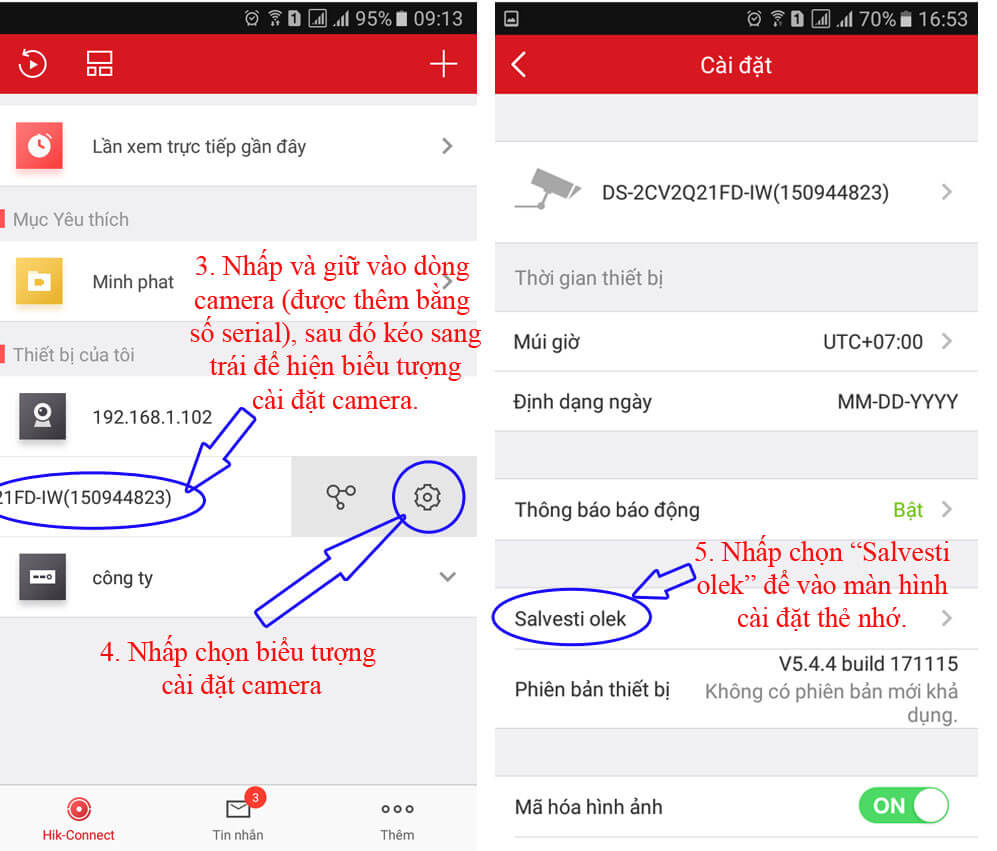 Cài đặt thẻ nhớ lưu trữ cho camera WiFi Hikvision trong Hik-Connect
Sử dụng Hik-Connect trên PC/Laptop:
- Cài iVMS-4200 để xem trực tiếp, xem lại, cấu hình thiết bị chuyên sâu.
- Dùng Hik-Connect Web khi hỗ trợ tại khu vực, đăng nhập bằng tài khoản Hik-Connect.
- Tận dụng song song: iVMS-4200 cho quản trị, Hik-Connect để nhận cảnh báo/điện thoại.
Khi đăng nhập PC thất bại, kiểm tra firewall, thời gian hệ thống, và đồng bộ múi giờ trên thiết bị.
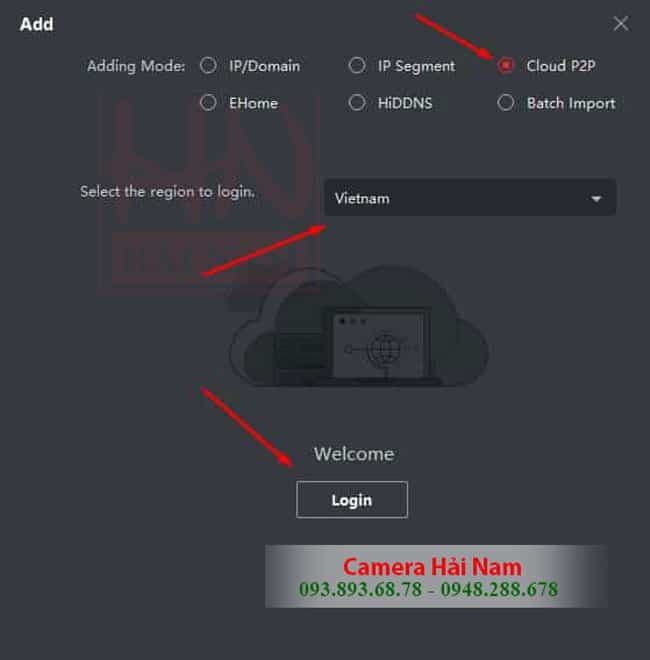 Cài đặt Hik-Connect và iVMS-4200 để xem camera Hikvision trên PC
Bảo mật tài khoản và thiết bị:
- Giữ kín Verification Code và bật mã hóa luồng video (Encryption Key) trên thiết bị.
- Bật 2FA cho tài khoản Hik-Connect; dùng mật khẩu mạnh, khác biệt với thiết bị.
- Kiểm tra nhật ký đăng nhập, thu hồi thiết bị đã chia sẻ khi không cần.
Mã xác thực là lớp bảo vệ bổ sung; không công khai lên mạng, không gửi qua nền tảng không bảo mật.
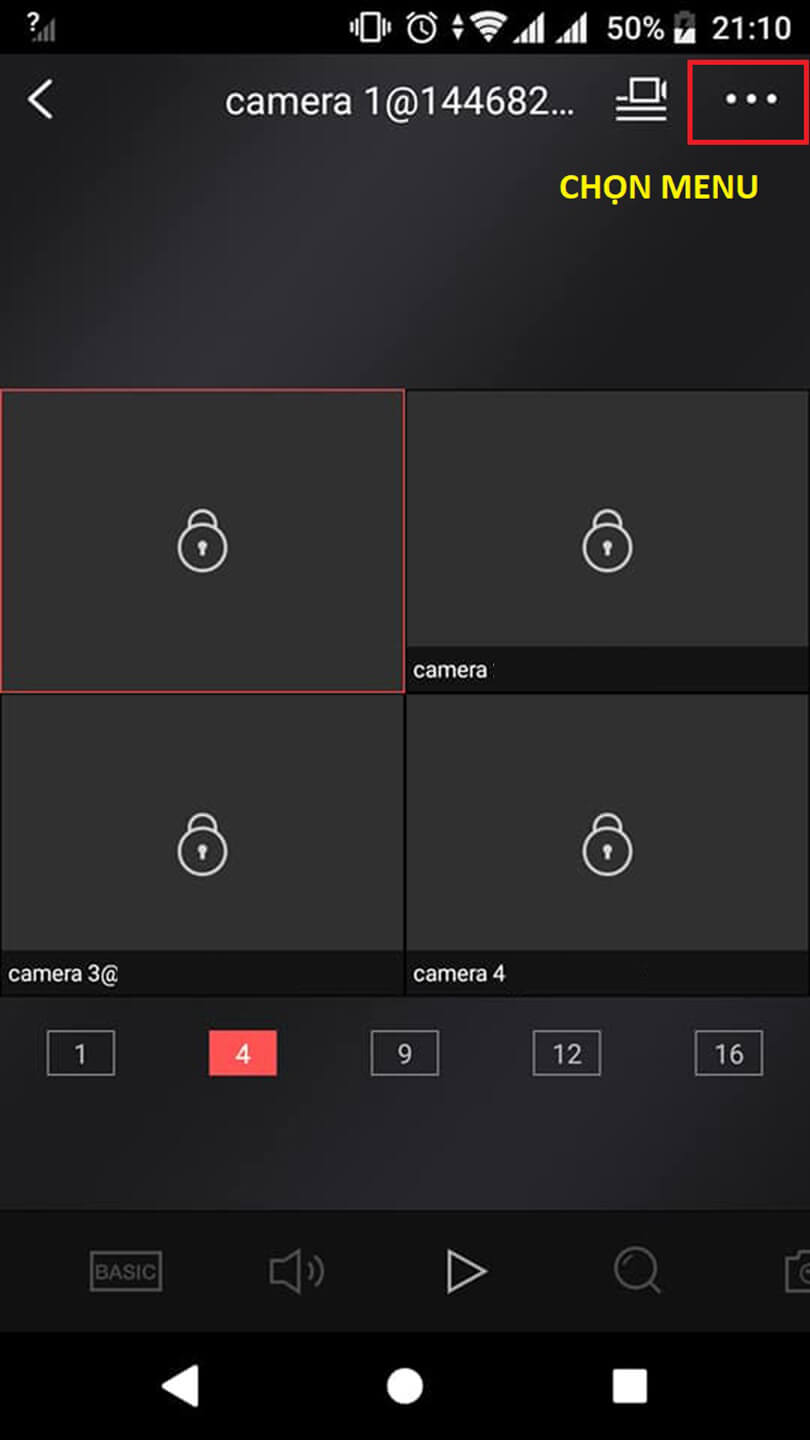 Mã xác thực Verification Code và khóa mã hóa trên Hik-Connect
Chia sẻ thiết bị với người thân:
- Vào Quản lý thiết bị > Chia sẻ, nhập tài khoản Hik-Connect của người nhận.
- Phân quyền chi tiết: Xem trực tiếp, xem lại, điều khiển PTZ, nhận cảnh báo.
- Có thể giới hạn thời gian chia sẻ và kênh cụ thể để đảm bảo quyền riêng tư.
Chỉ chia sẻ với người tin cậy; thường xuyên rà soát danh sách tài khoản được cấp quyền.
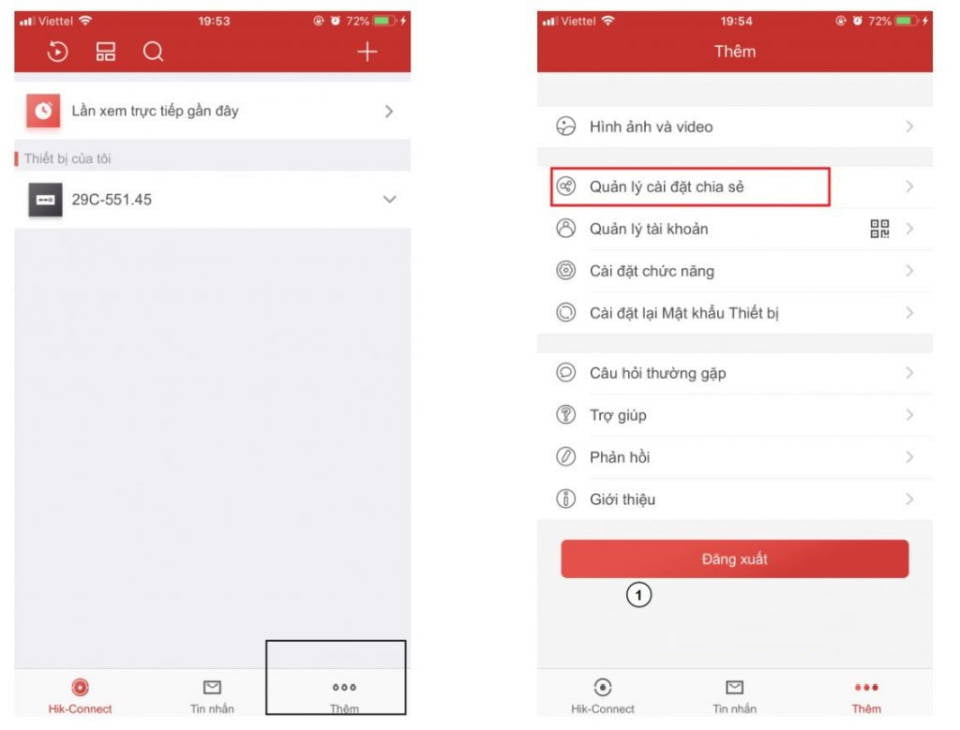 Chia sẻ thiết bị camera Hikvision cho tài khoản Hik-Connect khác
Quản lý thiết bị/kênh khoa học:
- Đặt tên theo vị trí: “Cổng”, “Phòng khách”, “Kho”, “Bãi xe”.
- Sắp xếp lại thứ tự kênh theo tần suất sử dụng.
- Gắn nhãn nhóm thiết bị cho nhiều địa điểm.
Việc đặt tên/kênh rõ ràng giúp tìm nhanh video và tối ưu quy trình giám sát hàng ngày.
 Đổi tên thiết bị và kênh camera trong Hik-Connect để dễ quản lý
Khắc phục lỗi thường gặp:
- Không thêm được thiết bị: Kiểm tra trạng thái Online/P2P, SN/QR đúng, thiết bị có bị liên kết tài khoản khác không (Unbind trên thiết bị hoặc qua hỗ trợ).
- Thiết bị Offline: Kiểm tra mạng/router, DNS (8.8.8.8/1.1.1.1), thời gian thiết bị, firmware, firewall chặn P2P.
- Vùng quốc gia sai: Tạo tài khoản đúng region; nếu đổi vùng, có thể cần reset/bỏ liên kết.
- Thường xuyên văng app/lag: Cập nhật Hik-Connect, giảm chất lượng về Balanced, kiểm tra codec H.265/H.264 tương thích.
- Không có dữ liệu xem lại: Xem lịch ghi, chế độ ghi (motion/continuous), định dạng thẻ/HDD, dung lượng trống và lỗi SMART.
- Không nhận thông báo: Bật Push Notification trong app và hệ điều hành, giữ app chạy nền, bật quyền cảnh báo trên thiết bị.
- QR mờ/không quét được: Nhập SN thủ công, tăng sáng, hoặc dùng trang cấu hình web thiết bị để lấy mã.
Mẹo tối ưu trải nghiệm:
- Dùng mạng ổn định, ưu tiên wifi khi xem HD; bật “Sub-Stream” cho xem nhanh trên 3G/4G.
- Lên lịch ghi thông minh: ghi liên tục giờ cao điểm, ghi chuyển động vào ban đêm.
- Tối ưu phát hiện chuyển động: thiết lập vùng quan tâm, tránh cây lá/đèn xe gây báo giả.
- Bảo trì định kỳ: cập nhật firmware, kiểm tra HDD/thẻ nhớ, sao lưu cấu hình.
Câu hỏi thường gặp:
- Hik-Connect khác Hik-ProConnect thế nào? Hik-Connect dành cho người dùng cuối xem camera; Hik-ProConnect thiên về quản trị, triển khai chuyên nghiệp cho kỹ thuật/đơn vị lắp đặt.
- Có thể dùng nhiều tài khoản xem cùng lúc? Có, thông qua tính năng chia sẻ và phân quyền; số lượng phiên đồng thời phụ thuộc băng thông thiết bị/mạng.
- Dùng được trên PC không? Có thể dùng iVMS-4200 hoặc web/ứng dụng tương thích; Hik-Connect trên di động vẫn là tối ưu cho cảnh báo tức thời.
- Khi quên Verification Code? Vào giao diện cấu hình thiết bị để đặt lại; một số model cần reset cục bộ/nhờ hỗ trợ kỹ thuật.
- Thẻ nhớ nhanh đầy? Chuyển sang ghi chuyển động, tăng nén H.265, giảm bitrate/độ phân giải khi không cần chi tiết cao.

