
Wifi
Cách Cài Đặt Hẹn Giờ Tắt WiFi: Hướng Dẫn Chi Tiết Cho Mọi Loại Modem, Điện Thoại Và Ổ Cắm Thông Minh
Tắt WiFi theo lịch giúp quản lý thời gian sử dụng Internet cho trẻ em, giảm bức xạ trong khi ngủ, tiết kiệm điện, bảo mật mạng và tự động “nghỉ” modem để đường truyền ổn định hơn. Bài viết này tổng hợp cách hẹn giờ tắt/bật WiFi trên modem Viettel, VNPT, FPT và các router phổ biến (TP-Link, ASUS, Tenda…), kèm mẹo tự động hóa trên iPhone/Android và phương án dùng ổ cắm thông minh khi modem không có tính năng lịch.
Lợi ích khi hẹn giờ tắt/bật WiFi
- Quản lý thời gian online (giới hạn giờ chơi game, mạng xã hội)
- Tối ưu sức khỏe và giấc ngủ (ngắt WiFi ban đêm)
- Tiết kiệm năng lượng cho modem/router và thiết bị IoT
- Tăng bảo mật, giảm nguy cơ truy cập trái phép ngoài giờ
- Duy trì tốc độ ổn định nhờ tự động khởi động lại theo lịch
Chuẩn bị trước khi cấu hình
- Xác định đúng model modem/router và nhà mạng (Viettel, VNPT, FPT…)
- Cập nhật firmware mới nhất để kích hoạt tính năng lịch WiFi/Schedule
- Đồng bộ thời gian và múi giờ trên modem (GMT+7 cho Việt Nam)
- Ghi lại tài khoản quản trị (admin/password), sao lưu cấu hình hiện tại
- Với hệ thống Mesh/Repeater, thiết lập lịch đồng bộ trên tất cả node
Cách hẹn giờ tắt/bật WiFi trên modem Viettel
Có 2 cách chính: qua giao diện web của modem hoặc qua ứng dụng My Viettel (tùy dòng thiết bị).
Cách 1: Truy cập trang quản trị modem
- Kết nối WiFi của modem
- Mở trình duyệt và truy cập địa chỉ 192.168.1.1 (hoặc 192.168.0.1 tùy model)
- Đăng nhập tài khoản quản trị
- Tìm mục WLAN/Wireless > WiFi Schedule/Wireless Timer
- Bật tính năng lịch, chọn ngày trong tuần, thiết lập khoảng giờ tắt/bật
- Lưu cấu hình, khởi động lại modem nếu được yêu cầu
Cách 2: Dùng app My Viettel (nếu modem hỗ trợ)
- Đăng nhập My Viettel > Quản lý WiFi/Modem
- Vào mục Lịch WiFi/Hẹn giờ > tạo lịch tắt/bật theo ngày-giờ
- Lưu và kiểm tra hoạt động
Lưu ý:
- Một số modem Viettel H646/HGW… hỗ trợ lịch riêng cho băng tần 2.4GHz/5GHz
- Nếu không thấy mục “Schedule/WiFi Timer”, cập nhật firmware hoặc liên hệ hỗ trợ kỹ thuật
 Giao diện cài lịch bật tắt WiFi trên modem Viettel hỗ trợ WiFi Schedule
Cách hẹn giờ tắt/bật WiFi trên modem VNPT (iGate/GW…)
Modem VNPT (ví dụ iGate GW040H, GW020…) thường có chế độ “Wireless Schedule”.
Thao tác nhanh:
- Truy cập 192.168.1.1 > đăng nhập
- Vào Network/WLAN > Wireless Schedule/WiFi Timer
- Bật chế độ “Enable”, chọn khung giờ tắt và bật theo từng ngày
- Lưu lại và khởi động thiết bị nếu cần
Mẹo:
- Đồng bộ thời gian: System Tools > Time Settings > NTP Server, Time Zone GMT+7
- Kiểm tra “Daylight Saving Time” tắt để tránh lệch giờ
 Thiết lập lịch bật tắt WiFi trên modem VNPT iGate/GW040H theo khung giờ
Cách hẹn giờ tắt/bật WiFi trên modem FPT và router phổ biến (TP-Link, ASUS, Tenda…)
Phần lớn router dân dụng hỗ trợ “Wireless Schedule” hoặc “WiFi Timer”. Tên mục có thể khác nhau theo hãng:
- TP-Link: Wireless > Wireless Schedule hoặc Advanced > Wireless > Schedule
- ASUS: Wireless > Professional > Set AP Closed Times
- Tenda/Mercusys: Wireless Settings > WiFi Schedule
- Xiaomi: Wi-Fi Settings > Timer/Schedule (trong MiWiFi app)
- Grandstream/Ubiquiti/MikroTik: dùng “Access Schedule” hoặc “WLAN Schedule” trong mục Advance
Quy trình mẫu:
- Đăng nhập trang quản trị router
- Mở tính năng WiFi Schedule/WLAN Schedule
- Chọn ngày trong tuần, nhập giờ tắt/bật (ví dụ tắt 23:00, bật 06:00)
- Lưu và kiểm tra trạng thái tắt/bật theo lịch
Lưu ý:
- Một số router cho phép đặt lịch riêng cho từng SSID (ví dụ SSID “Kids” có lịch riêng)
- Nếu dùng Mesh, hãy đồng nhất lịch giữa các node để tránh WiFi còn phát ở node phụ
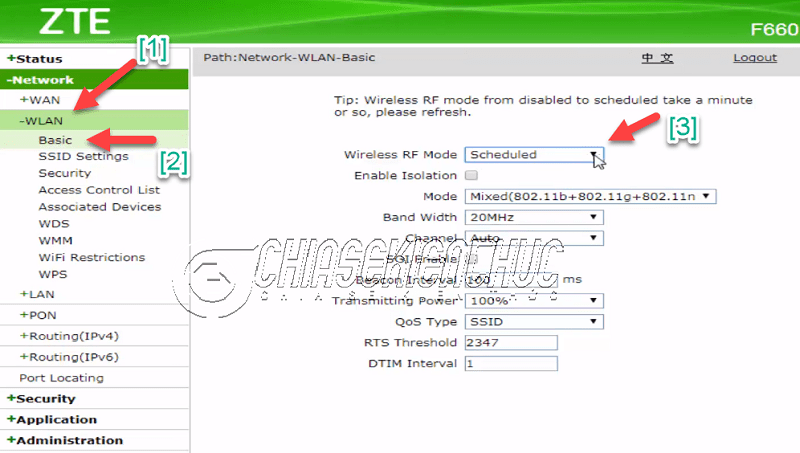 Màn hình cấu hình WiFi Schedule trên router gia đình để hẹn giờ tắt/bật sóng
Tự động tắt Wi-Fi trên iPhone/Android theo giờ hoặc theo vị trí
Nếu modem/router không hỗ trợ, bạn vẫn có thể tự động tắt Wi-Fi trên điện thoại để tập trung hoặc tiết kiệm pin.
iPhone (iOS 16 trở lên) với Shortcuts:
- Mở Phím tắt > Tự động hóa > Tạo tự động hóa cá nhân
- Chọn Thời điểm trong ngày (ví dụ 23:00) hoặc Rời khỏi nhà/Đến nơi
- Thêm thao tác “Đặt Wi-Fi” > Tắt (hoặc Bật)
- Tắt “Hỏi trước khi chạy” để tự động hóa hoạt động im lặng
Android:
- Dùng Routine/Rules (Pixel), Bixby Routines (Samsung) hoặc MacroDroid/IFTTT
- Tạo lịch tắt Wi-Fi theo giờ, hoặc theo vị trí (geofencing)
- Có thể kết hợp chế độ Tập trung/Bedtime để giảm thông báo
 Tự động tắt Wi-Fi trên iPhone bằng Phím tắt dựa trên thời gian hoặc vị trí
Hẹn giờ bật/tắt modem bằng ổ cắm thông minh (Tuya/Sonoff/Broadlink…)
Khi modem không có tính năng lịch, giải pháp đơn giản là dùng ổ cắm WiFi thông minh có hẹn giờ. Cách này ngắt nguồn điện modem đúng giờ (tắt) và cấp điện lại (bật) theo lịch.
Cách thực hiện:
- Cắm modem vào ổ cắm thông minh (Tuya Smart Life, eWeLink, Broadlink, Rạng Đông…)
- Kết nối ổ cắm với WiFi 2.4GHz và app tương ứng (Smart Life/eWeLink/Broadlink)
- Trong app, tạo lịch: Tắt vào giờ mong muốn, Bật lại vào giờ tiếp theo
- Kiểm tra “Power on state” để thiết bị tự bật khi có điện
Ưu điểm:
- Áp dụng cho mọi modem, kể cả không có lịch WiFi
- Kết hợp đặt lịch khởi động lại modem định kỳ để ổn định mạng
Lưu ý:
- Khi ngắt điện, IP WAN có thể thay đổi; cân nhắc nếu bạn dùng dịch vụ cần IP tĩnh
- Đặt giờ bật trước thời điểm cần Internet vài phút để modem có thời gian khởi động
 Hướng dẫn cấu hình ổ cắm thông minh trong ứng dụng Smart Life để hẹn giờ
Thay vì tắt toàn bộ WiFi: chặn thiết bị theo giờ (Parental Control/Access Control)
Bạn có thể giới hạn truy cập Internet theo giờ cho từng thiết bị của con thay vì tắt WiFi toàn mạng.
Cách làm:
- Bật Parental Control/Access Control
- Thêm thiết bị bằng MAC Address
- Tạo lịch “Deny Internet” từ giờ X đến Y, áp dụng theo ngày trong tuần
- Lưu và kiểm tra. Với router cao cấp, có thể chặn theo tên miền/ứng dụng
Ưu điểm:
- Vẫn giữ WiFi hoạt động cho thiết bị người lớn/thiết bị nhà thông minh
- Linh hoạt theo từng thành viên
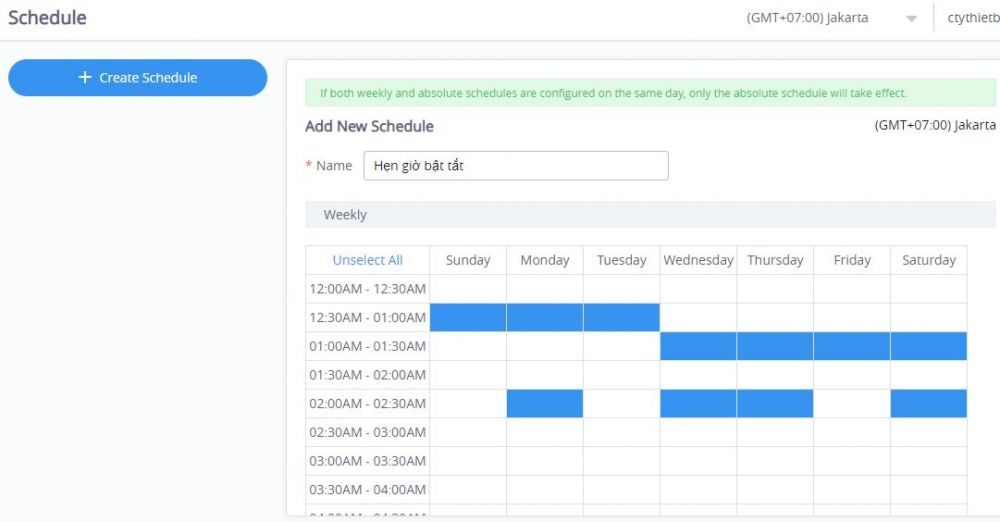 Cấu hình hạn chế truy cập WiFi theo ngày giờ cho từng thiết bị trên router doanh nghiệp
Lỗi thường gặp và cách khắc phục
- Lệch giờ tắt/bật: Kiểm tra múi giờ GMT+7 và đồng bộ NTP trên modem
- Lịch không chạy: Cập nhật firmware, khởi động lại modem/router
- Thiết bị Mesh không đồng bộ: Cấu hình lịch trên tất cả node
- Con trẻ “vượt rào”: Chặn theo MAC, tắt dữ liệu di động vào giờ học/ngủ, đặt mật khẩu quản trị mạnh
- Ổ cắm thông minh không hoạt động: Kiểm tra WiFi 2.4GHz, cho phép chạy nền, đặt lại nếu mất kết nối
- Reset modem mất lịch: Sao lưu cấu hình và khôi phục sau khi reset
Mẹo tối ưu và bảo mật
- Đặt lịch riêng cho 2.4GHz/5GHz nếu router cho phép để tối ưu phủ sóng
- Đặt SSID riêng cho trẻ (Kids WiFi) rồi áp lịch/parental control trên SSID đó
- Kết hợp lịch tắt WiFi với lịch khởi động lại modem 1–2 lần/tuần
- Đổi mật khẩu quản trị, tắt WPS, bật WPA2/WPA3
- Ghi log và theo dõi truy cập bất thường ngoài khung giờ
Câu hỏi thường gặp
- Có nên tắt modem mỗi đêm không? Tắt WiFi (tắt sóng) an toàn, tiết kiệm điện; nếu cần ngủ sâu, có thể ngắt nguồn bằng ổ cắm thông minh, nhưng tránh bật/tắt quá dày đặc để tăng tuổi thọ.
- Lịch có ảnh hưởng đến camera/thiết bị IoT? Có. Nếu cần hoạt động 24/7, hãy dùng Parental Control để chặn theo thiết bị thay vì tắt toàn mạng.
- Tại sao iPhone/Android đã đặt tự động hóa mà Wi-Fi không tắt? Kiểm tra quyền tự động hóa, tắt “Hỏi trước khi chạy”, giữ app/phím tắt ở chế độ được phép chạy nền, và không bật chế độ tiết kiệm pin quá nghiêm ngặt.
- Router không có WiFi Schedule thì sao? Cập nhật firmware; nếu vẫn không có, chuyển sang dùng ổ cắm thông minh hoặc router khác hỗ trợ.
Checklist nhanh
- Xác định modem/router và cập nhật firmware
- Đồng bộ thời gian, múi giờ GMT+7
- Bật WiFi Schedule/Parental Control theo nhu cầu
- Kiểm tra hoạt động lịch trong 1–2 ngày
- Cân nhắc ổ cắm thông minh nếu modem thiếu tính năng
- Tối ưu bảo mật: tắt WPS, đổi mật khẩu, bật WPA2/WPA3
Khi nắm vững các cách trên, bạn có thể hẹn giờ tắt/bật WiFi theo lịch linh hoạt cho gia đình, vừa đảm bảo thời gian nghỉ ngơi, học tập tập trung, vừa giữ mạng ổn định và an toàn.

