
Máy In
Hướng Dẫn Cài Đặt Driver Cho Máy In Canon LBP 2900 Chi Tiết Nhất
Máy in Canon LBP 2900 là một trong những dòng máy in laser phổ biến nhờ độ bền, chất lượng in sắc nét và khả năng hoạt động ổn định. Tuy nhiên, để sử dụng máy in hiệu quả trên các hệ điều hành Windows hoặc MacOS, việc cài đặt driver Canon LBP 2900 chính xác là vô cùng cần thiết. Bài viết này sẽ hướng dẫn chi tiết từ A–Z cách tải, cài đặt cũng như khắc phục các lỗi thường gặp, tối ưu cho người mới sử dụng.
Vì Sao Cần Cài Đặt Driver Cho Canon LBP 2900?
Driver chính là phần mềm trung gian giúp hệ điều hành giao tiếp với máy in. Nếu thiếu hoặc cài sai driver, máy in sẽ không hoạt động hoặc báo lỗi. Đặc biệt, mỗi phiên bản Windows (Win 7, Win 10, Win 11) hoặc MacOS đều cần bộ cài driver tương ứng để đảm bảo hoạt động ổn định.
Cách Tải Driver Canon LBP 2900 Chính Hãng
- Truy cập trang web hỗ trợ chính thức của Canon.
- Chọn đúng phiên bản hệ điều hành bạn đang sử dụng (Windows 32bit, 64bit hoặc MacOS).
- Nhấn Download để tải file driver về máy tính.
 Giao diện tải driver Canon LBP 2900 chính hãng
Hướng Dẫn Cài Đặt Driver Canon LBP 2900 Trên Windows
- Giải nén file tải về nếu ở dạng .zip hoặc .rar.
- Chạy file Setup.exe để bắt đầu quá trình cài đặt.
- Chọn Next → Install và đợi hệ thống tự động cài đặt.
- Kết nối máy in với máy tính qua cáp USB khi có thông báo.
- Sau khi cài đặt xong, khởi động lại máy tính và in thử.
.jpg) Cài đặt máy in Canon 2900 trên Windows 10 thành công
Cài đặt máy in Canon 2900 trên Windows 10 thành công
Cách Cài Đặt Driver Canon 2900 Trên MacOS
- Tải phiên bản driver Canon LBP 2900 tương thích với MacOS (Catalina, Big Sur, Monterey…).
- Mở file
.dmgvà kéo biểu tượng driver vào thư mục Applications. - Kết nối máy in với Macbook qua USB hoặc cài thêm tiện ích in qua WiFi.
- Truy cập System Preferences → Printers & Scanners → Add Printer và chọn Canon LBP 2900.
 Hướng dẫn cài driver Canon 2900 trên Macbook
Khắc Phục Các Lỗi Thường Gặp Khi Cài Driver Canon LBP 2900
- Máy in không nhận driver: Kiểm tra cáp kết nối USB hoặc cài đúng phiên bản driver cho hệ điều hành.
- Báo lỗi không in được: Xóa driver cũ, cài lại bản driver mới nhất từ trang Canon.
- Máy in in chậm, treo lệnh: Nên cập nhật driver Canon 2900 bản 64bit cho Windows 10/11 để tương thích tốt hơn.
 Khắc phục lỗi cài đặt máy in Canon LBP 2900 trên Windows
Mẹo Sử Dụng Máy In Canon LBP 2900 Hiệu Quả
- Sử dụng mực in chính hãng để đảm bảo độ bền của máy.
- Vệ sinh máy in định kỳ, tránh bụi bẩn ảnh hưởng đến chất lượng bản in.
- Cập nhật driver thường xuyên để máy in hoạt động ổn định.
- Nên lưu file cài đặt driver trên USB hoặc ổ cứng ngoài để tiện sử dụng khi cần.
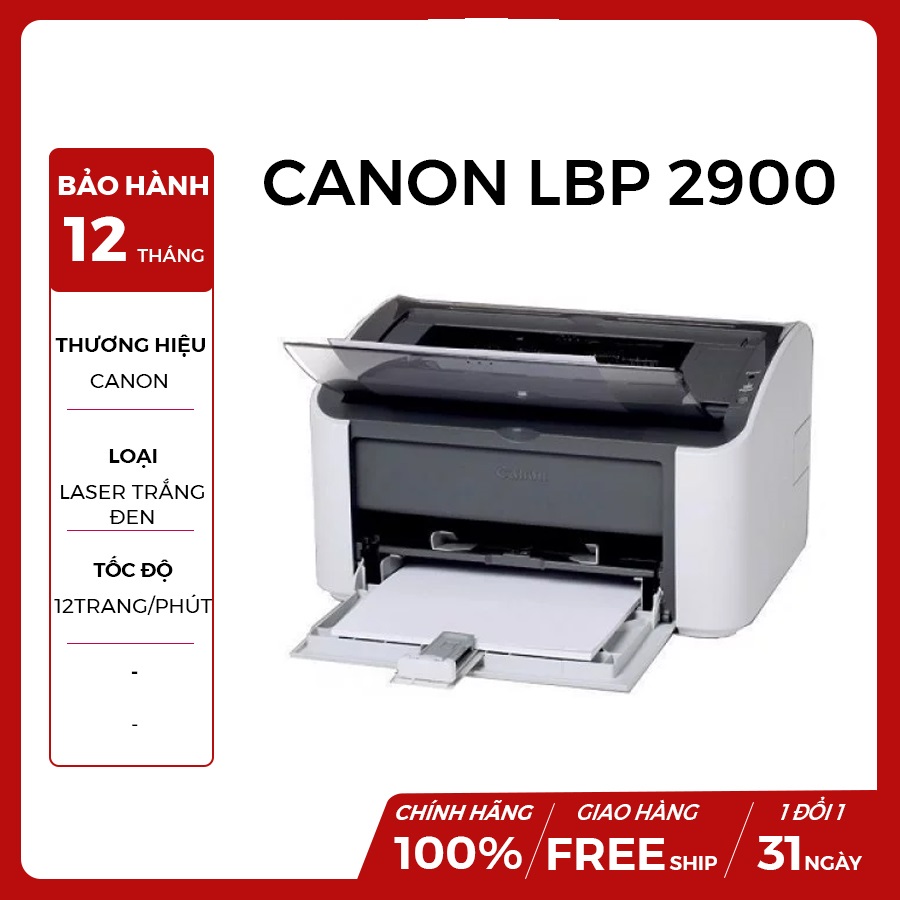 Máy in Canon LBP 2900 – dòng máy in laser bền bỉ cho văn phòng
Kết Luận
Việc cài đặt driver Canon LBP 2900 đúng cách sẽ giúp máy in hoạt động ổn định, in nhanh và sắc nét hơn. Cho dù bạn sử dụng Windows hay MacOS, chỉ cần làm theo hướng dẫn chi tiết ở trên, chắc chắn bạn sẽ cài đặt thành công.
Nếu gặp lỗi trong quá trình cài đặt, hãy kiểm tra kết nối, chọn đúng phiên bản driver và tham khảo phần khắc phục sự cố trong bài viết. Đây là giải pháp toàn diện giúp bạn sử dụng Canon LBP 2900 một cách dễ dàng và hiệu quả.

