
Hikvision
Cách Cài Đặt Đầu Ghi Camera Hikvision: Hướng Dẫn Từng Bước, Chuẩn Kỹ Thuật 2025
1) Hiểu đúng về đầu ghi Hikvision
- Đầu ghi DVR: dùng cho hệ thống camera tương tự TVI/CVI/Analog, hỗ trợ chuẩn nén H.265+, nâng cấp hình qua cáp đồng trục.
- Đầu ghi NVR: dùng cho camera IP, ghi hình qua mạng LAN, hỗ trợ PoE tích hợp hoặc dùng switch PoE ngoài.
- Số kênh phổ biến: 4, 8, 16, 32 kênh. Chọn số kênh có dư 20–30% để dễ mở rộng.
- Chuẩn nén: ưu tiên H.265/H.265+ để tiết kiệm băng thông và dung lượng lưu trữ.
2) Chuẩn bị trước khi cài đặt
- Thiết bị: đầu ghi (DVR hoặc NVR), camera tương thích, ổ cứng giám sát (Surveillance HDD), dây mạng/cáp đồng trục, switch PoE nếu dùng camera IP không gắn vào cổng PoE của NVR, màn hình/TV, router Internet ổn định.
- Kế hoạch địa chỉ IP: đặt dải IP tĩnh cho đầu ghi và camera (ví dụ 192.168.1.x), ghi lại gateway, DNS.
- Cập nhật firmware: kiểm tra và chuẩn bị bản firmware mới nhất theo model đầu ghi.
- An toàn: chuẩn bị UPS nếu hệ thống yêu cầu hoạt động ổn định khi mất điện.
Sau khi có kế hoạch IP rõ ràng, bạn sẽ dễ kết nối nhiều camera IP vào NVR hoặc switch PoE mà không bị xung đột địa chỉ.
.jpg) Sơ đồ hệ thống camera IP Hikvision dùng switch PoE, kết nối NVR qua mạng nội bộ
Sơ đồ hệ thống camera IP Hikvision dùng switch PoE, kết nối NVR qua mạng nội bộ
3) Lắp đặt phần cứng đúng chuẩn
- Lắp ổ cứng: mở nắp đầu ghi, gắn ổ cứng đúng khay, siết ốc, gắn cáp SATA và nguồn, đảm bảo cố định để tránh rung.
- Kết nối camera:
- Hệ thống DVR: gắn cáp đồng trục vào cổng BNC tương ứng, cấp nguồn 12V DC cho camera.
- Hệ thống NVR:
- NVR có PoE: cắm cáp mạng từ camera vào cổng PoE trên NVR.
- NVR không PoE: cắm camera vào switch PoE ngoài, switch nối về cổng LAN của NVR.
- Kết nối hiển thị: gắn HDMI hoặc VGA từ đầu ghi lên màn hình/TV.
- Kết nối mạng: cắm cáp LAN từ đầu ghi vào router/switch, đảm bảo đèn link sáng.
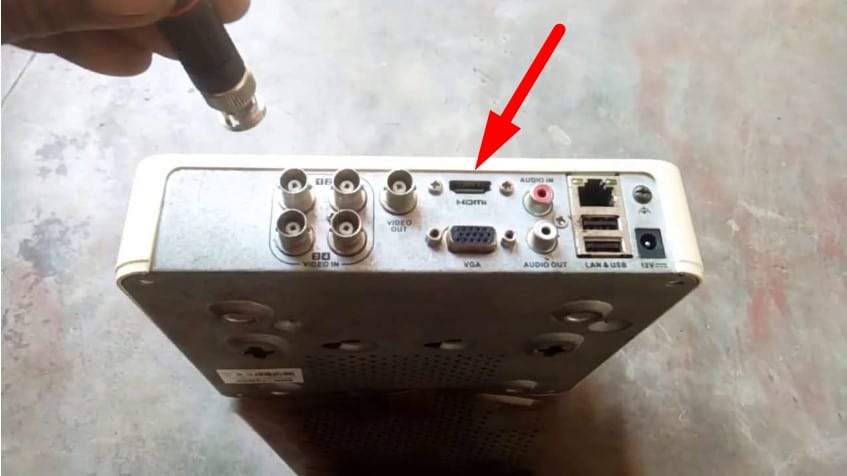 Cổng HDMI và VGA trên đầu ghi DVR/NVR Hikvision để kết nối tivi, màn hình quan sát
4) Kích hoạt và cài đặt lần đầu trên màn hình
- Chạy Setup Wizard:
- Tạo mật khẩu quản trị mạnh: tối thiểu 8 ký tự, gồm chữ hoa, chữ thường, số và ký tự đặc biệt.
- Lưu câu hỏi bảo mật, thêm email khôi phục nếu được hỗ trợ.
- Chọn ngôn ngữ, múi giờ (GMT+7), bật đồng bộ thời gian tự động.
- Đồng bộ thời gian:
- Bật NTP, nhập máy chủ NTP quốc tế hoặc nội bộ, kiểm tra date/time hiển thị đúng.
- Bật DST nếu khu vực áp dụng.
 Cài đặt cập nhật thời gian tự động NTP cho đầu ghi Hikvision để đồng bộ ngày giờ chính xác
Lưu ý: Ngày giờ sai sẽ ảnh hưởng đến ghi hình, tìm kiếm và chứng cứ. Luôn bật NTP, dùng DNS đáng tin cậy để NTP hoạt động ổn định.
5) Cấu hình mạng: IP tĩnh, Hik-Connect, NAT
- IP tĩnh: vào Mạng Network, đặt IP tĩnh cho đầu ghi, gateway và DNS (gợi ý 1.1.1.1 và 8.8.8.8), tắt DHCP cho thiết bị cố định.
- Hai cổng LAN độc lập (với một số NVR): cấu hình mỗi cổng cho dải mạng khác nhau để cô lập camera và mạng nội bộ, giảm rủi ro bảo mật.
- P2P Hik-Connect:
- Bật Hik-Connect, quét mã QR bằng app Hik-Connect trên điện thoại để xem từ xa mà không cần mở port.
- Yêu cầu router không chặn kết nối đi, DNS hoạt động.
- Mở port (Port Forwarding) nếu không dùng P2P:
- Gán IP tĩnh cho đầu ghi.
- Mở các port cần thiết trên router: HTTP/HTTPS, Server/RTSP theo model.
- Thiết lập DDNS nếu IP WAN đổi (nếu ISP không chặn).
- Kiểm tra từ 4G để tránh tình trạng test loopback.
- Lưu ý CGNAT: nếu ISP dùng CGNAT, NAT port có thể không hoạt động. Trong trường hợp này, dùng Hik-Connect hoặc thuê IP tĩnh/Cloud.
 Kiểm tra địa chỉ IP và cấu hình NAT port đầu ghi Hikvision truy cập từ xa
6) Thêm camera vào đầu ghi
- NVR PoE Plug and Play: camera cùng model/dòng sẽ tự nhận và cấp IP theo dải riêng của NVR.
- Thêm camera IP thủ công:
- Vào Camera Management, Add, chọn Add by IP.
- Điền IP camera, username, password, chọn giao thức ONVIF/Hikvision.
- Đảm bảo camera và NVR cùng dải mạng hoặc có route giữa các dải.
- Trộn nhiều hãng:
- Bật ONVIF trên camera hãng thứ ba, tạo user ONVIF, mở port dịch vụ tương ứng.
- Gán camera EZVIZ lên NVR Hikvision:
- Lấy IP nội bộ của camera EZVIZ, bật stream ONVIF (nếu hỗ trợ), thêm vào NVR theo IP.
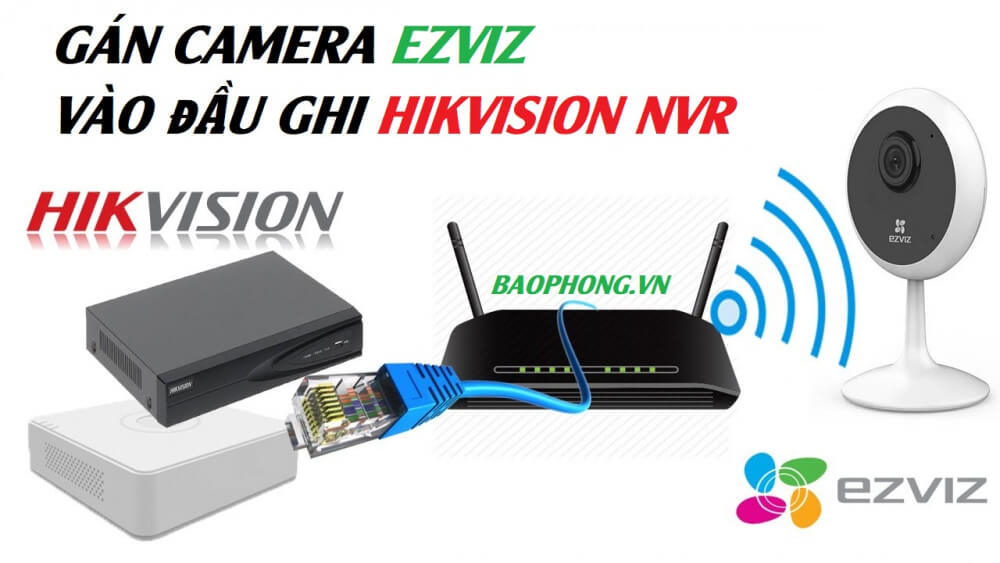 Thêm camera EZVIZ vào đầu ghi IP Hikvision qua giao thức ONVIF, cấu hình add by IP
Mẹo: Đặt tên kênh theo khu vực lắp đặt để dễ quản lý phát lại và xuất chứng cứ.
7) Cấu hình ghi hình, lưu trữ và tối ưu hình ảnh
- Định dạng ổ cứng:
- Vào Storage > HDD, chọn ổ cứng mới và Format. Chờ hoàn tất trước khi kích hoạt lịch ghi.
- Dùng ổ cứng chuyên dụng Surveillance để đảm bảo tuổi thọ.
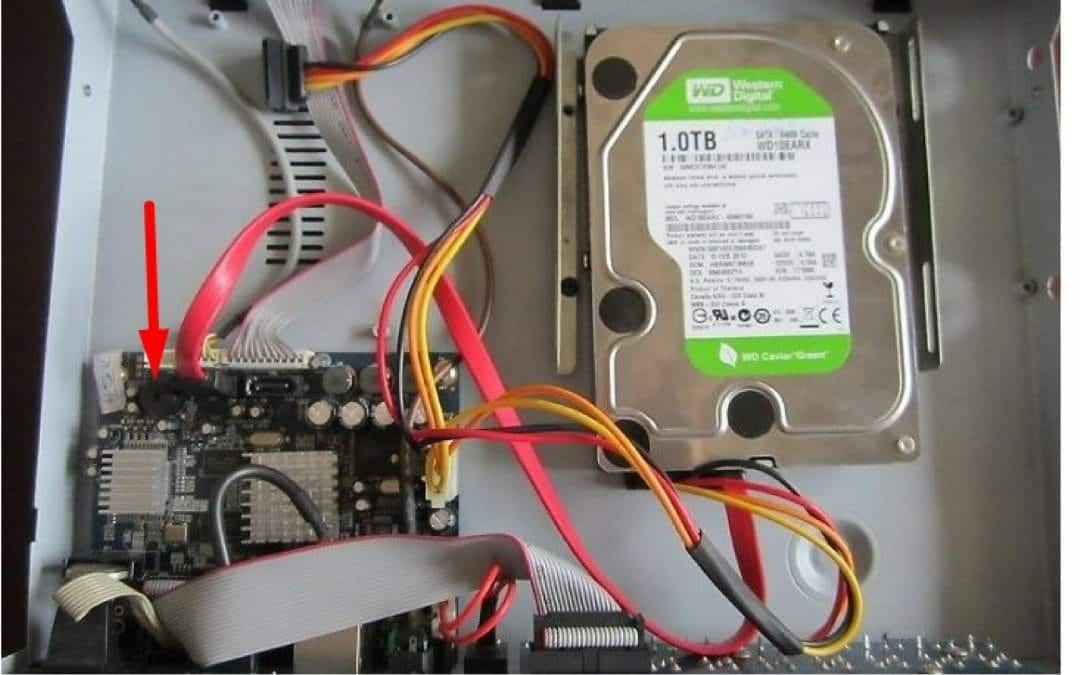 Định dạng ổ cứng trên đầu ghi Hikvision trước khi ghi hình để tối ưu lưu trữ
- Lịch ghi:
- Chọn Continuous cho khu vực cần giám sát 24/7, Motion/Event cho khu vực ít người, kết hợp pre-record 5s và post-record 10–20s.
- Tối ưu nén và băng thông:
- Main Stream: H.265+ nếu camera và đầu ghi hỗ trợ, bitrate phù hợp độ phân giải. Ví dụ 1080p: 2048–4096 Kbps, 4MP: 4096–6144 Kbps, 8MP: 8192–12288 Kbps.
- Sub Stream: 360p/480p cho xem trên di động mạng yếu.
- FPS: 15–20 fps đủ mượt, tăng lên 25–30 fps cho khu vực cần chi tiết chuyển động.
- Chất lượng hình:
- Bật WDR/D-WDR cho khu vực ngược sáng, điều chỉnh 3DNR giảm nhiễu ban đêm.
- Privacy Mask để che vùng riêng tư theo quy định.
8) Xem camera từ xa trên điện thoại và máy tính
- Điện thoại:
- Tải Hik-Connect, đăng ký tài khoản, thêm thiết bị bằng quét QR code trên đầu ghi.
- Bật thông báo sự kiện, cấu hình cảnh báo chuyển động chỉ những khu vực quan trọng để giảm spam.
- Chuyển giữa Sub/Main stream theo tốc độ mạng.
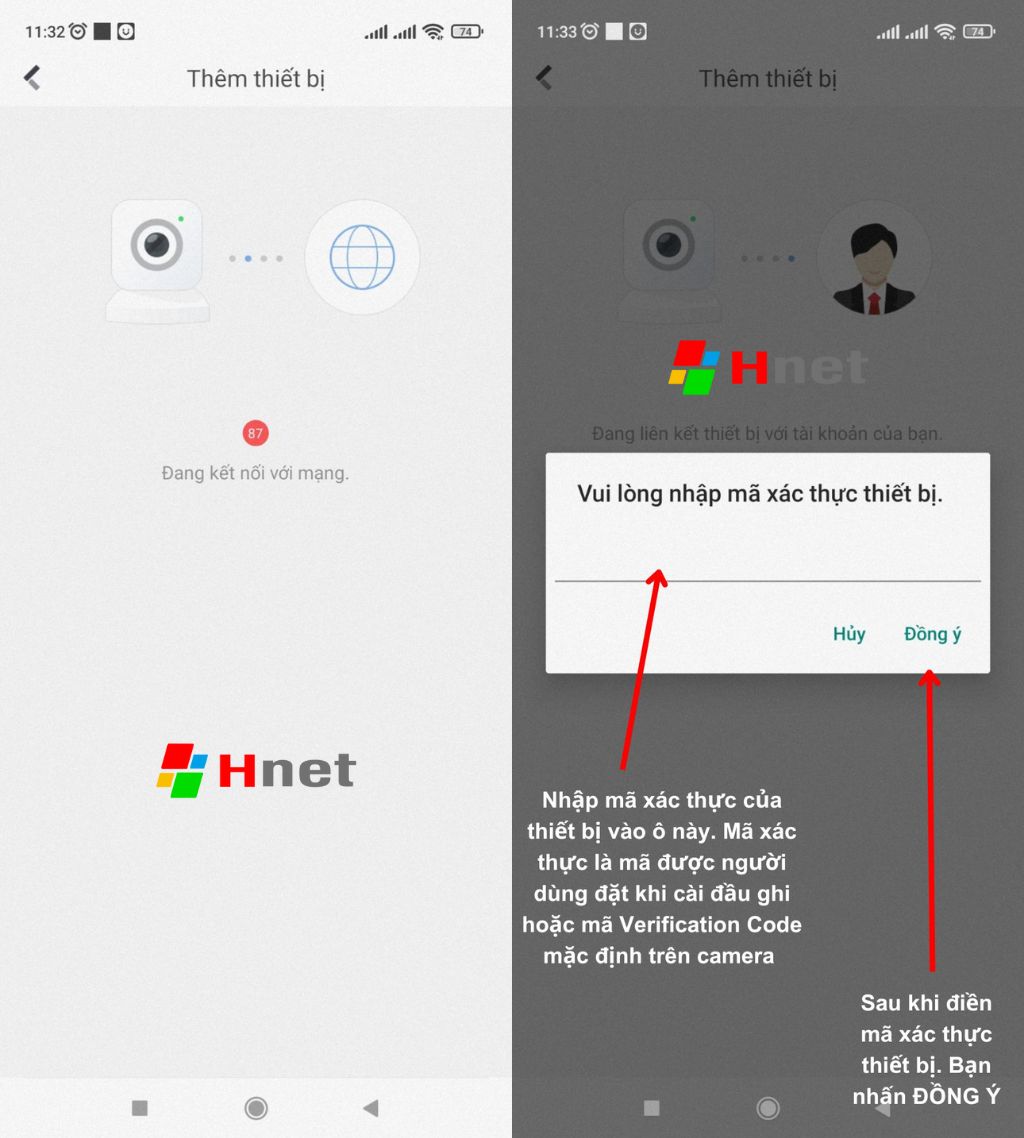 Cài đặt ứng dụng Hik-Connect trên điện thoại để xem camera Hikvision từ xa
- Máy tính:
- Cài iVMS-4200 hoặc Hik-Connect for Windows, thêm thiết bị bằng IP, domain hoặc tài khoản Hik-Connect.
- Thiết lập View, Playback, Download video, lưu bằng chứng có watermark/timecode.
9) Bảo mật hệ thống: bắt buộc phải làm
- Đổi mật khẩu định kỳ: dùng password mạnh, khác nhau giữa Admin đầu ghi và camera.
- Tạo tài khoản người dùng theo vai trò, giới hạn kênh và quyền xem trực tiếp/Playback.
- Bật 2FA cho tài khoản Hik-Connect, theo dõi nhật ký đăng nhập và cảnh báo bất thường.
- Cập nhật firmware: lên lịch cập nhật theo quý để vá lỗ hổng bảo mật.
- Tắt dịch vụ không dùng: UPnP, Telnet, HTTP nếu không cần, ưu tiên HTTPS.
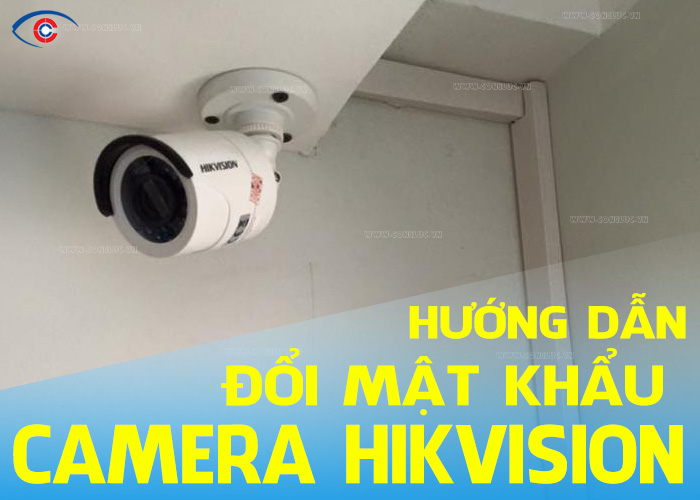 Đổi mật khẩu mạnh cho đầu ghi Hikvision và camera để tăng bảo mật hệ thống
10) Xử lý sự cố thường gặp
- Không thấy hình trên màn hình:
- Kiểm tra cáp HDMI/VGA, đổi cổng, đặt lại độ phân giải output phù hợp màn hình.
- Camera IP không add được:
- Ping IP camera, kiểm tra user/ONVIF, cùng dải mạng, xung đột IP, mật khẩu sai.
- Xem từ xa chậm, giật:
- Hạ Sub stream, kiểm tra băng thông upload, QoS trên router, đổi DNS.
- Không ghi hình:
- Kiểm tra HDD đã format, lịch ghi, trạng thái HDD, còn dung lượng hay không.
- Quên mật khẩu/khôi phục:
- Dùng email/bộ câu hỏi bảo mật nếu có.
- Liên hệ kỹ thuật kèm file XML/QR theo hướng dẫn của Hikvision để reset hợp lệ.
 Khôi phục cài đặt gốc camera và đầu ghi Hikvision khi quên mật khẩu hoặc lỗi cấu hình
11) Câu hỏi thường gặp
- Nên dùng P2P Hik-Connect hay mở port
- Ưu tiên P2P vì đơn giản, ít rủi ro bảo mật. NAT port cần bảo vệ kỹ và cập nhật thường xuyên.
- Dự toán băng thông upload tối thiểu
- Tổng bitrate Main stream khi xem từ xa đồng thời. Ví dụ 4 kênh 1080p x 2 Mbps ≈ 8 Mbps upload.
- Lưu được bao lâu
- Dung lượng ≈ (tổng bitrate kênh) x thời gian. Ví dụ 4 kênh 2 Mbps, 24h: 4 x 2 x 3600 x 24 / 8 ≈ 86 GB/ngày. 2 TB ≈ 23 ngày.
- Có cần ổ cứng giám sát chuyên dụng
- Có. Ổ Surveillance bền bỉ cho ghi 24/7, giảm lỗi bad sector.
- Thêm camera hãng khác được không
- Được nếu hỗ trợ ONVIF. Hiệu năng và tính năng nâng cao phụ thuộc từng hãng.
- NVR có PoE và dùng switch PoE ngoài khác nhau thế nào
- PoE tích hợp dễ cắm là chạy, switch PoE ngoài linh hoạt mở rộng và tách mạng cho bảo mật.
- Có nên bật H.265+
- Có nếu đầu ghi và camera cùng hỗ trợ; giảm 20–50% dung lượng so với H.264.
- Bị CGNAT thì xem từ xa thế nào
- Dùng Hik-Connect hoặc thuê IP tĩnh, hoặc VPN/Cloud relay.
12) Checklist cài đặt nhanh
- Kế hoạch IP tĩnh, ghi chú gateway/DNS
- Lắp ổ cứng Surveillance và format trước khi ghi
- Cập nhật firmware và đặt mật khẩu mạnh, bật 2FA
- Đồng bộ thời gian NTP, đặt GMT+7
- Thêm camera: Plug and Play hoặc Add by IP, ONVIF
- Thiết lập lịch ghi, H.265+, bitrate và FPS phù hợp
- Bật Hik-Connect hoặc cấu hình NAT port, DDNS nếu cần
- Tạo user theo vai trò, giới hạn quyền xem
- Kiểm tra phát lại, tải thử đoạn video mẫu
- Sao lưu cấu hình đầu ghi để khôi phục nhanh khi cần

