
Yoosee
Hướng Dẫn Cài Đặt Camera Yoosee Chi Tiết Nhất
Chào bạn, trong bài viết này, chúng tôi sẽ cung cấp hướng dẫn chi tiết về cách cài đặt camera Yoosee một cách nhanh chóng và dễ dàng. Với sự phát triển mạnh mẽ của công nghệ, việc sử dụng camera an ninh để bảo vệ ngôi nhà hay doanh nghiệp ngày càng trở nên phổ biến. Camera Yoosee, với những tính năng vượt trội, là sự lựa chọn của nhiều người dùng. Dưới đây là hướng dẫn đầy đủ về cách cài đặt camera Yoosee, từ việc kết nối với điện thoại cho đến việc thiết lập các tính năng nâng cao.
1. Cài Đặt Camera Yoosee Trên Điện Thoại
Để bắt đầu, bạn cần cài đặt ứng dụng Yoosee trên điện thoại của mình. Ứng dụng này có mặt trên cả hai hệ điều hành Android và iOS.
Cài Đặt Trên Điện Thoại Android
- Tải ứng dụng Yoosee từ Google Play Store.
- Mở ứng dụng và tạo tài khoản hoặc đăng nhập nếu bạn đã có tài khoản.
- Kết nối điện thoại của bạn với mạng Wi-Fi mà camera Yoosee sẽ sử dụng.
- Chọn “Thêm thiết bị” trong ứng dụng và quét mã QR của camera.
- Làm theo hướng dẫn trên màn hình để hoàn tất việc kết nối camera với điện thoại.
 Hướng dẫn cài đặt Camera Yoosee trên điện thoại Android
Cài Đặt Trên Điện Thoại iPhone
- Truy cập App Store và tìm kiếm “Yoosee”.
- Cài đặt và mở ứng dụng.
- Đăng nhập hoặc tạo tài khoản mới nếu bạn chưa có.
- Kết nối với mạng Wi-Fi mà camera Yoosee sẽ sử dụng.
- Thêm camera bằng cách quét mã QR và làm theo hướng dẫn.
2. Kết Nối Camera Yoosee Với Mạng Wi-Fi
Để đảm bảo camera hoạt động hiệu quả, việc kết nối với mạng Wi-Fi là rất quan trọng. Đây là một bước thiết yếu để camera có thể truyền tải hình ảnh trực tiếp đến điện thoại của bạn.
Các Bước Kết Nối
- Đảm bảo camera Yoosee đã được cắm điện và hoạt động.
- Mở ứng dụng Yoosee trên điện thoại và chọn “Thêm thiết bị”.
- Quét mã QR trên camera.
- Nhập thông tin Wi-Fi của bạn (tên mạng và mật khẩu).
- Chờ camera kết nối thành công với mạng và điện thoại của bạn.
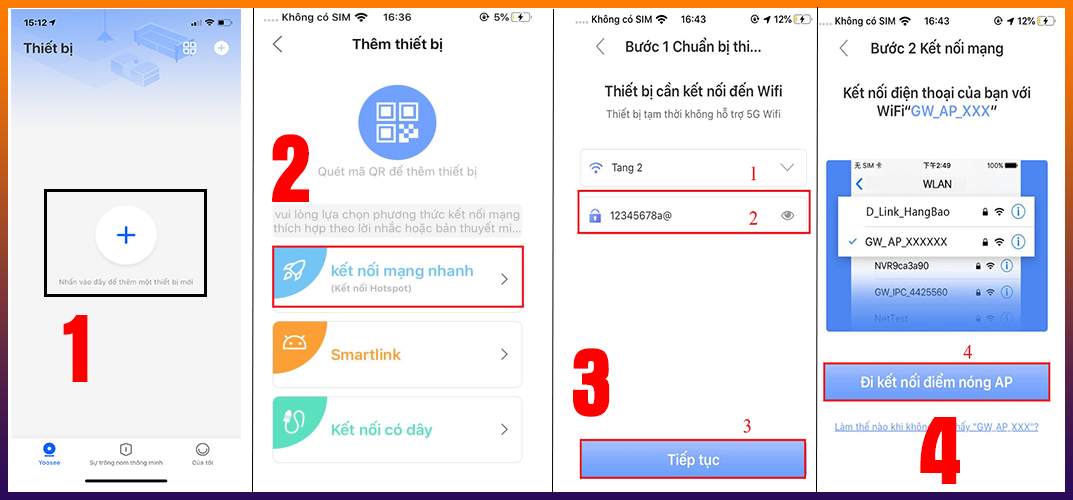 Hướng dẫn kết nối camera Yoosee với mạng Wi-Fi
3. Cài Đặt Các Chế Độ Cảnh Báo Và Quản Lý Camera
Sau khi kết nối thành công, bạn có thể thiết lập các chế độ cảnh báo và điều chỉnh các cài đặt khác để camera hoạt động tốt nhất.
Cài Đặt Cảnh Báo
- Mở ứng dụng Yoosee và chọn camera bạn muốn cấu hình.
- Vào phần cài đặt của camera, chọn mục “Cảnh báo”.
- Chọn loại cảnh báo bạn muốn (chuyển động, âm thanh, v.v).
- Cài đặt thông báo cho điện thoại hoặc email khi có sự kiện.
.png) Cài đặt cảnh báo camera Yoosee qua điện thoại
Cài đặt cảnh báo camera Yoosee qua điện thoại
4. Lắp Đặt Camera Yoosee Ngoài Trời
Đối với các camera ngoài trời, việc lắp đặt đúng cách rất quan trọng để đảm bảo khả năng chống nước và hoạt động ổn định.
Các Bước Lắp Đặt Camera Ngoài Trời
- Chọn vị trí lắp camera sao cho có tầm nhìn tốt nhất và không bị che khuất.
- Đảm bảo camera được lắp ở nơi khô ráo, tránh nơi có mưa hoặc ánh nắng trực tiếp quá mạnh.
- Kết nối camera với nguồn điện và mạng Wi-Fi theo các bước trên.
- Đảm bảo camera được cố định chắc chắn để tránh bị rơi hoặc di chuyển.
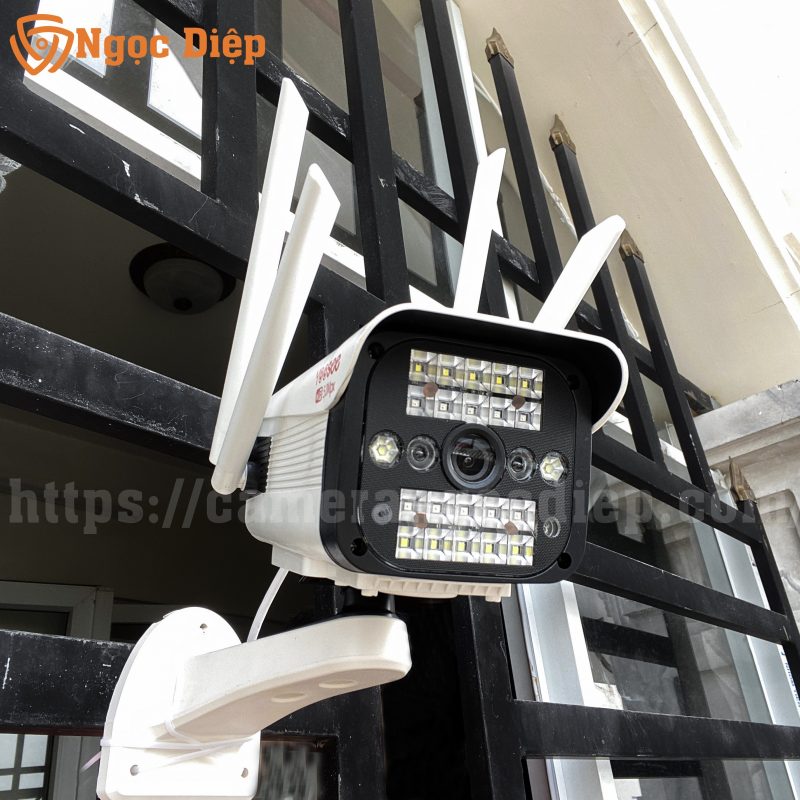 Lắp đặt camera Yoosee ngoài trời chuẩn 2023
5. Xử Lý Lỗi Khi Cài Đặt Camera Yoosee
Trong quá trình cài đặt, có thể xảy ra một số lỗi như không kết nối được camera hoặc gặp vấn đề với Wi-Fi. Dưới đây là cách khắc phục:
Các Lỗi Thường Gặp
- Không kết nối được camera: Kiểm tra lại kết nối Wi-Fi và đảm bảo rằng bạn đã nhập đúng mật khẩu.
- Hình ảnh mờ hoặc không rõ nét: Kiểm tra lại vị trí lắp đặt camera, đảm bảo không có vật cản nào gây ảnh hưởng đến góc nhìn.
- Ứng dụng không hoạt động: Kiểm tra lại phiên bản ứng dụng, hãy cập nhật lên phiên bản mới nhất.
 Xử lý lỗi camera Yoosee
6. Kết Nối Camera Yoosee Với Máy Tính
Ngoài việc sử dụng điện thoại, bạn có thể theo dõi camera Yoosee trên máy tính của mình.
Cách Kết Nối Với Máy Tính
- Tải phần mềm CMS Client từ trang web chính thức của Yoosee.
- Cài đặt phần mềm và đăng nhập bằng tài khoản Yoosee của bạn.
- Thêm camera vào phần mềm và bắt đầu theo dõi qua màn hình máy tính.
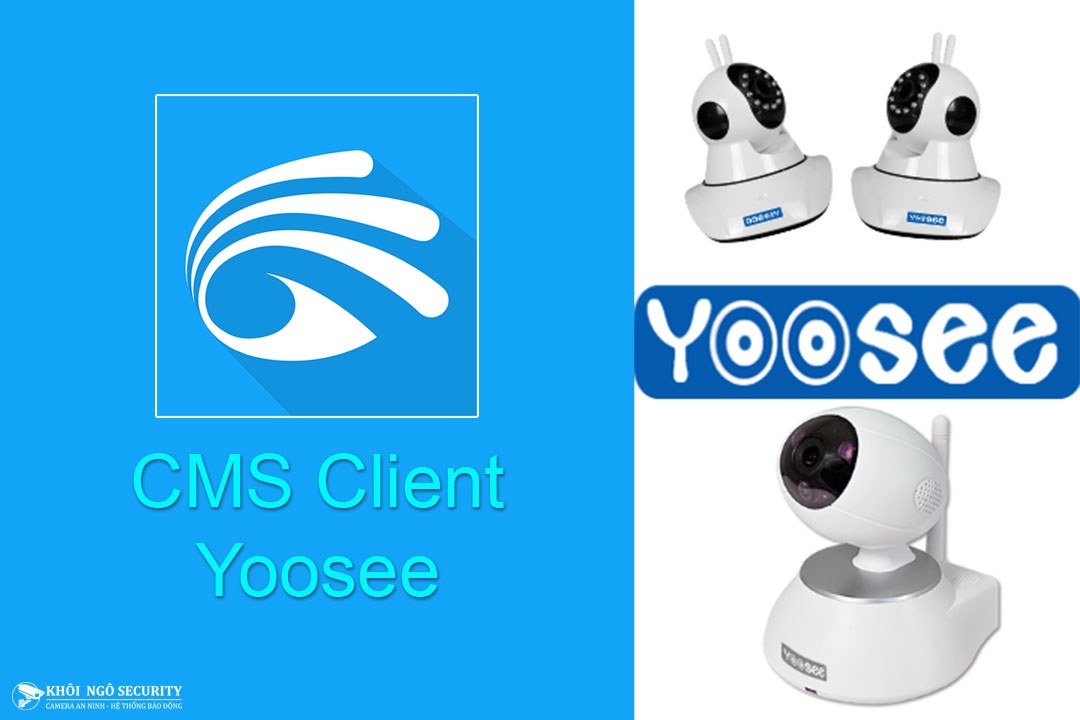 Cài đặt camera Yoosee trên máy tính
7. Tải Và Cài Đặt Camera Yoosee Cho Nhiều Người Dùng
Nếu bạn muốn chia sẻ camera Yoosee với người khác, bạn có thể thiết lập quyền truy cập cho nhiều người dùng.
Chia Sẻ Camera Cho Nhiều Người
- Mở ứng dụng Yoosee và vào phần “Quản lý thiết bị”.
- Chọn camera và chọn “Chia sẻ thiết bị”.
- Nhập thông tin tài khoản của người mà bạn muốn chia sẻ camera và xác nhận.
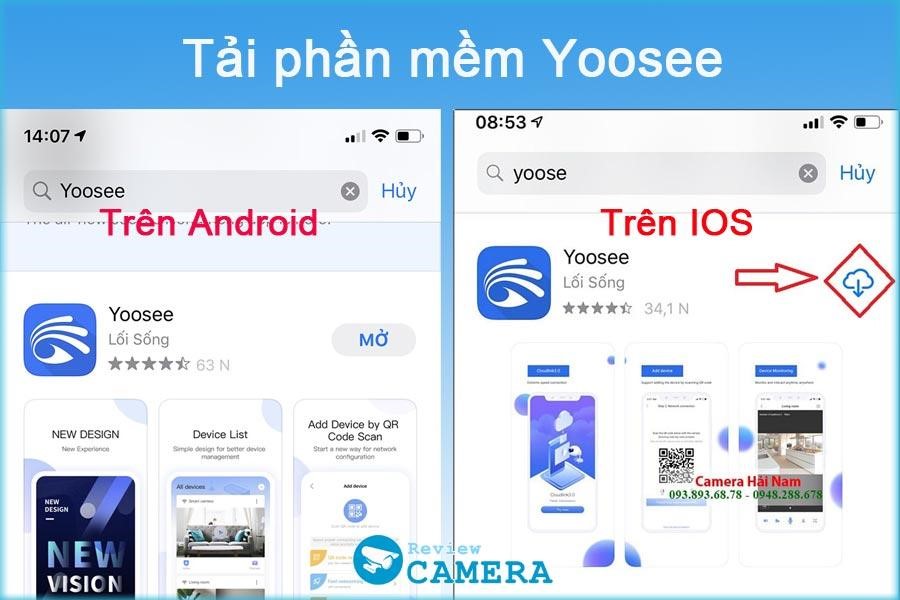 Chia sẻ camera Yoosee từ điện thoại cho máy tính
Bằng cách làm theo các bước trên, bạn có thể dễ dàng cài đặt và quản lý camera Yoosee của mình, từ việc kết nối với điện thoại, máy tính đến việc thiết lập các tính năng thông minh như cảnh báo. Hy vọng bài viết này sẽ giúp bạn sử dụng camera Yoosee hiệu quả và dễ dàng.

