
Yoosee
Cách Cài Đặt Camera Yoosee 3 Râu Trên Điện Thoại: Hướng Dẫn Chi Tiết, Kết Nối Nhanh, Bảo Mật Tối Ưu
Camera Yoosee 3 râu là dòng camera wifi phổ biến nhờ khả năng xoay 360 độ, đàm thoại 2 chiều, cảnh báo chuyển động và giá thành hợp lý. Bài viết này cung cấp hướng dẫn cài đặt chi tiết trên điện thoại, cách kết nối WiFi nhanh chóng, mẹo tối ưu chất lượng hình ảnh, bảo mật, cũng như khắc phục sự cố thường gặp để bạn sử dụng ổn định, an toàn.
Chuẩn Bị Trước Khi Cài Đặt
Để cài đặt suôn sẻ, bạn cần:
- Camera Yoosee 3 râu (ví dụ: HK215, HK315 hoặc các biến thể 2MP/3MP/5MP)
- Nguồn 5V/2A chính hãng
- Mạng WiFi 2.4GHz ổn định, bật DHCP
- Điện thoại Android hoặc iOS có kết nối Internet
- Ứng dụng Yoosee (tải từ CH Play hoặc App Store)
- Thẻ nhớ microSD Class 10 (khuyến nghị từ 32GB, hỗ trợ tối đa 128GB tùy phiên bản)
Tip: Reset camera trước khi thêm thiết bị. Nhấn giữ nút reset 5–10 giây đến khi có thông báo thành công, camera phát tiếng báo “waiting for connection”.
Tải Ứng Dụng Yoosee Và Tạo Tài Khoản
Trên điện thoại, vào cửa hàng ứng dụng, tìm “Yoosee”, tải và cài đặt. Mở app, đăng ký tài khoản bằng email/số điện thoại, xác thực theo yêu cầu. Sau khi đăng nhập, cấp quyền cần thiết (thông báo, vị trí, bộ nhớ) để ứng dụng hoạt động đầy đủ.
 Giao diện ứng dụng Yoosee trên điện thoại khi cài đặt camera Yoosee 3 râu, hướng dẫn kết nối WiFi và quét mã QR
Tại màn hình chính, chọn “Thêm thiết bị” để bắt đầu thêm camera. Đảm bảo camera đã được cấp nguồn và phát tiếng báo sẵn sàng kết nối.
3 Cách Kết Nối Camera Yoosee 3 Râu Với Điện Thoại
Bạn có thể thêm camera bằng một trong ba phương pháp sau, tùy điều kiện mạng:
Cách 1 – SmartLink (khuyến nghị):
- Mở ứng dụng Yoosee -> Thêm thiết bị -> Thêm điểm thông minh
- Chọn WiFi 2.4GHz, nhập đúng mật khẩu
- Quét mã QR/đưa điện thoại lại gần camera
- Chờ 30–60 giây để thiết bị ghép nối, đặt tên camera, chọn phòng
Cách 2 – Điểm truy cập (AP Mode):
- Reset camera để bật điểm phát WiFi (thường dạng “GW_AP_xxx”)
- Vào cài đặt WiFi của điện thoại, kết nối vào mạng AP của camera
- Quay lại app -> Thêm điểm truy cập -> nhập SSID & mật khẩu WiFi gia đình
- Camera tự chuyển sang mạng WiFi nhà, hoàn tất cấu hình
Cách 3 – Dây LAN (nếu model có cổng):
- Cắm dây mạng RJ45 từ router vào camera
- Trong app, Thêm thiết bị -> quét mã QR hoặc nhập ID thiết bị
- Sau khi thêm xong, có thể chuyển sang dùng WiFi nếu muốn
 Thao tác thêm camera Yoosee 3 râu 1080p vào điện thoại bằng chế độ SmartLink trên app
Sau khi kết nối thành công, bạn có thể xem trực tiếp, điều khiển xoay, bật/tắt ghi hình, và tùy chỉnh cài đặt ngay trong ứng dụng.
Lắp Đặt Vị Trí Và Thẻ Nhớ MicroSD
Chọn vị trí lắp đặt phù hợp:
- Độ cao khoảng 2.2–2.5m, góc nhìn bao quát, hạn chế ngược sáng
- Tránh nguồn nhiệt, hơi ẩm, trực tiếp dưới nắng mưa (với camera trong nhà)
- Đảm bảo cường độ tín hiệu WiFi tốt (tối ưu ở mức -67 dBm trở lên)
- Cố định chắc chắn, thử xoay 360 độ để kiểm tra góc phủ
Lắp thẻ nhớ để lưu video:
- Tháo nắp che khe thẻ, lắp microSD đúng chiều
- Vào ứng dụng -> Cài đặt -> Lưu trữ -> Format thẻ (FAT32)
- Chọn chế độ ghi liên tục/vòng lặp và đặt thời gian ghi phù hợp
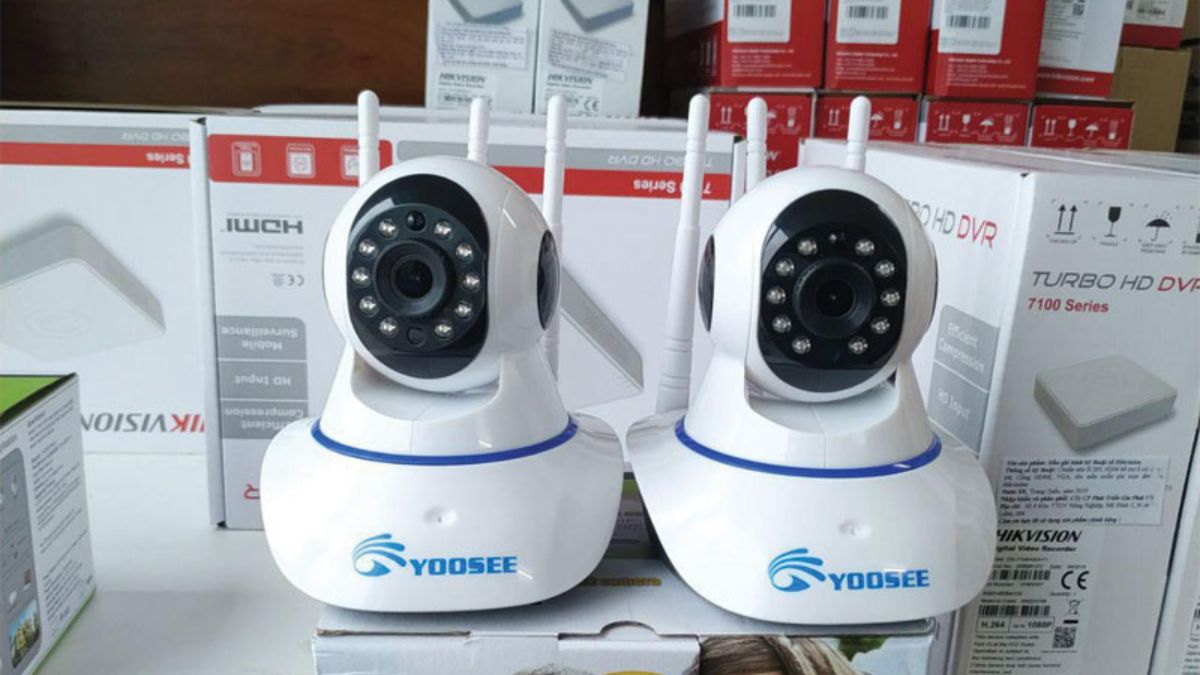 Lắp thẻ nhớ microSD cho camera Yoosee 3 râu để lưu video ghi hình trực tiếp
Khi thẻ đầy, camera sẽ tự động ghi đè giúp bạn luôn có dữ liệu mới nhất.
Tinh Chỉnh Cài Đặt Quan Trọng Sau Khi Cài Đặt
Để sử dụng ổn định và an toàn hơn, bạn nên:
- Cập nhật firmware camera trong mục Cài đặt thiết bị
- Đổi mật khẩu thiết bị và tài khoản app bằng mật khẩu mạnh
- Bật cảnh báo chuyển động, tùy chỉnh độ nhạy và vùng nhận diện
- Chọn chất lượng hình ảnh (HD/Full HD) phù hợp băng thông
- Bật đàm thoại 2 chiều, điều chỉnh âm lượng, micro
- Thiết lập lịch ghi hình hoặc ghi khi có chuyển động
- Cấu hình lưu trữ đám mây (nếu model hỗ trợ) song song thẻ nhớ
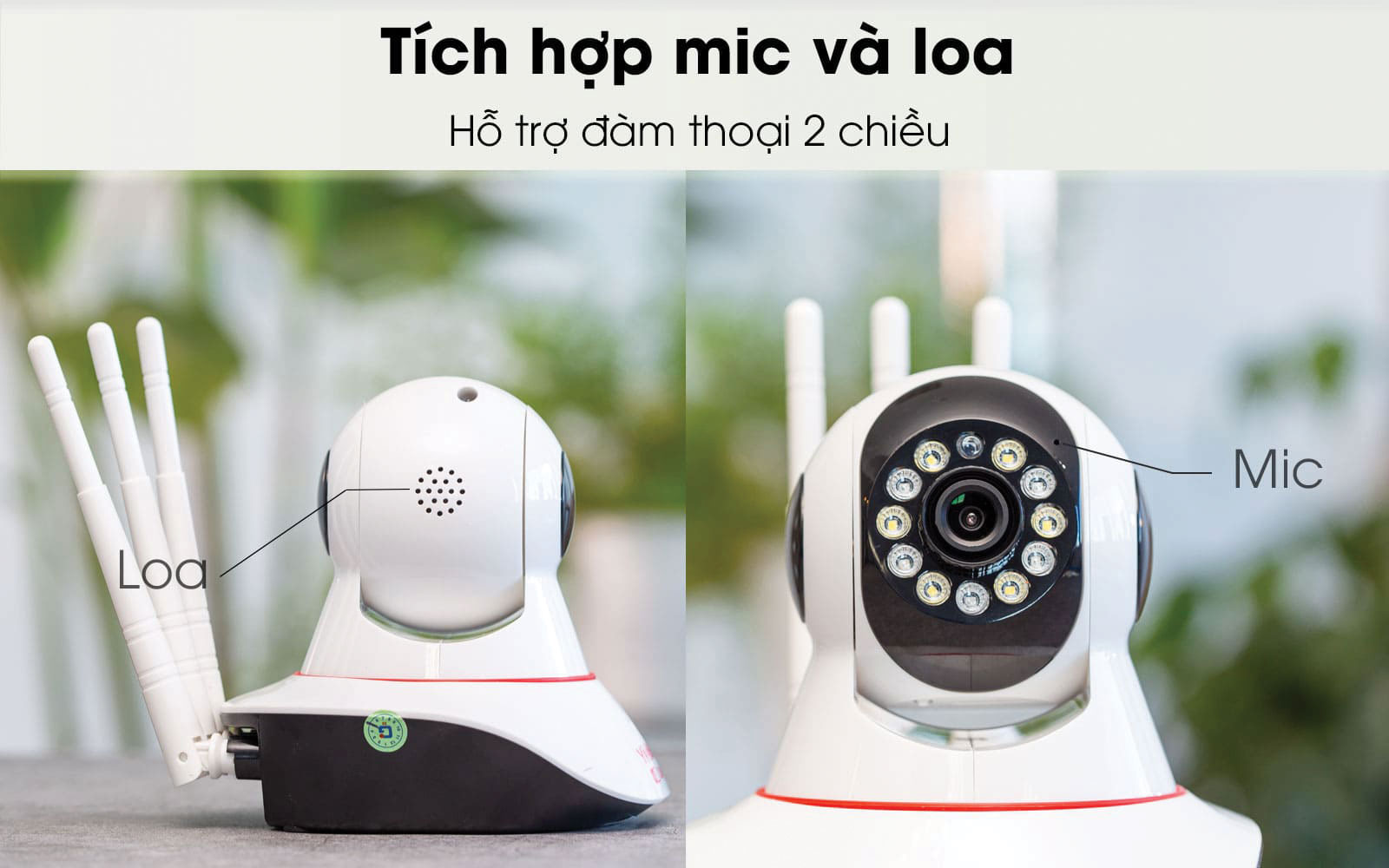 Camera Yoosee 3 râu xoay 360 độ tích hợp đàm thoại 2 chiều và cảnh báo chuyển động
Ngoài ra, bạn có thể thêm preset góc xoay để chuyển nhanh các vị trí quan sát thường dùng.
Chia Sẻ Camera Cho Điện Thoại Khác
Để người thân cùng xem:
- Mở camera trong ứng dụng -> Quản lý thiết bị -> Chia sẻ
- Tạo mã QR hoặc gửi link mời
- Ở điện thoại nhận, mở app Yoosee -> Quét mã/nhập link
- Cấp quyền xem trực tiếp, xem lại, điều khiển (tùy bạn phân quyền)
 Chia sẻ quyền xem camera Yoosee 3 râu 720P cho điện thoại khác qua ứng dụng Yoosee
Bạn có thể hủy chia sẻ bất cứ lúc nào trong mục Quản lý thiết bị.
Khắc Phục Sự Cố Phổ Biến
Sự cố WiFi không kết nối:
- Đảm bảo dùng WiFi 2.4GHz, bật DHCP, không chặn MAC
- Rút gần camera tới router, reset và thử lại SmartLink/AP Mode
- Kiểm tra mật khẩu WiFi chính xác, chiều dài dưới 32 ký tự
- Tắt WPS, đổi kênh WiFi (1/6/11) nếu nhiễu, cập nhật app/firmware
 Khắc phục lỗi camera Yoosee 3 râu không kết nối được WiFi 2.4GHz
Hình ảnh mờ/nhòe hoặc tối:
- Gỡ miếng dán bảo vệ ống kính (nhiều camera mới có)
- Vệ sinh lens bằng khăn mềm, kiểm tra phần kính IR
- Giảm bám bụi/ẩm, tránh sương mù, đặt khoảng cách phù hợp
- Bật chế độ màu đêm (nếu hỗ trợ), kiểm tra đèn IR và nguồn cấp
 Cách xử lý camera Yoosee 3 râu bị mờ, vệ sinh ống kính và chỉnh nét
Nếu vẫn mờ, thử khác vị trí/ánh sáng, hoặc liên hệ kỹ thuật để kiểm tra phần cứng.
Bảo Mật & Tối Ưu Hiệu Năng
Bảo mật:
- Đổi mật khẩu mặc định, tránh dùng chung tài khoản
- Tách mạng IoT (VLAN/Guest) cho camera, tắt UPnP trên router
- Chỉ chia sẻ cho người tin cậy, hủy chia sẻ khi không cần
- Thường xuyên cập nhật firmware và ứng dụng
Tối ưu chất lượng:
- Đặt camera nơi tín hiệu WiFi mạnh, tránh vật cản kim loại
- Chọn bitrate phù hợp với tốc độ mạng (ví dụ HD khi mạng yếu)
- Lên lịch khởi động lại định kỳ, dùng UPS tránh mất nguồn
- Chọn kênh WiFi ít nhiễu, ưu tiên 20MHz trên 2.4GHz để ổn định
Mẹo Sử Dụng Nâng Cao
- Tạo preset xoay để chuyển nhanh giữa các vị trí cố định
- Bật theo dõi chuyển động (auto tracking) nếu model hỗ trợ
- Dùng tính năng “Cảnh báo vùng” để giảm báo động giả
- Kết hợp lưu trữ thẻ nhớ và cloud để dự phòng
- Ghép nhiều camera trên cùng app, sắp xếp theo phòng/khu vực
Câu Hỏi Thường Gặp
Camera Yoosee có kết nối WiFi 5GHz không?
- Không, các model Yoosee 3 râu thường chỉ hỗ trợ 2.4GHz.
Đổi mật khẩu WiFi phải cài đặt lại camera?
- Có, bạn cần reset camera và thêm lại với mật khẩu WiFi mới.
Làm sao xem camera từ xa trên 4G?
- Đăng nhập tài khoản Yoosee trên app, đảm bảo camera online, mở xem trực tiếp.
Có thể xem trên máy tính không?
- Tùy model/app phiên bản, có thể dùng phần mềm Yoosee PC hoặc trình duyệt hỗ trợ P2P.
Vì sao camera báo online nhưng xem rất lag?
- Kiểm tra băng thông Internet, giảm chất lượng video, thay đổi kênh WiFi, đưa camera gần router.
Thẻ nhớ không nhận hoặc ghi lỗi?
- Hãy format thẻ trong app, dùng thẻ Class 10 chính hãng, thử thẻ khác nếu cần.
Chia sẻ thiết bị có an toàn?
- Chỉ chia sẻ cho người tin cậy, phân quyền hợp lý, và hủy chia sẻ khi không cần.
Có nên bật ghi liên tục 24/7?
- Nên nếu cần lưu toàn bộ, nhưng hãy cân nhắc dung lượng thẻ và nhiệt độ, có thể dùng chế độ ghi theo chuyển động để tiết kiệm.

