
Hikvision
Hướng Dẫn Chi Tiết Cách Cài Đặt Camera Hikvision Trên Máy Tính
Việc cài đặt camera Hikvision trên máy tính giúp bạn dễ dàng quản lý, theo dõi hình ảnh trực tiếp và xem lại video từ xa. Bài viết này sẽ hướng dẫn chi tiết các bước cài đặt phần mềm, cấu hình thiết bị và tối ưu trải nghiệm sử dụng trên PC hoặc laptop.
1. Tải Và Cài Đặt Phần Mềm iVMS-4200
Phần mềm iVMS-4200 là công cụ chính hãng do Hikvision phát triển, cho phép quản lý camera, đầu ghi và nhiều tính năng khác trên máy tính. Người dùng có thể tải miễn phí từ trang chủ Hikvision hoặc các nhà phân phối uy tín.
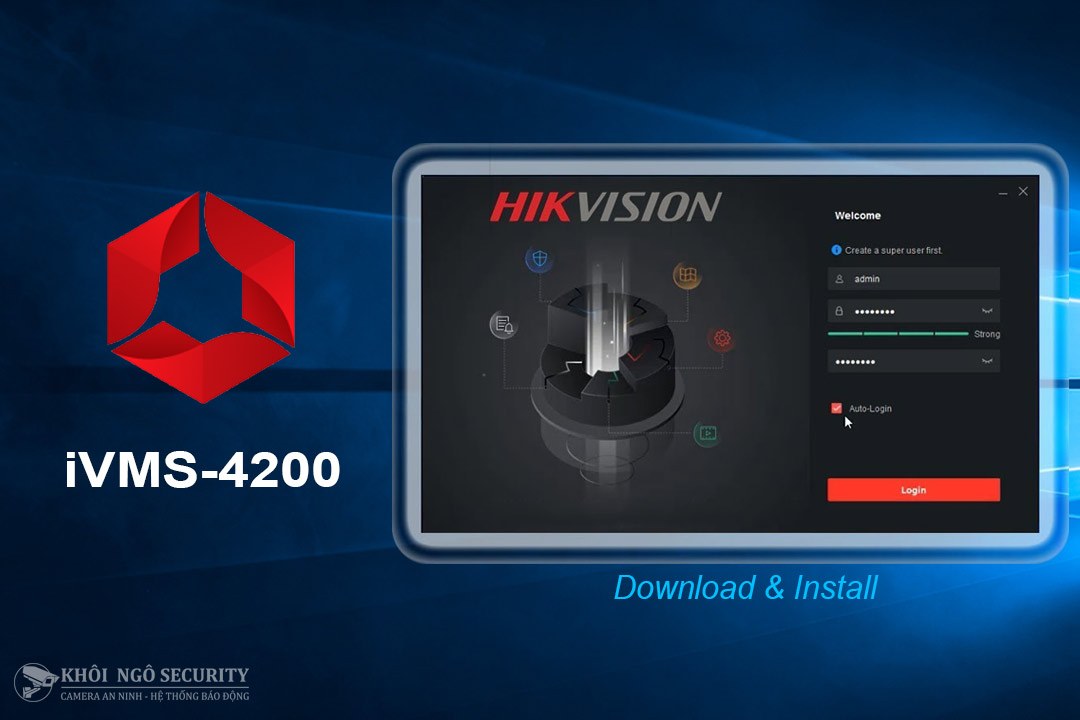 Giao diện phần mềm iVMS-4200 khi cài đặt trên máy tính
Sau khi tải, bạn tiến hành cài đặt theo các bước trên màn hình. Khi khởi động lần đầu, hãy chọn đầy đủ các module cần thiết như Main View, Remote Playback, Device Management để sử dụng thuận tiện.
2. Thêm Camera Hoặc Đầu Ghi Vào Phần Mềm
Để xem được camera, bạn cần khai báo thiết bị trong phần mềm:
- Mở Device Management
- Nhấn Add để thêm thiết bị
- Điền thông tin: địa chỉ IP, port, tên đăng nhập, mật khẩu
- Kiểm tra kết nối để đảm bảo phần mềm nhận diện thành công
 Thêm thiết bị camera Hikvision trong iVMS-4200
Việc thêm chính xác thông tin giúp hệ thống ổn định và tránh lỗi mất kết nối trong quá trình sử dụng.
3. Xem Trực Tiếp Và Phát Lại Video
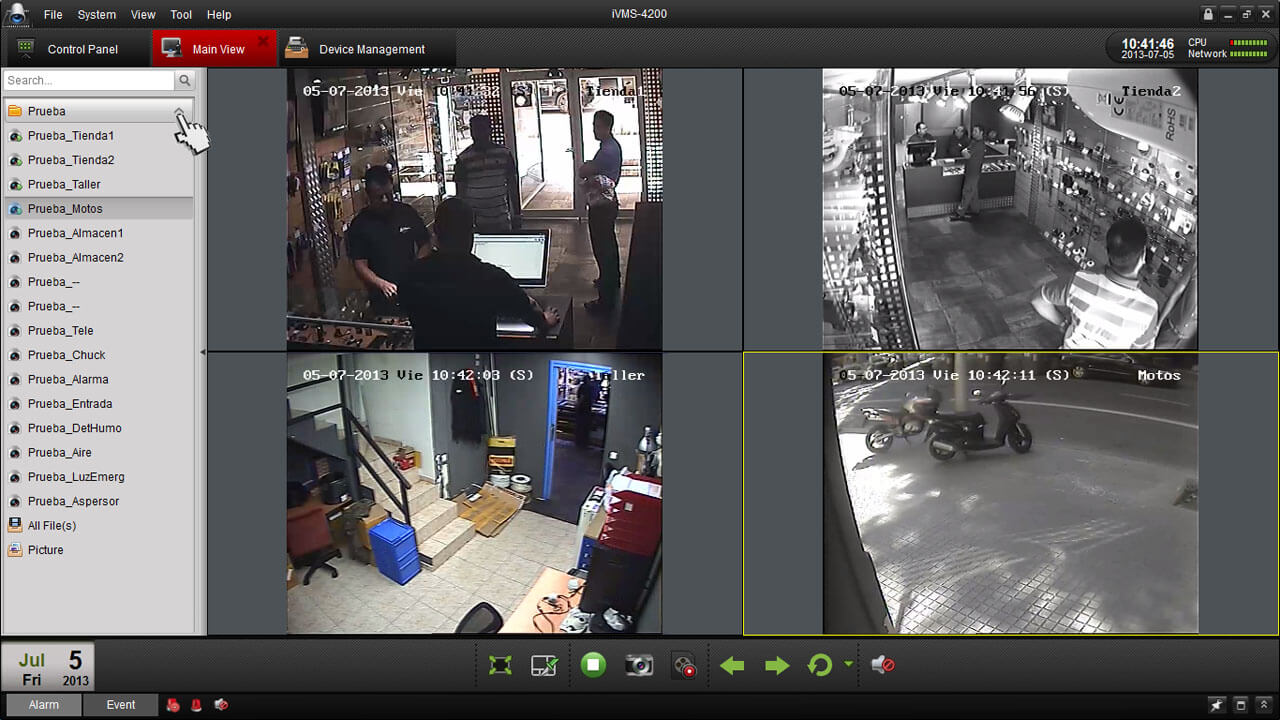
Sau khi thiết bị được thêm thành công, bạn có thể vào Main View để xem trực tiếp hoặc vào Remote Playback để xem lại dữ liệu đã ghi.
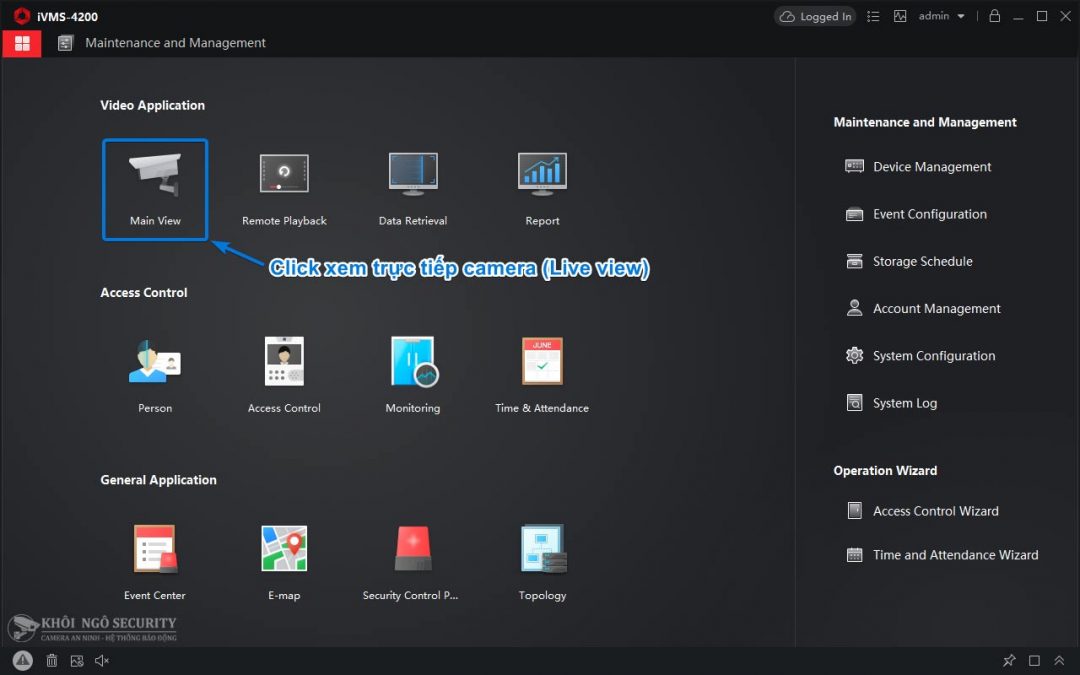 Xem trực tiếp camera Hikvision bằng iVMS-4200
Người dùng có thể tùy chỉnh bố cục, chất lượng hình ảnh, phóng to hoặc thu nhỏ để theo dõi rõ ràng hơn.
4. Cấu Hình Cơ Bản Cho Camera Hikvision
Để tối ưu hiệu quả giám sát, bạn nên thực hiện các cấu hình cơ bản:
- Đặt lại mật khẩu an toàn để tránh rủi ro bảo mật
- Đồng bộ ngày giờ để video được lưu chính xác
- Cấu hình mạng LAN hoặc WiFi phù hợp với nhu cầu sử dụng
- Thiết lập cảnh báo chuyển động nếu cần giám sát an ninh cao
 Cấu hình camera Hikvision trên máy tính và điện thoại
5. Xem Camera Hikvision Qua Trình Duyệt Web
Ngoài phần mềm iVMS-4200, bạn có thể xem camera trực tiếp trên Internet Explorer hoặc Edge (chế độ IE). Chỉ cần nhập địa chỉ IP của đầu ghi/camera vào trình duyệt, cài đặt plugin hỗ trợ và đăng nhập.
 Hướng dẫn xem camera Hikvision qua mạng bằng trình duyệt
Cách này phù hợp khi bạn muốn truy cập nhanh mà không cần mở phần mềm.
6. Sử Dụng iVMS-4500 Trên Máy Tính
Ngoài iVMS-4200, Hikvision còn cung cấp iVMS-4500, một phiên bản gọn nhẹ, dễ sử dụng hơn, phù hợp cho những ai chỉ cần xem hình ảnh cơ bản.
 Cài đặt camera Hikvision trên máy tính bằng iVMS-4500
Người dùng có thể tải iVMS-4500 trên website Hikvision hoặc các nguồn phân phối chính thức.
7. Một Số Lỗi Thường Gặp Và Cách Khắc Phục
- Không kết nối được camera: Kiểm tra lại địa chỉ IP và cổng mạng
- Hình ảnh bị giật, lag: Giảm chất lượng stream hoặc nâng cấp đường truyền Internet
- Không xem được từ xa: Cấu hình lại port forwarding hoặc sử dụng dịch vụ Hik-Connect
Kết Luận
Việc cài đặt camera Hikvision trên máy tính không quá phức tạp nếu bạn thực hiện đúng các bước: tải và cài phần mềm, thêm thiết bị, cấu hình và sử dụng. Sự kết hợp giữa iVMS-4200 và Hik-Connect giúp người dùng quản lý hệ thống an ninh mọi lúc, mọi nơi, đảm bảo an toàn tối đa cho gia đình và doanh nghiệp.

