
Dahua
Cách Cài Đặt Camera Dahua Trên iPhone Bằng DMSS: Hướng Dẫn Chi Tiết A–Z
Bạn có thể xem trực tiếp, xem lại, nhận cảnh báo đẩy và chia sẻ quyền xem camera Dahua trên iPhone rất dễ dàng bằng ứng dụng DMSS. Bài viết này hướng dẫn đầy đủ từ chuẩn bị, cài đặt đến khắc phục lỗi, tối ưu bảo mật để bạn sử dụng ổn định trên iOS mới nhất.
Chọn đúng ứng dụng: DMSS trên App Store
DMSS là ứng dụng chính thức mới nhất của Dahua trên iOS, thay thế iDMSS trước đây. Hãy tìm “DMSS” trên App Store của Apple, chọn ứng dụng do “Hangzhou Huachuang Technology Co., Ltd.” phát hành và cài đặt. Sau khi mở, bạn nên đăng ký/đăng nhập tài khoản Dahua Cloud để đồng bộ thiết bị và nhận thông báo đẩy ổn định.
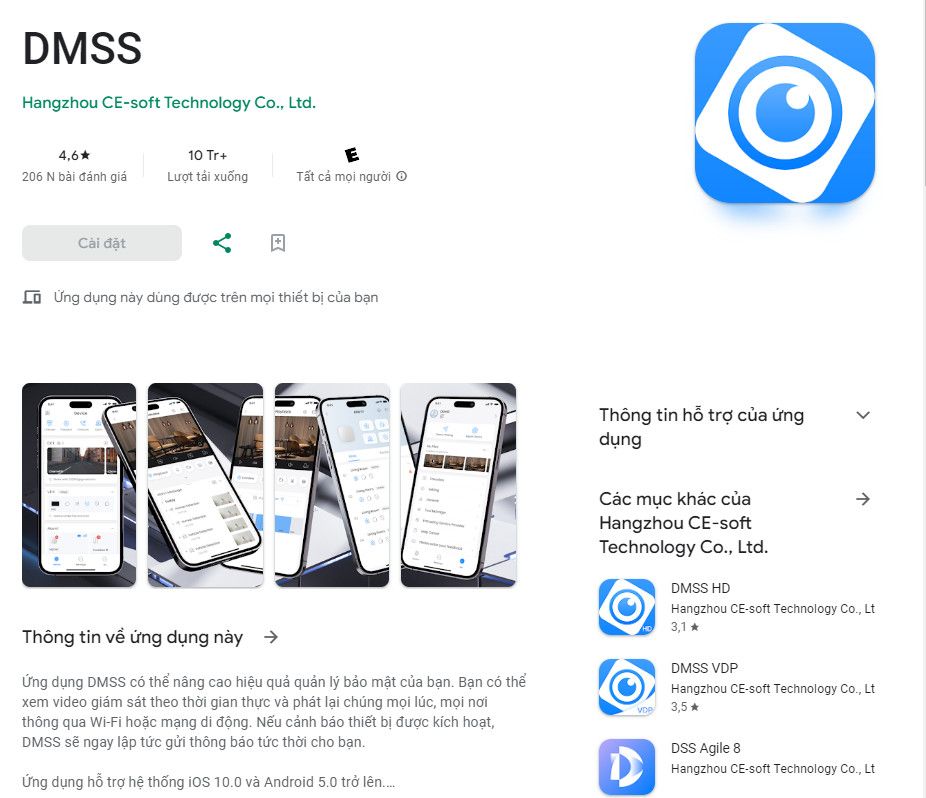 Tải ứng dụng DMSS chính thức của Dahua trên iPhone để xem camera từ xa
Chuẩn bị trước khi cài đặt
- iPhone chạy iOS 13 trở lên (khuyến nghị iOS 15/16/17).
- Kết nối Wi-Fi/4G ổn định.
- Mã QR/Serial của camera hoặc đầu ghi Dahua (trên tem thiết bị hoặc mục P2P/Device S/N).
- Tài khoản quản trị thiết bị (admin) và mật khẩu đang dùng.
- Camera/đầu ghi đã kết nối Internet (đèn mạng sáng, P2P “Online” nếu dùng P2P).
3 cách thêm thiết bị Dahua vào DMSS trên iPhone
Cách 1: Thêm bằng P2P/QR (khuyên dùng, nhanh và không cần mở port)
- Mở DMSS > đăng nhập tài khoản > dấu “+” hoặc Thêm thiết bị.
- Chọn “Quét” để quét mã QR trên tem thiết bị hoặc trong mục P2P của đầu ghi/camera.
- Chọn loại thiết bị tương ứng (NVR/XVR/Camera IP).
- Đặt tên thiết bị, nhập mật khẩu người dùng (thường là admin).
- Lưu lại. Khi trạng thái Online, vào Xem trực tiếp (Live view) để kiểm tra hình ảnh.
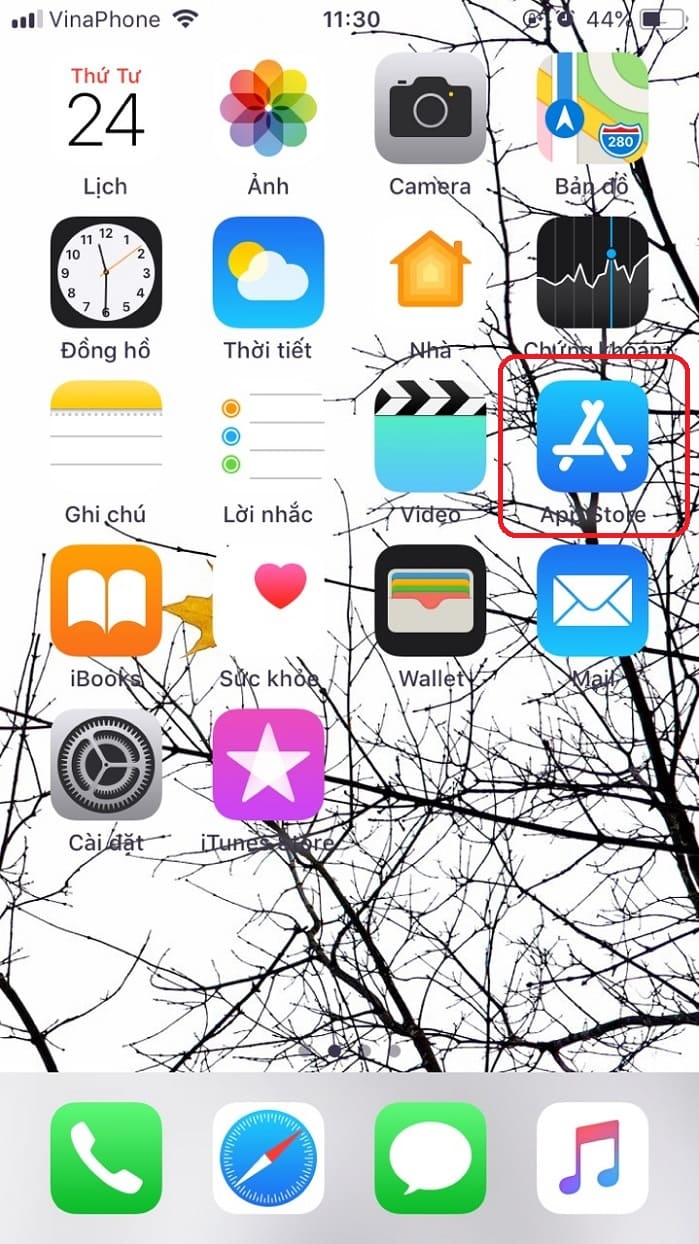 Thêm thiết bị Dahua vào DMSS trên iPhone bằng mã P2P QR nhanh chóng
Mẹo:
- Nếu quét QR không nhận, chọn “Nhập thủ công” và gõ S/N.
- Kiểm tra trên đầu ghi/camera: P2P bật (Enable), trạng thái Online.
- Đổi cổng mạng hay router không ảnh hưởng khi dùng P2P.
Cách 2: Thêm bằng tên miền/DDNS hoặc IP tĩnh (dành cho hệ thống đã mở port/NAT)
- Trên router, chuyển tiếp các cổng của đầu ghi (ví dụ: HTTP, TCP/UDP, RTSP tùy cấu hình).
- Kiểm tra IP nội bộ của đầu ghi/camera và bảo đảm NAT thành công (cổng “Open”).
- Mở DMSS > Thêm thiết bị > Nhập thủ công > chọn “IP/Domain”.
- Nhập tên miền DDNS/IP WAN, cổng, tài khoản – mật khẩu.
- Lưu lại và vào Live view để kiểm tra.
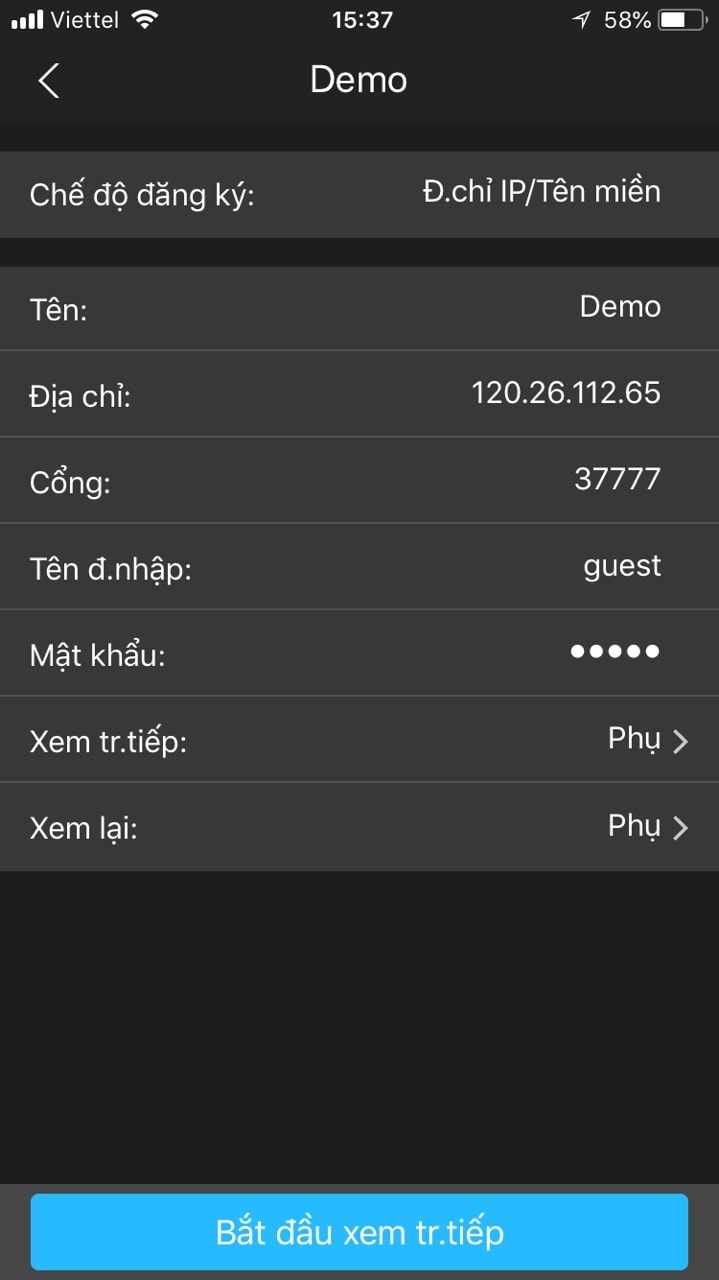 Cấu hình xem camera Dahua trên iPhone qua tên miền DDNS hoặc địa chỉ IP tĩnh
Lưu ý:
- DDNS thích hợp với mạng có IP động; IP tĩnh giúp độ trễ thấp hơn.
- Nếu xem 4G không được, phần lớn do cổng chưa mở hoặc nhà mạng chặn NAT.
Cách 3: Kết nối camera Wi‑Fi Dahua (dòng IPC‑STW, v.v.) vào mạng mới
- Cấp nguồn cho camera, chờ đèn/trạng thái AP Mode sẵn sàng (xem hướng dẫn từng mẫu).
- Mở DMSS > Thêm thiết bị > chọn Wi‑Fi Config/Access Point.
- Kết nối iPhone với Wi‑Fi phát ra từ camera (AP), quay lại DMSS chọn mạng Wi‑Fi gia đình và nhập mật khẩu.
- Hoàn tất kết nối, đặt tên thiết bị và lưu.
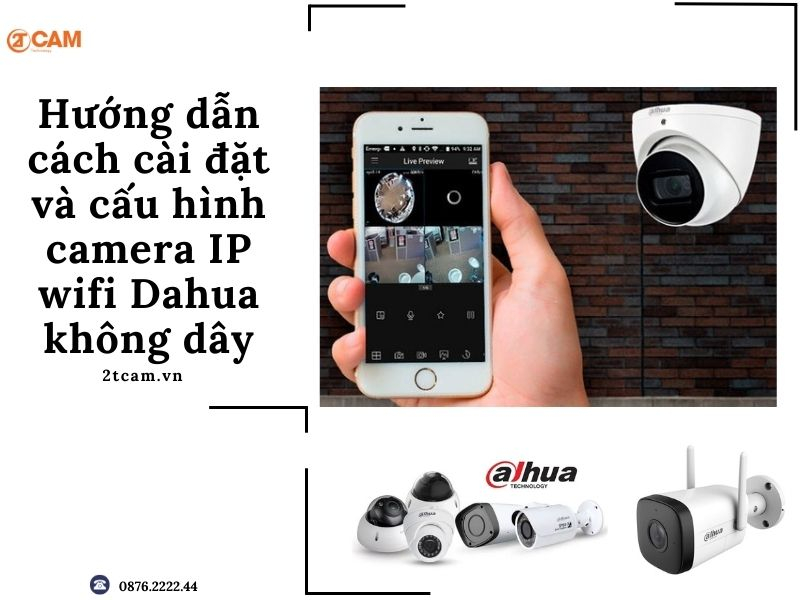 Kết nối và cài đặt camera Wi-Fi Dahua vào mạng tại nhà bằng DMSS
Mẹo:
- Đặt camera trong vùng phủ Wi‑Fi tốt (RSSI cao), ưu tiên băng tần 2.4 GHz.
- Cố định địa chỉ IP cho camera/đầu ghi bằng DHCP Reservation để quản lý ổn định.
Thiết lập quan trọng sau khi thêm thiết bị
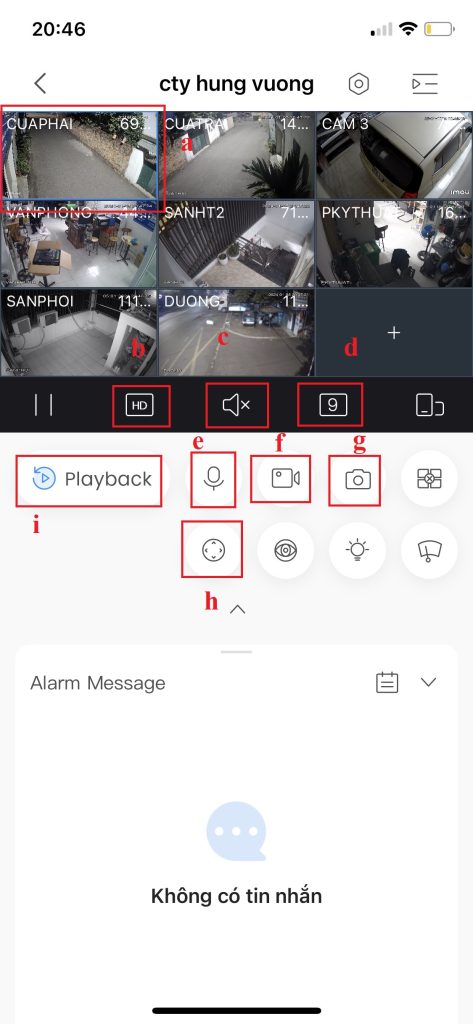
- Chất lượng hình ảnh: Trong Live view, chuyển Main/Sub stream phù hợp băng thông. Main stream cho Wi‑Fi mạnh; Sub stream khi dùng 4G yếu.
- Bố cục kênh: Sắp xếp lưới 1/4/9/16 kênh tùy nhu cầu, đặt kênh ưu tiên lên đầu để xem nhanh.
 Giao diện xem trực tiếp camera Dahua trên iPhone bằng app DMSS
- Xem lại (Playback): Vào mục Phát lại, chọn thiết bị/kênh, chọn ngày giờ trên timeline, phóng to/thu nhỏ dải thời gian để tìm nhanh đoạn có chuyển động. Bật Audio nếu cần nghe tiếng.
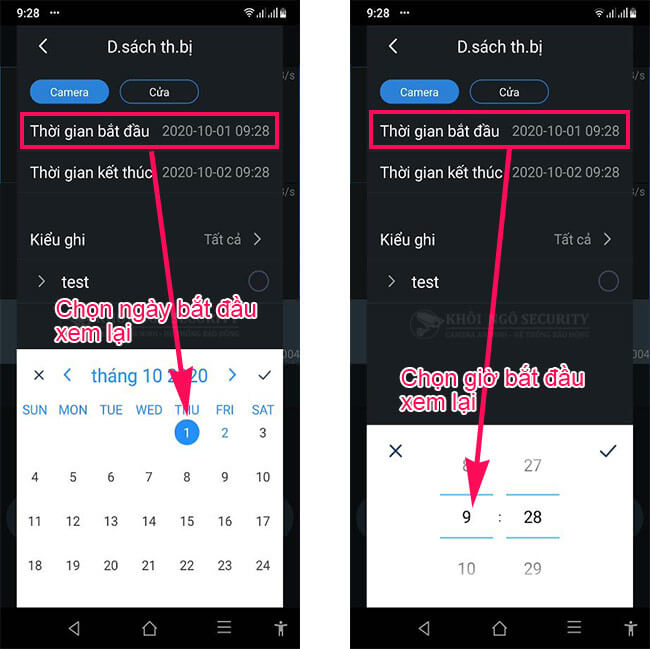 Chọn ngày giờ để xem lại video camera Dahua trên iPhone trong DMSS
- Cảnh báo đẩy (Push Notification): Vào Cấu hình thiết bị > Báo động > bật Thông báo đẩy. Trên iPhone, vào Cài đặt iOS > Thông báo > DMSS > cho phép Thông báo, Âm thanh, Biểu ngữ.
- Lưu và chụp nhanh: Khi xem trực tiếp/xem lại, dùng nút Ghi/Chụp để lưu ảnh/video về Ảnh (Photos) hoặc Thư viện DMSS.
- Chia sẻ quyền xem: Vào Cài đặt thiết bị > Chia sẻ > nhập tài khoản Dahua Cloud của người nhận, phân quyền kênh, thời gian, xem trực tiếp/xem lại an toàn.
 Tùy chỉnh và chia sẻ quyền xem camera Dahua trong ứng dụng DMSS trên iPhone
Khắc phục lỗi thường gặp
-
Không xem được trên 4G nhưng Wi‑Fi nội bộ vẫn xem:
- Nếu dùng P2P: kiểm tra P2P “Online”, đồng bộ giờ (NTP), cập nhật firmware.
- Nếu dùng DDNS/IP: kiểm tra NAT cổng, IP WAN đổi, router chặn cổng; thử đổi cổng HTTP/TCP.
- Kiểm tra iOS có chặn nền/di động: Cài đặt iOS > Di động > DMSS bật Dữ liệu di động.
-
Xem lại không có video:
- Kiểm tra HDD/SD còn trống, trạng thái “Good”.
- Lịch ghi (Schedule) có bật 24/7 hay Motion.
- Múi giờ thiết bị trùng iPhone; timeline đúng ngày.
-
Quên mật khẩu thiết bị:
- Dùng email khôi phục/QR reset nếu đã cấu hình bảo mật.
- Liên hệ kỹ thuật để reset cục bộ theo model (có thể cần bằng chứng sở hữu).
-
Mất kết nối ngắt quãng:
- Ổn định mạng: dây LAN chuẩn Cat5e/6, Wi‑Fi 2.4 GHz ít nhiễu.
- Bật QoS/ưu tiên băng thông cho đầu ghi.
- Khuyến nghị tốc độ upload tối thiểu 2–4 Mbps mỗi kênh HD.
-
DMSS không gửi thông báo:
- Cho phép thông báo trong iOS và trong DMSS.
- Bật phát hiện chuyển động/SMD trên kênh cần cảnh báo và đặt vùng/độ nhạy hợp lý.
Mẹo tối ưu bảo mật cho hệ thống Dahua
- Đổi mật khẩu mặc định, dùng mật khẩu mạnh, riêng cho từng tài khoản.
- Tạo tài khoản người dùng phân quyền (không dùng admin để chia sẻ).
- Cập nhật firmware thiết bị và ứng dụng DMSS định kỳ.
- Tắt các dịch vụ không dùng (UPnP, Telnet), giới hạn cổng truy cập.
- Ưu tiên P2P (mã hóa) thay vì mở port công khai; nếu bắt buộc DDNS/IP, đổi cổng mặc định và bật HTTPS.
- Tách mạng camera với mạng khách/IoT bằng VLAN/guest Wi‑Fi.
Câu hỏi thường gặp
-
DMSS khác gì iDMSS?
- DMSS là phiên bản mới hợp nhất, giao diện hiện đại, tính năng thông minh và đẩy ổn định hơn iDMSS cũ.
-
Một tài khoản xem được bao nhiêu thiết bị?
- Tùy cấu hình, bạn có thể thêm nhiều đầu ghi/camera. Lưu ý băng thông và hiệu năng iPhone.
-
Dùng iPad được không?
- Có. DMSS hỗ trợ iPad, trải nghiệm tốt trên màn hình lớn.
-
Chuyển Wi‑Fi nhà, cần làm gì?
- Với P2P: chỉ cần bảo đảm đầu ghi/camera online trở lại. Với camera Wi‑Fi: kết nối lại mạng mới bằng chế độ AP/Config.
-
Có cần mở port khi dùng P2P?
- Không. P2P hoạt động xuyên NAT, phù hợp hộ gia đình/doanh nghiệp nhỏ, bảo trì đơn giản.
-
Lưu hình ảnh về iPhone lưu ở đâu?
- Trong Ảnh (Photos) hoặc Thư viện của DMSS, tùy bạn chọn khi ghi/chụp.

